



14,99 € – 19,99 €
Sofortiger Download
Professionelle Bildschirmaufnahme und Videobearbeitung für Tutorials, Schulungen und Präsentationen
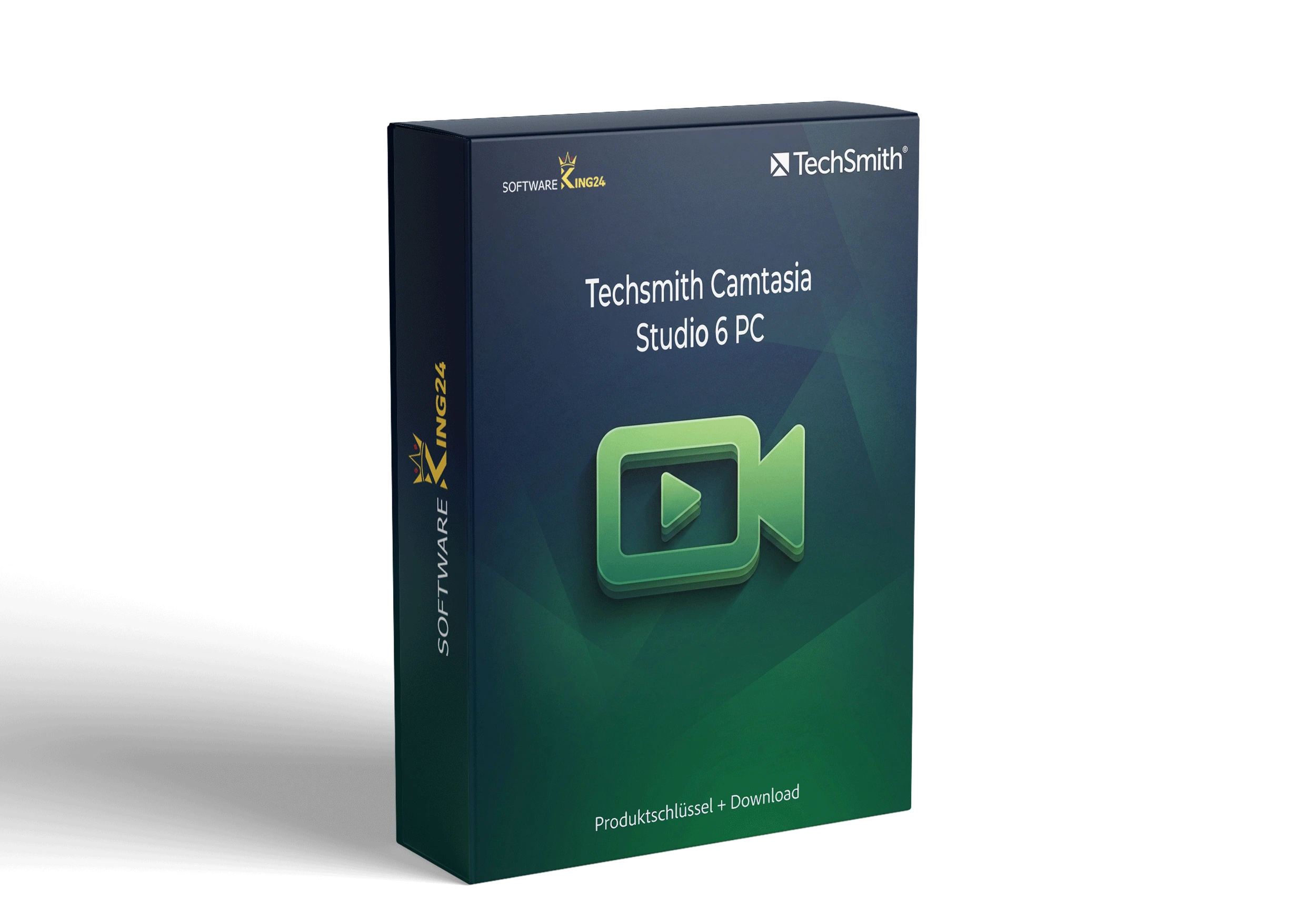
Wenn Sie hochwertige Bildschirmaufnahmen erstellen möchten, ist TechSmith Camtasia Studio 6 die bewährte Lösung. Diese professionelle Software vereint Aufnahme und Bearbeitung in einem Programm. Dabei bietet Camtasia Studio 6 alle wichtigen Werkzeuge für Tutorials, E-Learning-Inhalte und Produktdemonstrationen. Einerseits nehmen Sie Ihren Bildschirm, Webcam und Audio auf. Andererseits bearbeiten Sie das Material anschließend mit professionellen Effekten. Folglich sparen Sie Zeit, da Sie nicht zwischen verschiedenen Programmen wechseln müssen. Außerdem ist die Bedienung intuitiv gestaltet. Somit können selbst Einsteiger schnell professionelle Ergebnisse erzielen.
Bei SoftwareKing24 erhalten Sie Ihre originale Camtasia Studio 6 Dauerlizenz zum fairen Preis. Dabei bekommen Sie den Produktschlüssel sofort nach dem Kauf per E-Mail zugesendet. Besonders vorteilhaft ist, dass es sich um eine Kaufversion handelt. Demnach zahlen Sie nur einmal und nutzen die Software dauerhaft. Die offizielle TechSmith Website bietet umfangreiche Informationen über die Produktfamilie. Falls Sie zusätzlich moderne Betriebssysteme benötigen, empfehlen wir Windows 11 Professional oder Windows 10 Pro für optimale Kompatibilität.
Nehmen Sie Ihren gesamten Bildschirm oder nur bestimmte Bereiche auf. Dabei erfassen Sie gleichzeitig Systemaudio und Mikrofon-Kommentare. Außerdem lassen sich Webcam-Videos parallel aufzeichnen. Das ist ideal für persönliche Tutorials.
Die übersichtliche Timeline ermöglicht präzises Schneiden und Arrangieren. Dabei sehen Sie alle Video- und Audiospuren auf einen Blick. Folglich behalten Sie immer die Kontrolle über Ihr Projekt. Übergänge fügen Sie mit wenigen Klicks ein.
Nutzen Sie die umfangreiche Mediathek mit Animationen, Musik und Grafiken. Dabei heben Sie wichtige Stellen mit Callouts hervor. Außerdem ermöglicht die Zoom-Funktion gezielte Fokussierung. Das macht Ihre Videos besonders anschaulich.
Die intelligente Cursor-Verstärkung hebt Mausbewegungen automatisch hervor. Dabei bleiben Ihre Erklärungen für Zuschauer leichter nachvollziehbar. Besonders bei Software-Demonstrationen ist diese Funktion unverzichtbar. Sie wirkt sehr professionell.
Exportieren Sie Ihre fertigen Videos in zahlreichen Formaten. Dabei stehen optimierte Vorlagen für YouTube, DVD und mobile Geräte bereit. Folglich erreichen Ihre Inhalte jede gewünschte Plattform. Die Qualität bleibt dabei stets erhalten.
Kaufen Sie einmal und nutzen Sie die Software lebenslang. Dabei fallen keine monatlichen Gebühren an. Außerdem behalten Sie volle Kontrolle über Ihre Investition. Das macht Camtasia Studio 6 besonders wirtschaftlich für langfristige Projekte.
Viele Content-Ersteller kennen das Problem. Zunächst nehmen sie mit einem Tool den Bildschirm auf. Anschließend importieren sie das Material in ein Videobearbeitungsprogramm. Dabei geht Zeit verloren. Außerdem entstehen Qualitätsverluste durch mehrfaches Konvertieren. Camtasia Studio 6 löst dieses Problem elegant. Denn die Software vereint beide Funktionen nahtlos in einer Anwendung. Folglich können Sie direkt nach der Aufnahme mit der Bearbeitung beginnen. Das spart nicht nur Zeit, sondern auch Nerven. Die offiziellen TechSmith Tutorials helfen beim Einstieg.
Der integrierte Workflow ist durchdacht gestaltet. Dabei startet Ihre Aufnahme mit einem Klick auf den Record-Button. Während der Aufnahme setzen Sie optional Marker an wichtigen Stellen. Diese erscheinen später automatisch in der Timeline. Somit finden Sie wichtige Szenen schneller wieder. Nach der Aufnahme landet das Material sofort im Bearbeitungsbereich. Dort können Sie direkt loslegen. Für die tägliche Arbeit empfiehlt sich die Kombination mit Office 2024 Professional Plus zur Vorbereitung Ihrer Inhalte.
Die Timeline ist das Herzstück jeder professionellen Videobearbeitung. Bei TechSmith Camtasia Studio 6 wurde sie besonders übersichtlich gestaltet. Dabei sehen Sie Video- und Audiospuren getrennt voneinander. Folglich können Sie jeden Aspekt einzeln bearbeiten. Beispielsweise entfernen Sie Versprecher aus der Tonspur. Gleichzeitig bleibt das Video davon unberührt. Diese Flexibilität ist bei komplexeren Projekten unverzichtbar. Auf G2 Reviews bewerten Nutzer diese Funktionalität mit 4,6 von 5 Sternen.
Das Schneiden funktioniert intuitiv. Dabei setzen Sie die Abspielmarke an die gewünschte Stelle. Anschließend drücken Sie die Taste für den Schnitt. Schon teilt sich der Clip in zwei Teile. Unerwünschte Passagen löschen Sie mit der Entfernen-Taste. Alternativ verschieben Sie Clips einfach per Drag-and-Drop. Die Vorschau zeigt Ihre Änderungen sofort an. Somit behalten Sie stets den Überblick. Falls Sie parallel dazu Projekte dokumentieren möchten, eignet sich Visio 2024 Professional hervorragend für Diagramme und Ablaufpläne.
Ein gutes Tutorial lebt von klaren Hervorhebungen. Camtasia Studio 6 bietet dafür zahlreiche Werkzeuge. Zunächst gibt es Callouts in verschiedenen Formen. Diese Sprechblasen oder Pfeile lenken die Aufmerksamkeit auf wichtige Bereiche. Dabei passen Sie Farbe, Größe und Text individuell an. Außerdem animieren sich Callouts auf Wunsch. Das wirkt deutlich professioneller als statische Einblendungen. Die Capterra Reviews bestätigen die Benutzerfreundlichkeit dieser Features.
Die Zoom-Funktion ist besonders praktisch. Dabei vergrößern Sie bestimmte Bildschirmbereiche während der Wiedergabe. Beispielsweise zeigen Sie einen kleinen Button größer. Ihre Zuschauer erkennen dann jedes Detail. Gleichzeitig führt die Pan-Funktion die Kamera elegant über den Bildschirm. Diese Kombination aus Zoom und Pan nennt sich auch Ken-Burns-Effekt. Er macht statische Screenshots lebendig. Für umfangreichere Präsentationen kombinieren Sie Camtasia mit PowerPoint 2024 für beeindruckende Folien.
Guter Ton ist mindestens genauso wichtig wie gutes Bild. TechSmith Camtasia Studio 6 bietet deshalb umfangreiche Audio-Werkzeuge. Zunächst können Sie die Lautstärke jeder Spur einzeln anpassen. Dabei zeigt ein Pegelregler die aktuelle Lautstärke an. Folglich vermeiden Sie zu laute oder zu leise Passagen. Außerdem fügen Sie Fade-In und Fade-Out Effekte hinzu. Diese sanften Übergänge klingen deutlich professioneller als abrupte Starts. Hilfreiche YouTube Tutorials zeigen die Audio-Bearbeitung im Detail.
Die Rauschunterdrückung entfernt störende Hintergrundgeräusche. Dabei analysiert die Software Ihre Aufnahme automatisch. Anschließend filtert sie konstante Störquellen heraus. Das kann ein Lüfter oder Straßenlärm sein. Das Ergebnis klingt deutlich klarer. Zusätzlich stehen Kompressor und Equalizer bereit. Diese professionellen Werkzeuge verbessern die Sprachverständlichkeit erheblich. So wirken selbst einfache Headset-Aufnahmen hochwertig.
Nicht jeder hat Zeit, eigene Intros oder Outro zu erstellen. Deshalb enthält Camtasia Studio 6 eine gut gefüllte Mediathek. Dort finden Sie vorgefertigte Animationen für Intro und Outro. Ebenso gibt es verschiedene Lower-Thirds für Bauchbinden. Diese Texteinblendungen zeigen beispielsweise Ihren Namen an. Außerdem stehen mehrere Hintergrundmusik-Stücke zur Verfügung. Diese sind lizenzfrei nutzbar. Folglich entstehen keine Probleme mit Urheberrechten. Die TechSmith Trustpilot Bewertungen loben die Qualität dieser Assets.
Die Soundeffekte-Sammlung rundet das Angebot ab. Dabei finden Sie Klicks, Whooshes und weitere typische Video-Sounds. Diese kleinen Details machen den Unterschied zwischen Amateur und Profi aus. Denn sie unterstreichen Aktionen akustisch. Ein Klick-Sound beim Drücken eines Buttons wirkt wesentlich dynamischer. Ihre Zuschauer nehmen diese Details unbewusst wahr. Dadurch wirkt Ihr Video insgesamt hochwertiger. Bei größeren Projekten hilft Project 2024 Professional bei der Zeitplanung.
Nach der Bearbeitung kommt der Export. Camtasia Studio 6 bietet dafür zahlreiche vordefinierte Profile. Möchten Sie auf YouTube hochladen? Dann wählen Sie das entsprechende Profil. Die Software stellt automatisch Auflösung, Bitrate und Format optimal ein. Gleiches gilt für andere Plattformen wie Vimeo oder soziale Netzwerke. Folglich müssen Sie sich nicht mit technischen Details beschäftigen. Das spart Zeit und verhindert Fehler. Das offizielle Handbuch erklärt alle Export-Optionen ausführlich.
Alternativ exportieren Sie für DVD oder lokale Wiedergabe. Dabei wählen Sie zwischen verschiedenen Qualitätsstufen. Höhere Qualität bedeutet größere Dateien. Niedrigere Qualität spart Speicherplatz. Die Vorschau zeigt die geschätzte Dateigröße an. Somit können Sie abwägen, welche Einstellung passt. Für professionelle Archivierung empfehlen wir die höchste Qualität. Diese Dateien sichern Sie dann mit Ashampoo Backup Pro 17 zuverlässig.
Camtasia Studio 6 richtet sich an alle, die Bildschirminhalte aufnehmen und professionell präsentieren möchten. Dabei spielt es keine Rolle, ob Sie Anfänger oder erfahrener Videoproduzent sind. Die Software passt sich Ihrem Kenntnisstand an. Einsteiger nutzen die einfachen Grundfunktionen. Fortgeschrittene erschließen sich nach und nach die erweiterten Möglichkeiten. In der Reddit Camtasia Community tauschen sich Nutzer über Best Practices aus.
TechSmith Camtasia Studio 6 entfaltet sein volles Potenzial in Kombination mit weiterer Software. Dabei haben wir für Sie sinnvolle Ergänzungen zusammengestellt. Diese erweitern Ihre Möglichkeiten erheblich. Außerdem sparen Sie bei unseren Bundles bares Geld:
TechSmith Camtasia Studio 6 läuft auf den meisten modernen Windows-Systemen. Dabei sind die Anforderungen moderat. Folglich benötigen Sie keine High-End-Hardware. Hier sehen Sie die genauen Spezifikationen für Camtasia Studio 6:
| Komponente | Mindestanforderung | Empfohlen |
|---|---|---|
| Betriebssystem | Windows XP | Windows 7 oder neuer |
| Prozessor | 1 GHz Single-Core | 2 GHz Dual-Core oder schneller |
| Arbeitsspeicher | 512 MB RAM | 2 GB RAM oder mehr |
| Grafikkarte | DirectX 9 kompatibel | DirectX 10 kompatibel |
| Festplattenspeicher | 400 MB für Installation | 2 GB freier Speicher |
| Display | 1024 x 768 Pixel | 1920 x 1080 Pixel |
| Internetverbindung | Erforderlich für Aktivierung und Updates | |
Performance-Tipp: Für flüssiges Arbeiten empfehlen wir mindestens 2 GB RAM. Bei längeren Videos sollten Sie 4 GB oder mehr einplanen. Außerdem beschleunigt eine SSD die Bearbeitung spürbar. Ein zweiter Monitor erleichtert die Arbeit mit der Timeline erheblich.
Wie schlägt sich TechSmith Camtasia Studio 6 im Vergleich zu alternativen Screen-Recording-Lösungen? Hier sehen Sie die wichtigsten Unterschiede auf einen Blick:
| Merkmal | Camtasia Studio 6 | Windows Game Bar | OBS Studio |
|---|---|---|---|
| Aufnahme & Bearbeitung | ✓ Beides integriert | Nur Aufnahme | Nur Aufnahme |
| Timeline-Editor | ✓ Professionell | ✗ Nicht vorhanden | ✗ Nicht vorhanden |
| Callouts & Annotations | ✓ Umfangreich | ✗ Keine | ✗ Keine |
| Mediathek | ✓ Integriert | ✗ Keine | ✗ Keine |
| Benutzerfreundlichkeit | Sehr gut | Einfach | Komplex |
| Lizenzmodell | Dauerlizenz | Kostenlos | Open Source |
Fazit: Windows Game Bar eignet sich für schnelle Gaming-Clips. OBS Studio punktet beim Live-Streaming. Camtasia Studio 6 brilliert bei professionellen Tutorials und Schulungsvideos dank integrierter Bearbeitung.
Die Installation von TechSmith Camtasia Studio 6 ist unkompliziert. Mit unserer detaillierten Anleitung sind Sie in wenigen Minuten startklar:
Nach Ihrem Kauf bei SoftwareKing24 erhalten Sie den originalen Produktschlüssel umgehend per E-Mail. Dabei wird er zusätzlich in Ihrem Kundenkonto hinterlegt. Bewahren Sie diese E-Mail sorgfältig auf. Denn Sie benötigen den Schlüssel für die Aktivierung.
Laden Sie die Installationsdatei von der offiziellen TechSmith-Website herunter. Dabei stellt der Hersteller die Installer kostenlos bereit. Folglich entstehen keine zusätzlichen Download-Kosten. Speichern Sie die Datei an einem leicht wiederzufindenden Ort.
Starten Sie die heruntergeladene Datei mit einem Doppelklick. Der Installations-Assistent führt Sie durch den Prozess. Dabei akzeptieren Sie die Lizenzbedingungen. Anschließend wählen Sie den Installationsordner. Die meisten Nutzer belassen die Voreinstellung. Der Vorgang dauert etwa 5 bis 10 Minuten.
Starten Sie Camtasia Studio 6 nach der Installation. Das Programm fordert Sie zur Eingabe des Produktschlüssels auf. Kopieren Sie diesen aus Ihrer E-Mail und fügen Sie ihn ein. Alternativ tippen Sie ihn manuell ab. Achten Sie dabei auf Groß- und Kleinschreibung. Nach erfolgreicher Aktivierung steht die Vollversion bereit.
Nach der Aktivierung zeigt Camtasia 6 eine kurze Einführung. Diese erklärt die wichtigsten Bedienelemente. Nehmen Sie sich einige Minuten Zeit dafür. Anschließend können Sie mit Ihrer ersten Aufnahme starten. Das Interface ist selbsterklärend gestaltet. Somit finden Sie sich schnell zurecht.
Wichtiger Hinweis: Für die Aktivierung benötigen Sie eine aktive Internetverbindung. Diese ist nur beim ersten Start erforderlich. Danach können Sie auch offline arbeiten. Bei Problemen finden Sie Hilfe im TechSmith Support-Center.
Mit einigen Kniffen holen Sie noch mehr aus TechSmith Camtasia Studio 6 heraus. Diese Tipps stammen aus der Praxis erfahrener Video-Produzenten. In verschiedenen YouTube-Tutorials finden Sie ausführliche Demonstrationen:
Bei SoftwareKing24 nehmen wir Sicherheit ernst. Deshalb erhalten Sie ausschließlich originale Produktschlüssel direkt vom Hersteller TechSmith. Dabei werden alle Transaktionen verschlüsselt übertragen. Ihre persönlichen Daten behandeln wir vertraulich gemäß DSGVO. Außerdem erfolgt die Schlüssel-Übermittlung per verschlüsselter E-Mail. Somit sind Ihre Lizenzdaten jederzeit geschützt.
Die Software selbst enthält keine Malware oder unerwünschte Zusatzprogramme. TechSmith ist ein etablierter Hersteller mit ausgezeichnetem Ruf. Updates erhalten Sie direkt vom Hersteller. Diese schließen mögliche Sicherheitslücken. Für umfassenden Schutz Ihres Systems empfehlen wir zusätzlich Kaspersky Internet Security 2025 oder Norton 360 Deluxe.
Camtasia Studio 6 ist eine Dauerlizenz. Sie zahlen einmalig und nutzen die Software lebenslang. Dabei fallen keine monatlichen oder jährlichen Gebühren an. Updates innerhalb der Version 6.x sind kostenlos enthalten.
TechSmith Camtasia Studio 6 wurde für Windows XP bis Windows 7 entwickelt. Viele Nutzer berichten jedoch von erfolgreicher Nutzung unter Windows 10 und 11 im Kompatibilitätsmodus. Für neuere Betriebssysteme empfiehlt TechSmith allerdings aktuellere Versionen.
Die Standardlizenz von Camtasia Studio 6 erlaubt die Installation auf einem Computer. Dabei können Sie die Lizenz bei Bedarf auf einen neuen PC übertragen. Dafür deaktivieren Sie sie zunächst auf dem alten System. Anschließend aktivieren Sie sie auf dem neuen Computer.
Camtasia Studio 6 unterstützt zahlreiche Formate. Die wichtigsten sind AVI, WMV, MOV und MP4. Außerdem können Sie direkt für Flash (SWF) und spezielle Web-Formate exportieren. Vordefinierte Profile vereinfachen den Export für YouTube, DVD und mobile Geräte.
Grundsätzlich ja, allerdings ist Camtasia 6 eher für Desktop-Anwendungen optimiert. Bei anspruchsvollen 3D-Spielen kann die Performance leiden. Für Gaming-Aufnahmen empfehlen sich spezialisierte Tools. Camtasia brilliert hingegen bei Software-Tutorials und Präsentationen.
Kleinere Updates und Bugfixes innerhalb der Version 6.x sind kostenlos. Diese erhalten Sie über die integrierte Update-Funktion. Allerdings sind Major-Upgrades auf neuere Versionen (z.B. Camtasia 8, 9 oder neuer) kostenpflichtig. Version 6 ist eine ältere, aber stabile Release.
TechSmith bietet umfangreiche Online-Dokumentation und Video-Tutorials. Für ältere Versionen wie Camtasia Studio 6 ist der direkte Support jedoch eingeschränkt. Die meisten Fragen lassen sich über die Community-Foren oder YouTube-Tutorials klären. Bei Lizenzierungsfragen hilft Ihnen unser SoftwareKing24-Support.
TechSmith bietet auf seiner Website Testversionen neuerer Camtasia-Versionen an. Diese funktionieren 30 Tage uneingeschränkt. Für Version 6 ist möglicherweise keine aktuelle Trial mehr verfügbar. Alternativ können Sie YouTube-Tutorials ansehen, um sich ein Bild von den Funktionen zu machen.
Ihr Produktschlüssel erreicht Sie innerhalb weniger Minuten per E-Mail. Dabei gibt es kein Warten auf den Postboten. Folglich können Sie sofort mit der Installation beginnen. Das ist besonders praktisch bei dringenden Projekten.
Wir bieten Ihnen originale TechSmith-Lizenzen zu attraktiven Konditionen. Dabei sind alle Preise transparent ausgewiesen. Außerdem entstehen keine versteckten Zusatzkosten. Das schont Ihr Budget erheblich.
Bei uns erhalten Sie ausschließlich echte Produktschlüssel vom Hersteller. Dabei verzichten wir auf Graumarkt-Ware. Somit genießen Sie volle Funktionalität und rechtliche Sicherheit. Das ist besonders im gewerblichen Einsatz wichtig.
Unser deutschsprachiges Support-Team hilft bei Fragen zur Bestellung und Aktivierung. Dabei erreichen Sie uns per E-Mail oder Kontaktformular. Die Antwortzeiten sind kurz. Das gibt Ihnen Sicherheit beim Kauf.
Wir bieten verschiedene sichere Zahlungsmethoden an. Dabei werden Ihre Daten verschlüsselt übertragen. Außerdem arbeiten wir mit etablierten Payment-Anbietern zusammen. Somit ist Ihre Zahlung rundum geschützt.
SoftwareKing24 ist seit Jahren ein etablierter Software-Händler in Deutschland. Dabei vertrauen tausende zufriedene Kunden auf unsere Zuverlässigkeit. Außerdem schätzen sie unser umfangreiches Sortiment. Das spricht für unsere Qualität.
TechSmith Camtasia Studio 6 ist eine ausgereifte Software mit bewährten Funktionen. Dabei vereint sie Aufnahme und Bearbeitung in einem Programm. Folglich sparen Sie Zeit und arbeiten effizienter. Die intuitive Bedienung ermöglicht schnelle Einarbeitung. Gleichzeitig bieten die professionellen Werkzeuge ausreichend Tiefgang für anspruchsvolle Projekte. Besonders die Timeline-Bearbeitung und die Mediathek überzeugen im Alltag. Mit durchschnittlich 4,6 von 5 Sternen auf G2 und Capterra genießt die Camtasia-Familie hohes Ansehen.
Der größte Vorteil ist die Dauerlizenz ohne Abo-Modell. Dabei zahlen Sie einmalig und nutzen die Software unbegrenzt. Das macht Camtasia Studio 6 zur wirtschaftlichen Wahl für langfristige Video-Produktion. Kombinieren Sie die Software mit Windows 11 Professional und Office 2024 Professional Plus für ein vollständiges Arbeitsumfeld. So erstellen Sie professionelle Tutorials, Schulungsvideos und Präsentationen auf höchstem Niveau.
Starten Sie noch heute mit professionellen Bildschirmaufnahmen – Dauerlizenz ohne Abo
Das moderne Betriebssystem für optimale Performance bei Video-Bearbeitung und Aufnahmen.
Perfekt zur Vorbereitung Ihrer Video-Inhalte mit Word, PowerPoint und mehr.
Sichern Sie Ihre wertvollen Videoprojekte automatisch und zuverlässig.
Professionelle Grafiksoftware für Thumbnails und Video-Grafiken.
Umfassender Schutz für Ihr System und Ihre wertvollen Projekte.
Entdecken Sie unser vollständiges Sortiment an Multimedia-Software.
| Geräte | 1, 2 |
|---|
inkl. 19 % MwSt.
VORRÄTIG
inkl. 19 % MwSt.
VORRÄTIG
inkl. 19 % MwSt.
VORRÄTIG
inkl. MwSt.
Dieses Produkt weist mehrere Varianten auf. Die Optionen können auf der Produktseite gewählt werdenVORRÄTIG
inkl. 19 % MwSt.
VORRÄTIG
inkl. 19 % MwSt.
VORRÄTIG
Rezensionen
Es gibt noch keine Rezensionen.