


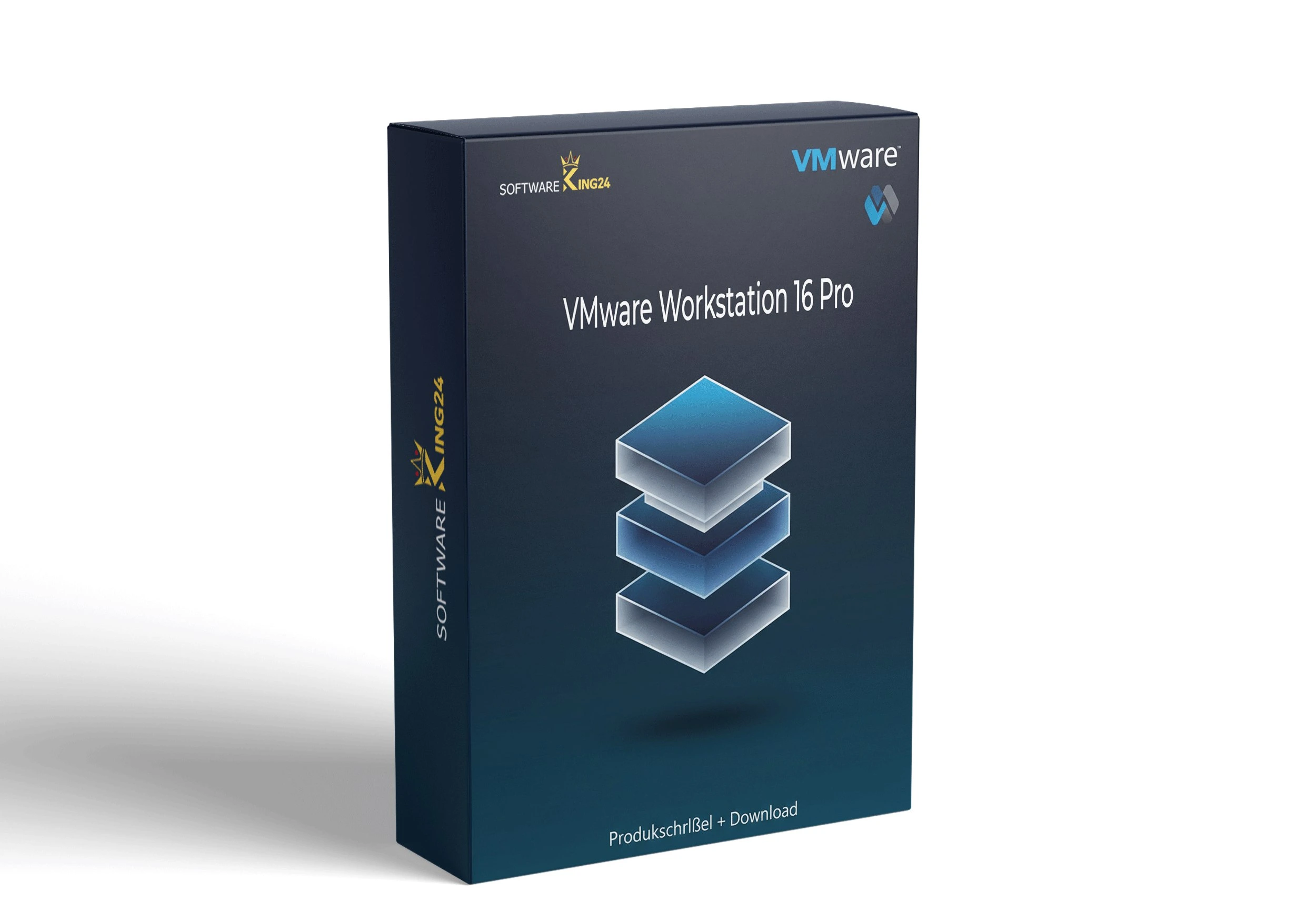

39,99 € Ursprünglicher Preis war: 39,99 €7,99 €Aktueller Preis ist: 7,99 €.
VMware Workstation 16 Pro ist eine leistungsstarke Virtualisierungssoftware, mit der Sie mehrere Betriebssysteme gleichzeitig auf einem einzigen PC ausführen können. Die Software richtet sich an Entwickler, IT-Experten und Unternehmen, die verschiedene Systeme testen, entwickeln oder verwalten möchten. Mit VMware Workstation 16 Pro erstellen und betreiben Sie virtuelle Maschinen schnell, sicher und effizient in einer professionellen Umgebung.
Sofortiger Download
Die professionelle Desktop-Virtualisierungslösung für Entwickler, IT-Profis und Systemadministratoren
Professionelle Software-Entwicklung und IT-Administration erfordern flexible Testumgebungen. Genau hier setzt VMware Workstation 16 Pro an. Denn diese Virtualisierungssoftware wurde speziell für Entwickler, Systemadministratoren und IT-Profis konzipiert. Außerdem bietet sie weit mehr als einfache virtuelle Maschinen. Vielmehr bekommen Sie eine Komplettlösung mit Snapshot-Technologie, vSphere-Integration und Verschlüsselung. Zusätzlich profitieren Sie von DirectX 11-Beschleunigung und USB 3.1-Support – alles auf einem einzigen Desktop.
Bei SoftwareKing24 erhalten Sie Ihre originale VMware-Lizenz zum Bestpreis. Folglich können Sie sofort mit professioneller Virtualisierung beginnen. Der Lizenzschlüssel kommt direkt nach dem Kauf per E-Mail zu Ihnen. Besonders praktisch ist dabei, dass Workstation 16 Pro auf Windows 11 Professional und Linux läuft. Denn egal ob Workstation oder Laptop – Sie bleiben produktiv. Falls Sie gleichzeitig auch moderne Betriebssysteme benötigen, schauen Sie sich gerne Windows 10 Pro oder ergänzende Tools wie Office 2024 Professional Plus an.
Workstation 16 Pro unterstützt leistungsstarke virtuelle Maschinen mit bis zu 16 virtuellen CPU-Kernen und 64 GB Arbeitsspeicher. Dabei können Sie ressourcen-intensive Anwendungen problemlos virtualisieren. Folglich testen Sie Enterprise-Software unter realistischen Bedingungen.
Die 3D-Hardware-Beschleunigung ermöglicht grafik-intensive Anwendungen in virtuellen Maschinen. Außerdem können Sie CAD-Software, Spiele und Design-Tools virtualisiert ausführen. Das macht Workstation ideal auch für kreative Workflows.
Erstellen Sie unbegrenzte Snapshots Ihrer virtuellen Maschinen. Dabei können Sie jederzeit zu früheren Zuständen zurückkehren. Zudem bleiben alle Konfigurationen und Daten erhalten. Somit testen Sie Software risikofrei ohne Datenverlust-Gefahr.
Verbinden Sie Workstation direkt mit vSphere/ESXi-Umgebungen. Außerdem können Sie VMs zwischen Desktop und Server übertragen. Das macht lokale Entwicklung mit Enterprise-Deployment nahtlos möglich.
Duplizieren Sie VMs schnell mit Linked Clones für Testumgebungen. Dabei sparen Sie Speicherplatz durch gemeinsame Basis-Images. Außerdem erstellen Sie Full Clones für vollständig unabhängige Kopien. Das beschleunigt Lab-Setups erheblich.
Schützen Sie sensible Daten mit militärischer Verschlüsselung. Dabei werden VMs komplett verschlüsselt gespeichert. Zudem können Sie Passwort-Policies für Team-Umgebungen festlegen. Das erfüllt Compliance-Anforderungen in Enterprise-Umgebungen.
Viele Virtualisierungslösungen fokussieren sich auf einfaches VM-Management. Dabei fehlen wichtige Enterprise-Features für professionelle Workflows. VMware Workstation 16 Pro geht einen anderen Weg mit vollständiger Lösung. Denn die Software vereint Desktop-Virtualisierung, vSphere-Integration, Snapshot-Management und Verschlüsselung in einem Paket. Folglich arbeiten Sie nicht mit fragmentierten Tools – vielmehr mit einer konsistenten Umgebung. Das macht besonders bei komplexen Entwicklungs- und Test-Projekten einen riesigen Unterschied. Denn dort müssen Entwickler, QA-Teams und Administratoren nahtlos zusammenarbeiten.
Die Version 16 eignet sich perfekt für moderne DevOps-Workflows. Dabei nutzen Sie alle Vorteile der integrierten Toolchain. Das können kostenlose Alternativen wie VirtualBox nicht leisten. Ebenso wichtig ist die Industrie-Akzeptanz. Folglich arbeiten Fortune-500-Unternehmen, Entwickler-Teams und IT-Abteilungen weltweit mit VMware Workstation. Mehr dazu erfahren Sie auf der offiziellen VMware Workstation Produktseite. Kombinieren Sie Workstation mit Windows 11 Professional für optimale Host-Performance.
Software-Tests erfordern wiederholbare Umgebungen. Dabei müssen Sie jederzeit zu funktionierenden Zuständen zurückkehren können. Workstation 16 Pro bietet unbegrenzte Snapshots mit vollständiger Zustandsspeicherung. Denn jetzt können Sie VM-Zustände inklusive RAM-Inhalt sichern. Folglich testen Sie Software-Updates ohne Risiko. Das war früher nur mit komplexen Backup-Lösungen möglich.
Die Snapshot-Verwaltung ermöglicht hierarchische Strukturen mit Verzweigungen. Außerdem können Sie Snapshot-Bäume für verschiedene Test-Szenarien anlegen. Zudem bleiben alle Snapshots unabhängig voneinander. Darüber hinaus unterstützt Workstation automatische Snapshots vor kritischen Operationen. Das macht die Software unverzichtbar für Qualitätssicherung. Für Projektdokumentation empfehlen wir Office 2024 Professional Plus. Mehr zu Snapshots finden Sie in der offiziellen VMware Workstation 16 FAQ.
Früher erforderte die Arbeit mit Enterprise-VMware teure vSphere-Lizenzen. Heute ändert sich das mit integrierter vSphere-Konnektivität. Workstation 16 Pro verbindet sich direkt mit ESXi-Hosts und vCenter-Servern. Folglich profitieren Sie von lokalem Development mit Enterprise-Deployment. Das spart Infrastruktur-Kosten bei Entwicklungs-Projekten erheblich.
Die VM-Übertragung zwischen Workstation und vSphere funktioniert nahtlos. Außerdem können Sie VMs remote verwalten und steuern. Zudem ermöglicht die Software VM-Upload direkt ins Rechenzentrum. Darüber hinaus unterstützt sie OVF/OVA-Export für standardisierte Verteilung. Das macht hybride Cloud-Workflows effizienter ohne Vendor-Lock-in. Für Server-Infrastruktur kombinieren Sie Workstation mit Windows Server 2022 Standard. Technische Details finden Sie in der offiziellen VMware TechDocs.
Lab-Umgebungen benötigen schnelle VM-Erstellung für Test-Szenarien. Dabei müssen identische Konfigurationen reproduziert werden. Workstation 16 Pro integriert Linked Clones und Full Clones. Folglich duplizieren Sie VMs innerhalb von Sekunden.
Linked Clones teilen sich ein Basis-Image mit mehreren Instanzen. Außerdem können Sie Hunderte Test-VMs mit minimalem Speicherverbrauch erstellen. Zudem bleiben Änderungen in Delta-Disks isoliert. Darüber hinaus ermöglichen Full Clones vollständig unabhängige Kopien. Das macht Multi-Tier-Anwendungs-Tests zur ersten Wahl für Entwickler-Teams. Kombinieren Sie mit Visio 2024 Professional für Lab-Diagramme. Mehr zu Cloning finden Sie in diesem YouTube-Video: Overview of VMware Workstation Pro 16.
Netzwerk-Tests erfordern flexible Topologien. Die Virtual Network Editor ermöglicht komplexe Netzwerk-Konfigurationen. Dabei können Sie NAT-Netzwerke für Internet-Zugriff ohne Host-Sichtbarkeit erstellen. Außerdem unterstützen Bridged Networks direkte LAN-Integration.
Host-Only Networks isolieren VMs für sichere Test-Umgebungen. Außerdem können Sie Custom Networks mit beliebigen IP-Ranges definieren. Zudem ermöglicht die Software VLAN-Tagging und Port-Gruppen. Darüber hinaus unterstützt sie Packet-Loss-Simulation für Netzwerk-Tests. Das macht Workstation unverzichtbar für Netzwerk-Administratoren. Für zentrale Netzwerk-Verwaltung empfehlen wir Windows Server 2022 Standard.
Grafik-intensive Anwendungen benötigen Hardware-Beschleunigung. Workstation 16 Pro bietet DirectX 11 und OpenGL 4.3-Support. Dabei können Sie CAD-Software wie AutoCAD 2024 virtualisiert ausführen. Außerdem laufen Design-Tools und Spiele mit GPU-Beschleunigung.
Die 3D-Grafik-Unterstützung erreicht bis zu 3 GB VRAM pro VM. Außerdem können Sie Multiple-Monitor-Setups virtualisieren. Zudem unterstützt die Software 4K-Auflösungen in VMs. Darüber hinaus ermöglicht sie GPU-Passthrough für dedizierte Grafikkarten. Das macht die Software wertvoll auch für kreative Workflows. Für Design-Software schauen Sie bei CorelDRAW Technical Suite 2024 vorbei.
Hardware-Tests erfordern USB-Geräte-Zugriff in VMs. Workstation 16 Pro unterstützt USB 3.1-Passthrough mit voller Geschwindigkeit. Dabei können Sie Smartphones, Security-Tokens und externe Laufwerke virtualisiert nutzen. Außerdem funktioniert Hot-Plugging nahtlos.
Die USB-Arbitration ermöglicht automatische Device-Zuordnung zu VMs. Außerdem können Sie USB-Filter für spezifische Geräte konfigurieren. Zudem unterstützt die Software Serial-Port-Passthrough für Legacy-Hardware. Darüber hinaus ermöglicht sie Parallel-Port-Emulation. Das vereinfacht Hardware-nahe Entwicklung erheblich. Weitere Informationen finden Sie auf TrustRadius: VMware Workstation Pro Reviews.
Moderne DevOps-Pipelines benötigen Automation. Die Restful API ermöglicht programmatische VM-Steuerung. Dabei können Sie VMs per HTTP-Requests starten, stoppen und konfigurieren. Außerdem lassen sich Snapshots automatisiert verwalten.
Das API-Framework integriert mit CI/CD-Tools wie Jenkins und GitLab. Außerdem können Sie Infrastructure-as-Code mit Terraform nutzen. Zudem ermöglicht die API VM-Provisionierung für automatisierte Tests. Darüber hinaus unterstützt sie JSON-basierte Konfiguration. Das macht Workstation flexibel für moderne Entwicklungs-Workflows. Kombinieren Sie mit Entwickler-Tools für vollständige DevOps-Stacks.
Die Software richtet sich an alle, die professionelle Virtualisierung benötigen. Dabei spielt es keine Rolle, ob Sie in Software-Entwicklung, IT-Administration oder Cybersecurity arbeiten. Workstation 16 Pro passt sich flexibel an verschiedene Workflows an. Die Lizenz deckt alle Use-Cases ab. Folglich ist sie ideal für Personen, die Multi-OS-Umgebungen produktiv nutzen möchten.
Falls Sie zusätzlich Server-Virtualisierung benötigen, empfehlen wir den Vergleich mit vSphere. Mehr Informationen zu Workstation finden Sie auf G2: VMware Workstation Pro Reviews.
Eine Virtualisierungssoftware allein macht noch keinen produktiven Arbeitsplatz. Deshalb empfehlen wir, Workstation 16 Pro mit modernen Microsoft-Produkten zu kombinieren. Dadurch erhöhen Sie die Produktivität erheblich. Während Workstation für Virtualisierung zuständig ist, übernehmen Office-Programme Dokumentation und Kommunikation. Zusammen bilden sie ein starkes Team.
Diese Microsoft-Produkte passen perfekt zu Workstation:
Wenn Sie gerade Ihre Virtualisierungs-Workstation neu einrichten, lohnt sich ein Blick auf unsere Bundles. Ebenso gilt das, wenn Sie Ihren Lab-Arbeitsplatz modernisieren möchten. Dabei sparen Sie nicht nur Geld. Vielmehr bekommen Sie auch alle benötigten Lizenzen aus einer Hand. Das macht die Beschaffung einfacher und schneller:
Modernste Technik für Virtualisierungs-Hosts mit allen Premium-Features
Bewährte Kombination für professionelle Entwickler-Workstations
Preiswerte Lösung für Home-Lab-Enthusiasten und Studierende
VMware Workstation 16 Pro benötigt eine leistungsfähige Workstation. Dabei ist die Hardware-Auswahl entscheidend für flüssiges Arbeiten mit mehreren VMs. Außerdem sollten Sie auf VT-x/AMD-V-Support im BIOS achten. Hier sind die wichtigsten technischen Details:
Windows 11/10 64-Bit, Windows Server 2019/2016, Ubuntu 20.04/18.04 LTS, RHEL 8.x/7.x
64-bit x86 CPU (1.3 GHz min.), VT-x/AMD-V erforderlich – Empfohlen: Intel i7/i9, AMD Ryzen 7/9
Minimum: 2 GB (4 GB empfohlen) – Optimal: 16-32 GB für mehrere VMs gleichzeitig
DirectX 11-kompatibel – Empfohlen: NVIDIA/AMD mit 3D-Beschleunigung für grafik-intensive VMs
1,2 GB für Installation – SSD dringend empfohlen, 200+ GB für VM-Images und Snapshots
Min. 1024×768, 16-Bit Farbe – Empfohlen: Full HD/4K, Ethernet-Adapter für Bridged Networking
Weitere technische Details finden Sie in den offiziellen VMware Workstation 16 Systemanforderungen. Falls Sie Windows noch benötigen, schauen Sie sich unsere Microsoft Windows Kategorie an.
Workstation 16 Pro bietet Enterprise-Features für professionelle Anwender. Hier sehen Sie auf einen Blick, wie die Software im Vergleich zu Player und VirtualBox abschneidet. Außerdem erkennen Sie, welche Funktionen exklusiv in der Pro-Version enthalten sind:
| Feature | Workstation 16 Pro | Workstation Player | VirtualBox (Oracle) |
|---|---|---|---|
| Max vCPUs pro VM | ✔ 16 vCPUs | 16 vCPUs | 32 vCPUs |
| Max RAM pro VM | ✔ 64 GB | 64 GB | Unbegrenzt |
| Snapshots | ✔ Unbegrenzt | ❌ Nicht verfügbar | ✔ Ja (Snapshots) |
| Cloning (Linked & Full) | ✔ Beide Typen | ❌ Nicht verfügbar | ✔ Full Clones |
| vSphere/ESXi Integration | ✔ Vollständig | ❌ Nicht verfügbar | ❌ |
| VM-Verschlüsselung (AES-256) | ✔ Ja | ❌ Nicht verfügbar | ✔ Ja (Disk Encryption) |
| Restful API | ✔ Ja | ❌ Nicht verfügbar | ✔ Ja (SDK) |
| Lizenzmodell | Perpetual/Subscription | Kostenlos (Personal) | Open Source (GPL) |
| Preis (ca.) | ~€250 (Lizenz) | Kostenlos | Kostenlos |
Unser Tipp: Workstation 16 Pro lohnt sich für professionelle Anwender mit Enterprise-Anforderungen. Mehr zum Vergleich finden Sie auf NAKIVO: VMware Workstation Pro vs Player und Reddit: VMware Workstation 16 or 17.
Neben VMware Workstation 16 Pro bieten wir Ihnen auch weitere Software-Produkte an. Außerdem finden Sie bei uns passende Betriebssysteme und Backup-Lösungen. Damit können Sie Ihre Virtualisierungs-Infrastruktur optimal ausstatten:
Die Einrichtung von VMware Workstation 16 Pro ist unkompliziert. Mit unserer Anleitung haben Sie Ihre Virtualisierungsumgebung in kurzer Zeit einsatzbereit. Dabei führen wir Sie durch alle wichtigen Schritte:
Aktivieren Sie VT-x (Intel) oder AMD-V (AMD) im BIOS Ihres Computers. Dabei benötigen Sie Hardware-Virtualisierung für optimale Performance. Falls Sie unsicher sind, konsultieren Sie das Mainboard-Handbuch.
Nach Ihrer Bestellung bei SoftwareKing24 erhalten Sie den originalen VMware-Lizenzschlüssel innerhalb weniger Minuten per E-Mail. Dabei sollten Sie diese Informationen sorgfältig aufbewahren. Denn Sie benötigen den Key zur Aktivierung von Workstation.
Laden Sie den Workstation 16 Pro Installer von der VMware-Website herunter. Außerdem wählen Sie die passende Version für Windows oder Linux. Zudem starten Sie den Download – die Datei ist ca. 600 MB groß.
Die Installation dauert normalerweise 5-10 Minuten, abhängig von Ihrer Hardware. Folgen Sie dabei dem Setup-Assistenten. Außerdem können Sie Enhanced Keyboard Driver für bessere Tastatur-Integration wählen. Das verbessert die VM-Nutzung.
Beim ersten Start werden Sie zur Lizenz-Eingabe aufgefordert. Geben Sie Ihren Lizenzschlüssel ein. Folglich ist Ihre Software innerhalb von Sekunden aktiviert. Außerdem können Sie jetzt die erste VM mit dem New Virtual Machine Wizard erstellen. Das dauert nur wenige Minuten.
Gut zu wissen: VMware Workstation benötigt keine Cloud-Verbindung für den Betrieb. Dabei bleiben alle VMs lokal auf Ihrem Computer. Folglich arbeiten Sie auch offline produktiv. Bei Fragen steht Ihnen die VMware Workstation FAQ zur Verfügung.
Workstation Pro enthält Enterprise-Features wie Snapshots, Cloning, vSphere-Integration und VM-Verschlüsselung. Der Player ist kostenlos für private Nutzung, bietet aber keine dieser professionellen Funktionen. Folglich ist Pro ideal für Entwickler und IT-Profis, während Player für einfaches VM-Ausführen ausreicht.
Ja, aber mit Workaround. Windows 11 benötigt TPM 2.0 und Secure Boot. Dabei können Sie virtuelles TPM in den VM-Einstellungen aktivieren. Außerdem müssen Sie UEFI-Firmware statt BIOS wählen. Zudem funktioniert Windows 11 dann problemlos. Für native Windows 11-Unterstützung empfiehlt sich Workstation 17.
Nein, Workstation ist nur für Windows und Linux verfügbar. Für macOS gibt es VMware Fusion als Äquivalent. Dabei bietet Fusion ähnliche Features wie Workstation. Außerdem können Sie VMs zwischen Fusion und Workstation austauschen. Das macht plattformübergreifendes Arbeiten möglich.
Ja, abhängig von Ihrer Hardware. Mit 16 GB RAM können Sie 2-3 VMs parallel betreiben. Dabei benötigt jede VM mindestens 2-4 GB RAM. Mit 32 GB RAM sind 4-6 VMs möglich. Außerdem limitiert die CPU-Anzahl die vCPU-Verteilung. Planen Sie entsprechend für Ihre Workflows.
Workstation ist ein Type-2 Hypervisor (läuft auf Host-OS), Hyper-V ist Type-1 (läuft direkt auf Hardware). Dabei bietet Workstation bessere Desktop-Integration und USB-Support. Hyper-V ist in Windows Pro enthalten, aber weniger flexibel für Desktop-Virtualisierung. Außerdem können beide nicht gleichzeitig aktiv sein.
Ja, jede Windows-VM benötigt eine eigene Lizenz. Dabei können Sie Windows-Lizenzen für VMs nutzen. Linux-Distributionen sind meist kostenlos. Außerdem gibt es Volume-Lizenzen für mehrere VMs. Das reduziert Kosten in Enterprise-Umgebungen.
Ja, VMs sind portable. Dabei kopieren Sie einfach den VM-Ordner auf einen anderen Computer mit Workstation. Außerdem können Sie VMs als OVF/OVA exportieren für Kompatibilität. Zudem funktioniert VM-Übertragung auch zu vSphere/ESXi. Das macht Workstation flexibel für verschiedene Umgebungen.
Ja, VMware bietet eine 30-Tage-Trial-Version an. Dabei erhalten Sie vollen Zugriff auf alle Pro-Features. Außerdem können Sie ohne Einschränkungen testen. Nach Ablauf benötigen Sie eine Lizenz zur Weiternutzung. Die Trial finden Sie auf der VMware-Website.
Ihr VMware-Lizenzschlüssel erreicht Sie innerhalb weniger Minuten nach Zahlungs-Eingang per E-Mail. Dabei gibt es kein langes Warten. Folglich können Sie sofort mit der Installation beginnen und produktiv werden.
Wir bieten Ihnen originale VMware-Lizenzen zu wettbewerbsfähigen Preisen. Dabei sind alle Kosten klar ausgewiesen. Außerdem gibt es keine versteckten Gebühren. Ebenso wenig gibt es Überraschungen beim Checkout-Prozess.
Bei uns bekommen Sie nur echte Schlüssel direkt von VMware oder autorisierten Partnern. Dabei gibt es keine Graumarkt-Ware. Außerdem verkaufen wir keine fragwürdigen Keys. Vielmehr erhalten Sie nur geprüfte Original-Lizenzen mit vollem Support.
Sollten Sie Fragen zur Aktivierung haben, steht Ihnen unser Support-Team zur Seite. Ebenso helfen wir bei Lizenzierungsfragen. Dabei bekommen Sie schnell und unkompliziert Hilfe auf Deutsch – ohne lange Wartezeiten.
Wir bieten Ihnen verschiedene sichere Zahlungs-Methoden an. Dabei werden Ihre Daten SSL-verschlüsselt übertragen. Außerdem können Sie auf bewährte Dienste wie PayPal, Kreditkarte oder SEPA-Überweisung vertrauen.
SoftwareKing24 ist seit Jahren ein etablierter Anbieter für Software-Lizenzen in Deutschland. Dabei vertrauen tausende zufriedene Kunden auf unsere Zuverlässigkeit. Außerdem schätzen sie unser umfangreiches Sortiment und die 4,8-Sterne-Bewertung bei Google.
VMware Workstation 16 Pro ist mehr als nur eine Virtualisierungssoftware. Vielmehr handelt es sich um die führende Desktop-Hypervisor-Plattform für professionelle Anwender. Dabei erhalten Sie alle Werkzeuge, die Software-Entwickler, IT-Administratoren und Cybersecurity-Professionals benötigen. Außerdem gibt es keine fragmentierten Workflows zwischen verschiedenen Tools. Die Version 16 mag zunächst teurer erscheinen als kostenlose Alternativen. Tatsächlich spart sie aber durch Enterprise-Features erheblich Zeit und Ressourcen.
Der größte Vorteil liegt in der Integration von Snapshot-Technologie, vSphere-Konnektivität und VM-Verschlüsselung. Dabei arbeiten Sie nicht mit isolierten Tools, sondern einer konsistenten Umgebung. Vielmehr profitieren Sie von nahtloser Integration zwischen Desktop und Enterprise-Virtualisierung. Diese Effizienz ist unbezahlbar in modernen DevOps-Workflows. Kombinieren Sie Workstation mit modernen Systemen wie Windows 11 Professional und Office 2024 Professional Plus. Damit starten Sie in professionelle Virtualisierung. Mehr Informationen finden Sie auf Capterra: VMware Workstation Reviews.
inkl. 19 % MwSt.
VORRÄTIG

inkl. MwSt.
Dieses Produkt weist mehrere Varianten auf. Die Optionen können auf der Produktseite gewählt werdenVORRÄTIG

inkl. MwSt.
Dieses Produkt weist mehrere Varianten auf. Die Optionen können auf der Produktseite gewählt werdenVORRÄTIG
inkl. 19 % MwSt.
VORRÄTIG
inkl. 19 % MwSt.
VORRÄTIG

inkl. 19 % MwSt.
VORRÄTIG
Rezensionen
Es gibt noch keine Rezensionen.