


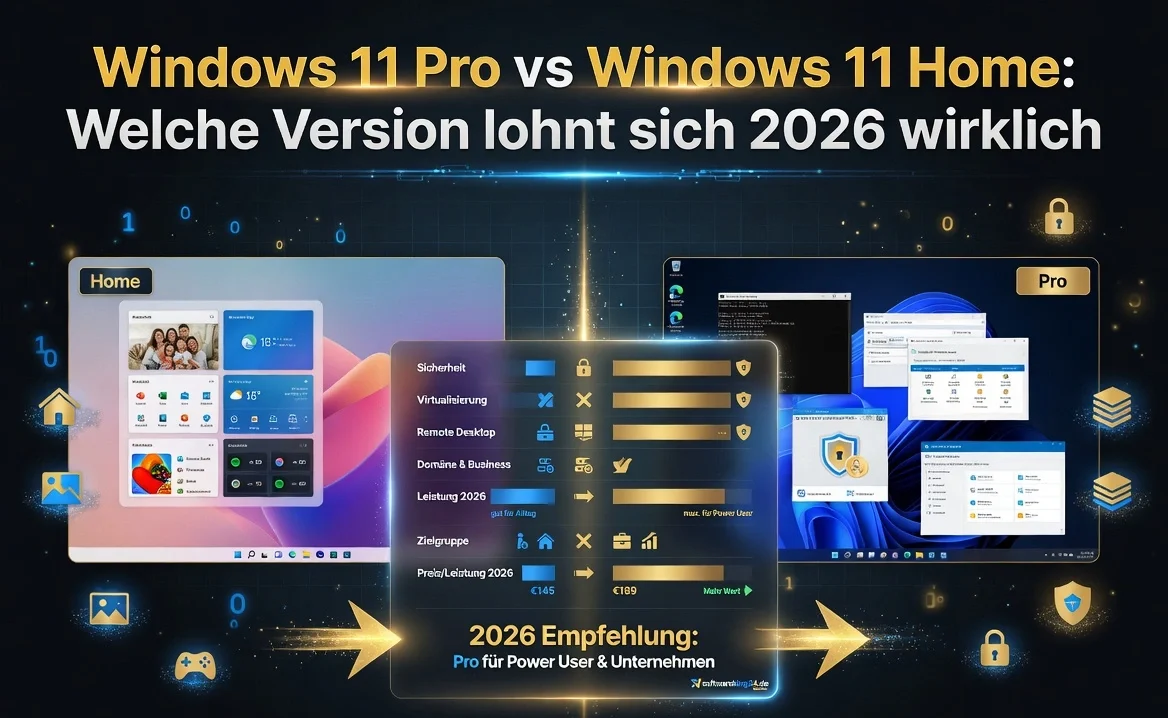
Windows 11 Pro vs Windows 11 Home: Welche Version lohnt sich 2026 wirklich?
Windows 11 hat die Computerlandschaft im Jahr 2023 revolutioniert und bietet zwei Hauptversionen: Windows 11 Pro und Windows 11 Home.
Mit der Veröffentlichung von Windows 11 haben viele Benutzer den Wunsch, ihr System zu aktivieren, um die neuesten Funktionen und Sicherheitsupdates nutzen zu können. In diesem umfassenden Leitfaden erfahren Sie, wie Sie Windows 11 aktivieren können, indem Sie einen Lizenzschlüssel verwenden. Unabhängig davon, ob Sie ein neues Gerät haben oder ein Upgrade von einer früheren Windows-Version durchführen, werden die folgenden Schritte Ihnen helfen, die Aktivierung erfolgreich durchzuführen.
Die Windows 11 Aktivierung ist ein Prozess, der sicherstellt, dass Ihre Kopie von Windows 11 authentisch und lizenziert ist. Eine aktivierte Version von Windows 11 bietet Ihnen nicht nur Zugang zu allen Funktionen des Betriebssystems, sondern schützt Sie auch vor möglichen Sicherheitsrisiken. Wenn Sie Windows 11 aktivieren, bestätigen Sie, dass Sie einen gültigen Windows 11 Lizenzschlüssel besitzen, der mit Ihrer Installation verknüpft wird.
Die Aktivierung von Windows 11 ist wichtig aus mehreren Gründen. Erstens ermöglicht sie Ihnen den Zugriff auf alle Funktionen, einschließlich regelmäßiger Updates und technischer Unterstützung. Zweitens verhindert sie, dass Sie in den sogenannten „Testmodus“ wechseln, bei dem einige Funktionen eingeschränkt sind. Drittens schützt sie Sie vor Softwarepiraterie und stellt sicher, dass Sie ein sicheres und legales Betriebssystem verwenden.
Bevor Sie mit der Aktivierung von Windows 11 beginnen, sollten Sie einige Vorbereitungen treffen. Diese Schritte helfen sicherzustellen, dass der Aktivierungsprozess reibungslos verläuft.
Stellen Sie zunächst sicher, dass Sie Windows 11 installiert haben. Klicken Sie dazu auf das Startmenü, wählen Sie „Einstellungen“ und navigieren Sie zu „System“ und dann zu „Über“. Hier finden Sie Informationen zu Ihrer Windows-Version.
Um Windows 11 aktivieren zu können, benötigen Sie einen gültigen Windows 11 Lizenzschlüssel. Diesen können Sie direkt bei Microsoft oder einem autorisierten Händler erwerben. Achten Sie darauf, dass der Schlüssel nicht bereits für eine andere Installation verwendet wurde.
Für die Aktivierung wird eine Internetverbindung benötigt. Stellen Sie sicher, dass Ihr Gerät mit dem Internet verbunden ist, um eine reibungslose Aktivierung zu gewährleisten.
Es ist ratsam, ein Backup Ihrer wichtigen Daten zu erstellen, bevor Sie Änderungen an Ihrem System vornehmen. So stellen Sie sicher, dass im Falle eines Problems keine Daten verloren gehen.
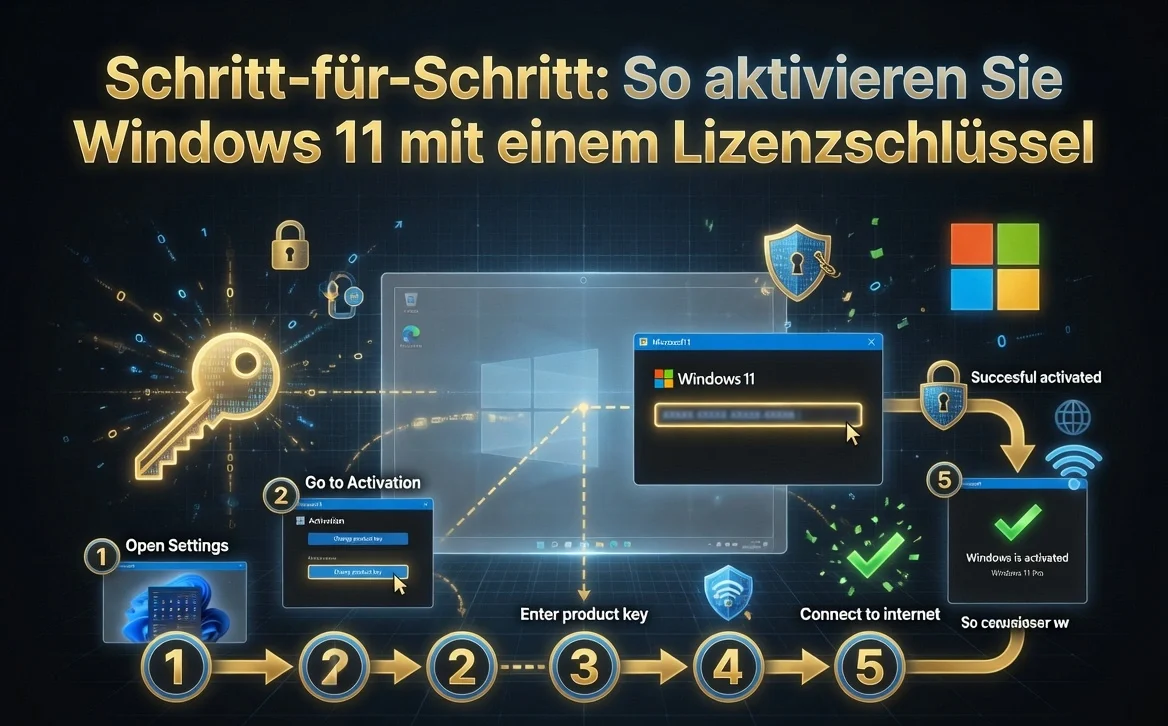
Jetzt sind Sie bereit, den Lizenzschlüssel einzugeben, um Windows 11 zu aktivieren. Folgen Sie diesen einfachen Schritten:
Klicken Sie auf das Startmenü und wählen Sie „Einstellungen“. Alternativ können Sie die Windows-Taste + I drücken, um die Einstellungen schnell zu öffnen.
Wählen Sie im Menü auf der linken Seite „Update und Sicherheit“ und dann „Aktivierung“. Hier sehen Sie den aktuellen Aktivierungsstatus Ihrer Windows 11 Installation.
In der Aktivierungsseite finden Sie die Option „Produktsschlüssel ändern“. Klicken Sie darauf und geben Sie Ihren Windows 11 Lizenzschlüssel ein. Klicken Sie anschließend auf „Weiter“, um die Eingabe zu bestätigen.
Nach Eingabe des Lizenzschlüssels wird Windows 11 versuchen, sich mit den Microsoft-Servern zu verbinden, um die Aktivierung abzuschließen. Dieser Vorgang kann einige Minuten in Anspruch nehmen. Wenn alles erfolgreich war, erhalten Sie eine Bestätigung über die Aktivierung.
Falls Sie während des Aktivierungsprozesses auf Probleme stoßen, können die folgenden Schritte hilfreich sein:
Stellen Sie sicher, dass Sie den richtigen Windows 11 Lizenzschlüssel eingegeben haben. Achten Sie auf mögliche Tippfehler oder falsche Zeichen.
Vergewissern Sie sich, dass Ihre Internetverbindung stabil ist. Ein instabiles Netzwerk kann den Aktivierungsprozess beeinträchtigen.
Wenn Sie einen Fehlercode erhalten, notieren Sie diesen und suchen Sie online nach Lösungen. Microsoft bietet eine umfassende Datenbank mit häufigen Fehlercodes und deren Lösungen.
Windows 11 verfügt über eine integrierte Problembehandlung zur Aktivierung. Gehen Sie zu „Einstellungen“, dann zu „Update und Sicherheit“ und wählen Sie „Problembehandlung“. Dort finden Sie die Option zur Problembehandlung der Aktivierung.
Hier sind einige zusätzliche Tipps, die Ihnen helfen, Windows 11 erfolgreich zu aktivieren:
Stellen Sie sicher, dass Ihr Windows 11 regelmäßig aktualisiert wird. Updates können oft Probleme mit der Aktivierung beheben.
Wenn Sie Windows 11 in einer Unternehmensumgebung verwenden, stellen Sie sicher, dass Sie mit dem richtigen Microsoft-Konto angemeldet sind, das für die Aktivierung zuständig ist.
Bewahren Sie Ihren Lizenzschlüssel sicher auf, um ihn bei zukünftigen Neuinstallationen oder Hardwareänderungen verwenden zu können.
Wenn alle anderen Schritte fehlschlagen, zögern Sie nicht, den Microsoft-Support zu kontaktieren. Sie können Ihnen bei Problemen mit der Aktivierung gezielte Unterstützung bieten.
Die Aktivierung von Windows 11 ist ein entscheidender Schritt, um das Beste aus Ihrem Betriebssystem herauszuholen. Indem Sie den Windows 11 Lizenzschlüssel korrekt eingeben und die bereitgestellten Schritte befolgen, können Sie sicherstellen, dass Ihr System optimal funktioniert. Nutzen Sie die oben genannten Tipps, um den Aktivierungsprozess so reibungslos wie möglich zu gestalten. Mit einer aktivierten Version von Windows 11 stehen Ihnen die neuesten Funktionen und Sicherheitsupdates zur Verfügung, die Ihr digitales Erlebnis erheblich verbessern.
Q: Was kann ich tun, wenn mein Windows 11 Lizenzschlüssel nicht funktioniert?
Wenn Ihr Lizenzschlüssel nicht funktioniert, überprüfen Sie zunächst, ob Sie ihn korrekt eingegeben haben. Achten Sie auf Tippfehler und falsche Zeichen. Wenn das Problem weiterhin besteht, könnte der Schlüssel bereits verwendet worden sein oder ungültig sein. In diesem Fall sollten Sie den Anbieter kontaktieren, bei dem Sie den Schlüssel erworben haben.
Q: Ist es möglich, Windows 11 ohne Lizenzschlüssel zu verwenden?
Ja, Sie können Windows 11 ohne Lizenzschlüssel installieren und verwenden, jedoch mit Einschränkungen. Sie werden regelmäßig daran erinnert, Windows zu aktivieren, und einige Funktionen sind möglicherweise nicht verfügbar. Es wird empfohlen, eine Lizenz zu erwerben, um die volle Funktionalität zu nutzen.
Q: Wie lange kann ich Windows 11 ohne Aktivierung nutzen?
Windows 11 kann in der Regel für einen begrenzten Zeitraum ohne Aktivierung verwendet werden, meistens für 30 Tage. Nach Ablauf dieser Frist werden einige Funktionen deaktiviert, und Sie werden häufig zur Aktivierung aufgefordert.
Q: Was passiert, wenn ich meinen Windows 11 Key eingeben möchte, aber die Eingabe nicht akzeptiert wird?
Wenn Ihre Eingabe nicht akzeptiert wird, überprüfen Sie den Lizenzschlüssel auf korrekte Schreibweise. Stellen Sie außerdem sicher, dass der Schlüssel für die Edition von Windows 11 geeignet ist, die Sie installiert haben. Andernfalls könnte es notwendig sein, einen neuen Lizenzschlüssel zu erwerben.
Q: Wo kann ich einen Windows 11 Produktschlüssel kaufen?
Ein Windows 11 Produktschlüssel kann direkt über die offizielle Microsoft-Website oder bei autorisierten Händlern erworben werden. Achten Sie darauf, nur vertrauenswürdige Quellen zu nutzen, um sicherzustellen, dass Sie einen gültigen und legitimen Schlüssel erhalten.
Windows 11 hat die Computerlandschaft im Jahr 2023 revolutioniert und bietet zwei Hauptversionen: Windows 11 Pro und Windows 11 Home.
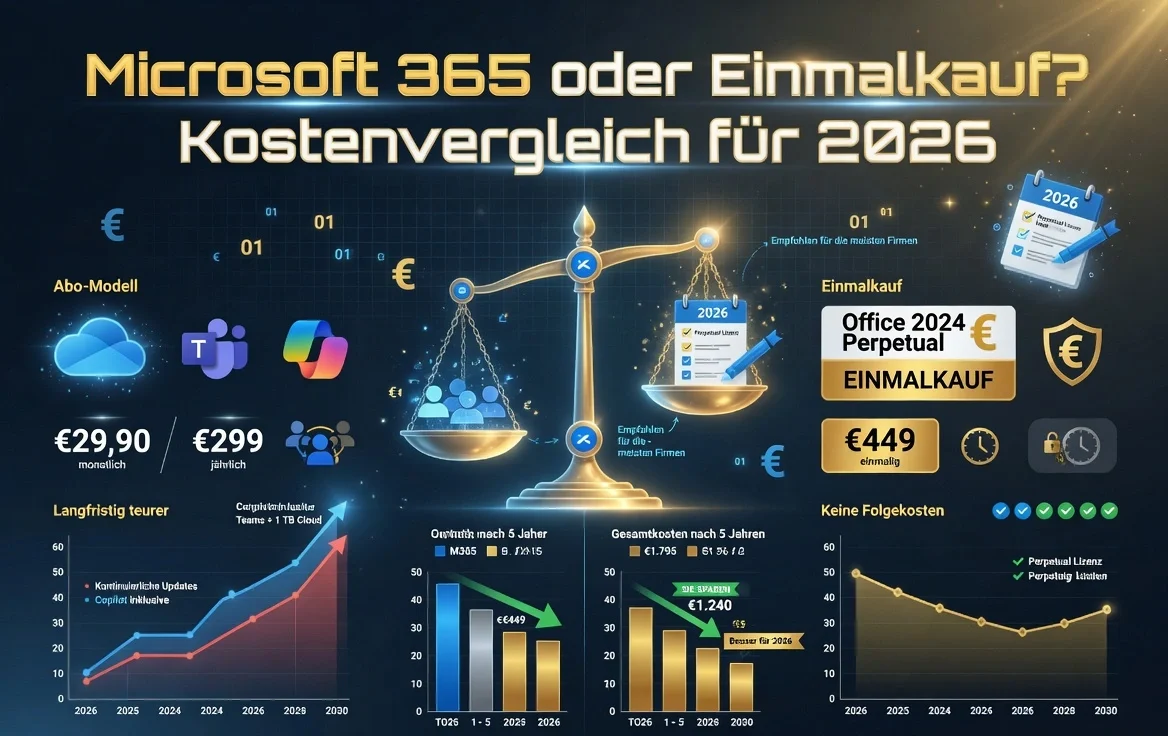
Microsoft 365 hat sich als eine der führenden Bürosoftware-Lösungen etabliert, während der Einmalkauf von Software-Programmen nach wie vor eine attraktive