Ashampoo WinOptimizer 25 PC Vollversion
Reinigen Sie Windows, verbessern Sie den Systemstart und behalten Sie Datenschutz-Optionen im Blick. Außerdem erhalten Sie eine übersichtliche Suite, die viele Aufgaben in einem Tool bündelt.
Original-Lizenz
PC-Pflege
Windows 11/10/7
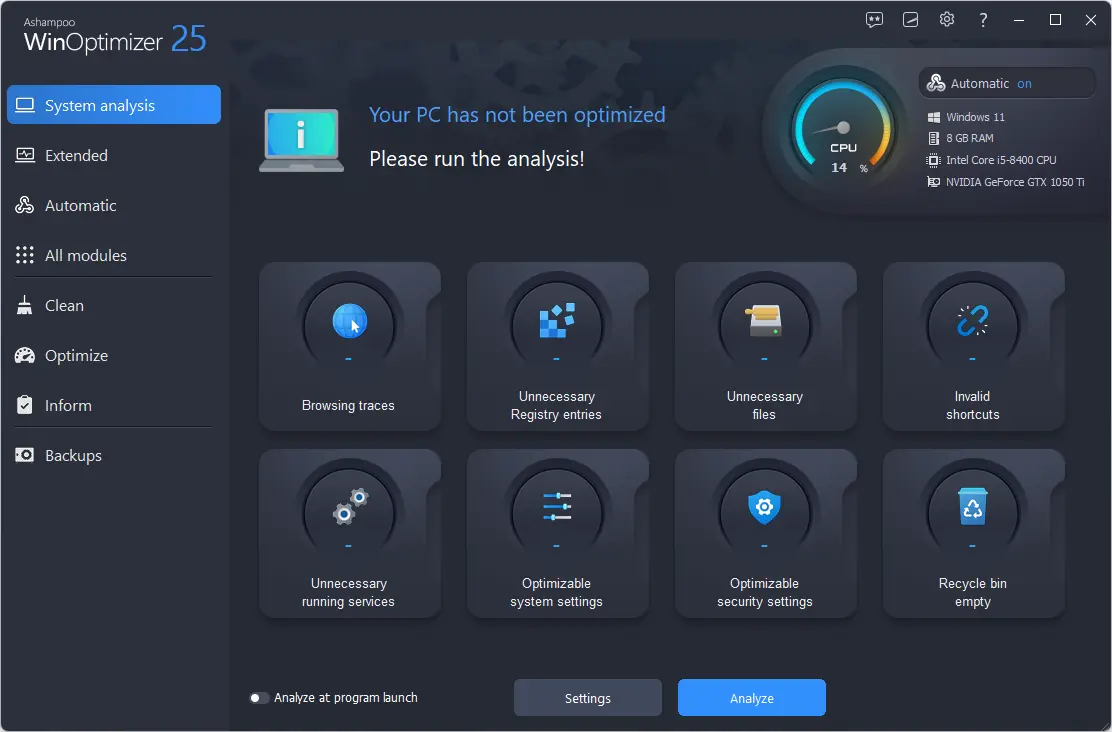
Ein Windows-PC wird im Alltag stark genutzt. Deshalb sammeln sich mit der Zeit viele Reste an, zum Beispiel Cache-Dateien, alte Setups und Browser-Spuren.
Genau hier hilft Ashampoo WinOptimizer 25. Denn die Suite führt Sie Schritt für Schritt durch Reinigung, Pflege und einfache Checks.
Außerdem behalten Sie wichtige Punkte wie Autostart, Datenschutz und Speicher im Blick, ohne lange nach versteckten Menüs zu suchen.
Gleichzeitig lohnt sich ein sauberes Grundsystem. Daher passt WinOptimizer sehr gut zu
Microsoft Windows 11 Professional
oder auch zu
Windows 10 Pro.
Wenn Sie außerdem Office-Arbeit erledigen, ist
Microsoft Office 2024 Professional Plus
eine passende Ergänzung. Alternativ ist auch
Microsoft Office 2021 Professional Plus
eine bewährte Lösung. Somit entsteht ein stimmiges Setup für Arbeit, Alltag und Wartung.
Die wichtigsten Funktionen auf einen Blick
Reinigung
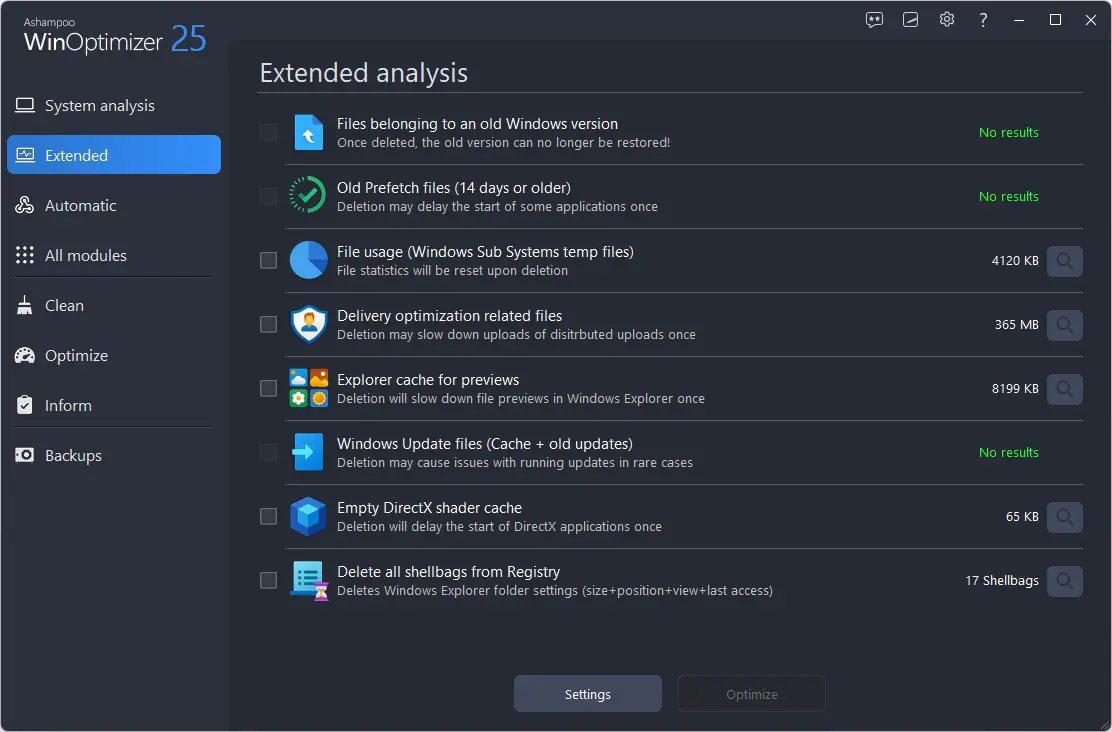
Entfernen Sie unnötige Dateien und Browser-Daten. Dadurch schaffen Sie Platz und sorgen für mehr Ordnung.
Boot Center & Autostart
Prüfen Sie Startvorgänge und Autostarts. Außerdem können Sie Bremsen gezielt reduzieren.
Privacy Manager
Steuern Sie Datenschutz-Optionen in einer Ansicht. Dadurch sparen Sie Zeit und vermeiden Umwege.
System-Check
Sehen Sie Hardware, Speicher und Prozesse auf einen Blick. Somit können Sie Probleme schneller eingrenzen.
Tools für Dateien
Nutzen Sie ergänzende Tools, etwa für sichere Löschung oder Wiederherstellung. Außerdem passt das gut zu Backup‑Konzepten.
Detaillierte Features: So nutzen Sie WinOptimizer 25 sinnvoll
1) Cleaner: Ordnung schaffen – und zwar planbar
Zunächst geht es darum, Ballast zu entfernen. Denn viele PCs werden langsam, weil sich Dateien ansammeln, die niemand mehr braucht.
WinOptimizer 25 hilft dabei, typische Reste zu finden und zu löschen. Dadurch schaffen Sie Platz und verbessern die Basis für weitere Pflege.
Weitere Infos finden Sie außerdem auf der offiziellen Seite:
Ashampoo WinOptimizer 25 (Overview).
2) Boot Center: Startvorgänge verstehen und danach verbessern
Viele PCs verlieren vor allem beim Start Zeit. Deshalb lohnt sich ein Blick auf Programme, die im Hintergrund laden.
Mit dem Boot Center sehen Sie, was beim Start passiert. Anschließend können Sie unnötige Einträge bremsen oder abschalten.
Dadurch bleibt der Start meist ruhiger, und Sie behalten mehr Kontrolle.
Wenn Sie außerdem virtualisieren, passt das gut zu
VMware Workstation 17.5 Pro
oder
VMware Workstation 16 Pro.
Details beim Hersteller:
Ashampoo WinOptimizer 25 (Detail).
3) Privacy Manager: Datenschutz-Optionen zentral steuern
Datenschutz ist für viele Nutzer wichtig. Allerdings sind viele Optionen in Windows schwer zu finden.
Deshalb ist eine zentrale Ansicht sinnvoll. Mit WinOptimizer 25 steuern Sie wichtige Punkte in einem Bereich.
Außerdem lässt sich das gut mit Sicherheitssoftware kombinieren, zum Beispiel
Kaspersky Anti-Virus,
Norton 360 Deluxe
oder
ESET Internet Security.
Hintergrund beim Hersteller:
WinOptimizer 25 – Herstellerinfos.
4) System-Check: Hardware, Speicher und Prozesse im Blick
Wenn ein PC langsam wirkt, ist die Ursache nicht immer klar. Deshalb helfen einfache Übersichten.
WinOptimizer 25 bietet Ihnen einen System-Check, der Daten zu Hardware und laufenden Prozessen zeigt.
Dadurch sehen Sie schneller, wo Engpässe liegen könnten. Ebenso hilft das, wenn Sie Upgrades planen.
Für klare Doku empfiehlt sich zum Beispiel
Microsoft Visio 2024 Professional,
und für Planung ist
Microsoft Project 2024 Professional
hilfreich.
5) Tools für Dateien: Sicher löschen, Daten finden, Ordnung halten
Zusätzlich zu Reinigung und Startkontrolle bietet WinOptimizer Tools für Dateien. Das ist praktisch, wenn Sie alte Daten sauber entfernen möchten.
Außerdem kann eine Backup‑Strategie sinnvoll sein. Daher passt
Ashampoo Backup Pro 17
gut dazu. Alternativ ist auch
Acronis True Image
eine Option.
Für wen eignet sich WinOptimizer 25?
WinOptimizer 25 eignet sich für alle, die Windows pflegen möchten, ohne jedes Detail manuell zu suchen.
Gleichzeitig ist das Tool interessant für Nutzer, die mehr Kontrolle über Start, Speicher und Datenschutz wollen.
Außerdem lässt sich die Suite in vielen Szenarien sinnvoll einbauen:
- Privatanwender: Sie möchten Ordnung schaffen. Deshalb helfen Cleaner und einfache Wartung.
- Home-Office: Sie arbeiten täglich am PC. Daher ist ein gepflegtes System besonders wichtig, zum Beispiel mit
Office 2024 Professional Plus.
- KMU: Sie brauchen stabile Arbeitsplätze. Zusätzlich lohnt sich eine Basis mit
Windows 11 Professional.
- IT‑Profis: Sie möchten schneller prüfen und eingrenzen. Daher sind Boot‑Check und System‑Infos hilfreich.
- Security‑Fokus: Sie wollen Datenschutz und Schutz kombinieren. Deshalb passen Tools wie
McAfee LiveSafe
oder
McAfee Total Protection.
Passende Kategorien und Ergänzungen bei SoftwareKing24
Wenn Sie Ihr System ganzheitlich aufstellen möchten, lohnt sich ein Blick in mehrere Bereiche. Zum Beispiel finden Sie Betriebssysteme in
Microsoft Windows.
Außerdem gibt es Office‑Lösungen in
Microsoft Office.
Für Sicherheitssoftware ist die Kategorie
Antivirus
sinnvoll. Und wenn Sie Komplettpakete bevorzugen, sind
Bundles
eine praktische Abkürzung.
Systemanforderungen (Hersteller)
| Punkt |
Angabe |
| Betriebssystem |
Windows 11, Windows 10, Windows 7 |
| CPU |
ARM nicht unterstützt |
| Auflösung |
mind. 1280×768 (empfohlen 1920×1080) |
| Rechte |
Adminrechte erforderlich |
| Internet |
für Aktivierung; Lizenzprüfung in Abständen |
Offizielle Quelle:
Ashampoo WinOptimizer 25 – Requirements
Vergleich: WinOptimizer 25 und Alternativen
Wenn Sie mehrere Tools vergleichen, achten Sie auf Startkontrolle, Privacy‑Optionen und System‑Check.
Deshalb lohnt sich ein Blick auf Alternativen wie
CCleaner Professional,
IObit Advanced SystemCare Pro
sowie
Ashampoo WinOptimizer 26.
Gleichzeitig bleibt WinOptimizer 25 eine klare Wahl, wenn Sie ein breites Paket in einem Tool möchten.
| Kriterium |
WinOptimizer 25 |
CCleaner Pro |
SystemCare Pro |
WinOptimizer 26 |
| Reinigung |
✔ |
✔ |
✔ |
✔ |
| Boot/Autostart |
✔ |
○ |
○ |
✔ |
| Privacy‑Optionen |
✔ |
○ |
○ |
✔ |
| System‑Check |
✔ |
○ |
○ |
✔ |
Installation & Aktivierung (kurz und klar)
- Besuchen Sie zuerst die Herstellerseite und laden Sie WinOptimizer herunter:
Ashampoo WinOptimizer 25.
- Installieren Sie das Programm. Anschließend starten Sie WinOptimizer mit Adminrechten.
- Aktivieren Sie die Software. Dafür ist eine Internetverbindung nötig; zudem wird die Lizenz in Abständen geprüft:
Requirements.
- Führen Sie danach den ersten System‑Check aus. Außerdem können Sie direkt eine Reinigung starten.
- Wenn Sie Hilfe brauchen, nutzen Sie das Support‑Portal:
Ashampoo Support.
- Optional sichern Sie Ihr System vor größeren Änderungen. Dafür eignet sich zum Beispiel
Ashampoo Backup Pro 17.
Bei SoftwareKing24 finden Sie nicht nur WinOptimizer 25, sondern auch viele passende Ergänzungen. Dadurch stellen Sie Ihr System als Paket zusammen.
Außerdem helfen klare Kategorien und kurze Wege im Shop, zum Beispiel über
den Shop.
Sicherheit: so wird Systempflege rund
Systempflege ersetzt keinen Schutz. Deshalb empfiehlt sich eine Kombination aus Optimierung, Antivirus und Backup.
Zum Beispiel passt
McAfee Total Protection
oder
Kaspersky Total Security.
Zusätzlich kann VPN sinnvoll sein, etwa
NordVPN Standard.
Dadurch verbessern Sie Privatsphäre und Schutz in einem Schritt.
FAQ zu Ashampoo WinOptimizer 25
Ist WinOptimizer 25 mit Windows 11 kompatibel?
Ja. Laut Hersteller werden Windows 11, Windows 10 und Windows 7 unterstützt. Details:
Requirements.
Benötige ich Administratorrechte?
Ja. Für die Nutzung sind Adminrechte nötig. Dadurch können Module korrekt arbeiten.
Brauche ich Internet für die Aktivierung?
Ja. Für die Aktivierung ist Internet nötig; außerdem wird die Lizenz in Abständen geprüft. Details:
Requirements.
Wo finde ich Support?
Nutzen Sie das Ashampoo Support‑Portal. Dort finden Sie Hilfe und Artikel:
Ashampoo Support.
Gibt es Reviews?
Ja. Sie finden Reviews bei
PCMag
sowie Nutzerfeedback bei
G2
und
Trustpilot.
Jetzt WinOptimizer 25 in Ihr Setup einbauen
Reinigen Sie Windows, prüfen Sie Autostarts und steuern Sie Privacy‑Optionen. Außerdem kombinieren Sie WinOptimizer 25 bei Bedarf mit Windows, Office, Security und Backup – und zwar über klare Kategorien im Shop.
Zum Produkt: WinOptimizer 25









Rezensionen
Es gibt noch keine Rezensionen.