


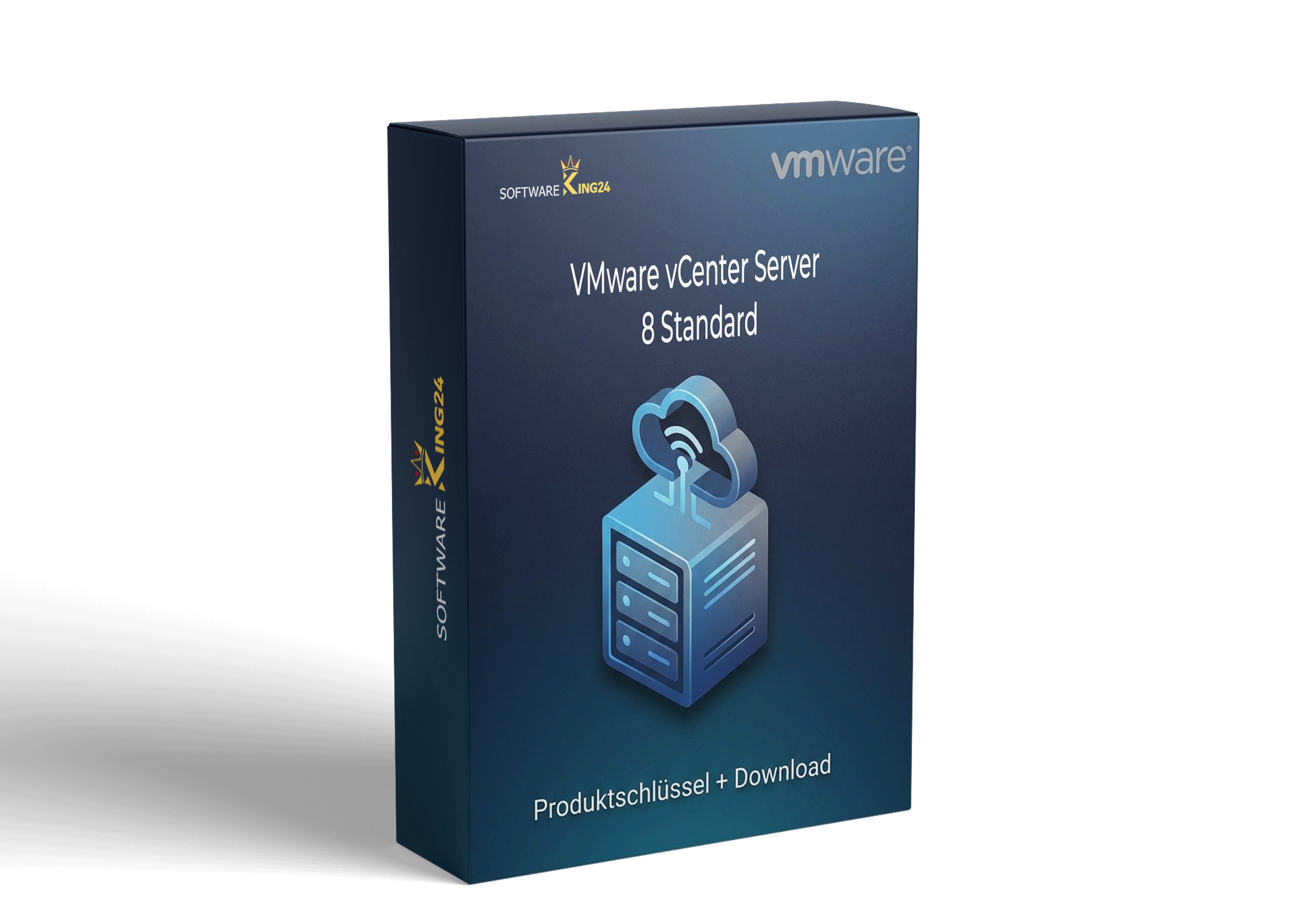

79,99 € Ursprünglicher Preis war: 79,99 €19,99 €Aktueller Preis ist: 19,99 €.
Sofortiger Download
Zentralisierte Verwaltung Ihrer vSphere-Infrastruktur für maximale Effizienz
Moderne Rechenzentren benötigen zentrale Verwaltungs-Plattformen für virtuelle Infrastrukturen. Genau hier setzt VMware vCenter Server 8 Standard an. Denn diese Software wurde speziell für professionelles Infrastructure-Management konzipiert. Außerdem bietet sie weit mehr als einfache VM-Verwaltung. Vielmehr bekommen Sie eine Komplettlösung mit DRS, High Availability und vMotion. Zusätzlich profitieren Sie von automatischer Ressourcen-Optimierung – nicht nur für einzelne Hosts.
Bei SoftwareKing24 erhalten Sie Ihre originale Lizenz zum Bestpreis. Folglich können Sie sofort mit zentralisiertem vSphere-Management beginnen. Der Lizenzschlüssel kommt direkt nach dem Kauf per E-Mail zu Ihnen. Besonders praktisch ist dabei, dass vCenter Server 8 auf Windows Server 2022 Standard oder als vCenter Server Appliance läuft. Denn egal ob physische oder virtuelle Infrastruktur – Ihre Hosts bleiben zentral verwaltet. Falls Sie gleichzeitig auch moderne Server-Betriebssysteme benötigen, schauen Sie sich gerne Windows Server 2025 Datacenter oder ergänzende Virtualisierungs-Lösungen wie VMware Workstation 17 Pro an.
Verwalten Sie bis zu 2.500 ESXi-Hosts und 40.000 VMs von einer Konsole. Dabei behalten Sie vollständige Kontrolle über Ihre gesamte virtuelle Infrastruktur. Folglich sparen Sie Zeit bei administrativen Aufgaben erheblich.
Automatische Lastenverteilung über Cluster hinweg für optimale Performance. Außerdem migriert DRS VMs ohne Downtime zwischen Hosts. Das maximiert Ressourcen-Auslastung kontinuierlich.
Automatischer Neustart von VMs bei Host-Ausfall garantiert Business Continuity. Dabei erkennt HA Fehler binnen Sekunden. Folglich minimieren Sie Ausfallzeiten auf wenige Minuten.
Verschieben Sie laufende VMs ohne Downtime zwischen Hosts. Außerdem bleiben alle Verbindungen aktiv während der Migration. Das ermöglicht wartungsfreundliche Infrastruktur-Updates.
Zentralisierte Netzwerk-Konfiguration über alle Hosts hinweg. Dabei werden Richtlinien konsistent durchgesetzt. Folglich vereinfacht sich Netzwerk-Management massiv.
Verwalten Sie VM-Templates, ISO-Images und OVF-Pakete zentral. Außerdem synchronisieren sich Bibliotheken über Standorte hinweg. Das beschleunigt VM-Bereitstellung erheblich.
Früher verwalteten Administratoren jeden ESXi-Host einzeln. Dabei wurde jede Änderung manuell auf allen Systemen repliziert. vCenter Server 8 Standard revolutioniert diesen Ansatz mit zentraler Verwaltung. Denn die Plattform verwaltet bis zu 2.500 Hosts und 40.000 VMs. Folglich konfigurieren Sie einmal – alle Hosts übernehmen die Einstellungen automatisch. Das spart enorm Zeit bei Infrastruktur-Änderungen und garantiert Konsistenz.
Die Skalierbarkeit macht vCenter ideal für wachsende Umgebungen. Außerdem unterstützt die Software Linked Mode für multi-vCenter Deployments. Zudem können Sie Berechtigungen granular pro Objekt vergeben. Darüber hinaus protokolliert vCenter alle Änderungen für Compliance-Audits. Das macht Enterprise-Virtualisierung einfacher als je zuvor. Mehr dazu erfahren Sie auf der offiziellen VMware vCenter Datasheet. Kombinieren Sie vCenter mit Windows Server 2022 Standard für optimale Performance.
Manuelle Lastenverteilung führt oft zu ungleichmäßiger Host-Auslastung. Dabei verschwenden überlastete Hosts Ressourcen während andere idle laufen. vSphere DRS löst dieses Problem mit intelligenter Automatisierung. Denn die Software analysiert kontinuierlich CPU und Memory-Nutzung. Folglich migriert DRS VMs automatisch auf weniger ausgelastete Hosts. Das maximiert Ressourcen-Effizienz ohne manuellen Eingriff erheblich.
Die Automatisierungs-Level reichen von Manual bis Fully Automated. Außerdem können Sie Affinity- und Anti-Affinity-Rules definieren. Zudem berücksichtigt DRS Speicher-Nutzung für optimale Platzierung. Darüber hinaus schlägt die Software Empfehlungen vor bevor Migration erfolgt. Das gibt Ihnen Kontrolle über automatische Optimierungen. Für Storage-Management kombinieren Sie mit SQL Server 2022 Standard. Mehr zu DRS sehen Sie in diesem YouTube-Tutorial: vMotion + DRS Setup.
Hardware-Ausfälle sind unvermeidlich in jeder IT-Infrastruktur. Dabei kostet jede Minute Downtime Unternehmen bares Geld. vSphere HA automatisiert Failover-Prozesse vollständig. Folglich startet HA VMs automatisch auf anderen Hosts bei Ausfall. Außerdem erkennt die Software auch Application-Level-Fehler mit VM Monitoring. Das minimiert Ausfallzeiten auf wenige Minuten statt Stunden.
Die Konfiguration ist erstaunlich einfach mit wenigen Klicks. Außerdem können Sie Failover-Prioritäten pro VM definieren. Zudem reserviert HA Ressourcen für Restart-Kapazität automatisch. Darüber hinaus integriert sich HA nahtlos mit DRS für optimale Platzierung. Das macht hochverfügbare Infrastruktur erschwinglich für KMU. Kombinieren Sie mit Windows Server 2025 Datacenter für Failover-Clustering. Weitere Informationen finden Sie in der offiziellen vSphere HA Dokumentation.
Früher erforderten Host-Updates Downtime-Fenster mit VM-Shutdowns. Dabei mussten Wartungen außerhalb der Geschäftszeiten stattfinden. vMotion revolutioniert Wartungs-Workflows mit Live-Migration. Folglich verschieben Sie VMs ohne Unterbrechung auf andere Hosts. Außerdem bleiben alle Netzwerk-Verbindungen aktiv während Migration. Das ermöglicht 24/7-Verfügbarkeit trotz regelmäßiger Updates.
Die Migrations-Geschwindigkeit hängt von Netzwerk-Bandbreite ab. Außerdem unterstützt vMotion Cross-vCenter Migration für Disaster Recovery. Zudem können Sie Storage und Compute gleichzeitig migrieren. Darüber hinaus funktioniert vMotion auch zwischen verschiedenen CPU-Generationen. Das macht Hardware-Refresh-Zyklen deutlich flexibler. Für Netzwerk-Infrastruktur empfehlen wir dedizierte vMotion-VLANs.
Standard vSwitches müssen auf jedem Host einzeln konfiguriert werden. Dabei entstehen Inkonsistenzen und Konfigurationsfehler. vSphere Distributed Switch zentralisiert Netzwerk-Konfiguration. Folglich definieren Sie Richtlinien einmal – alle Hosts übernehmen sie. Außerdem bleiben Port-Einstellungen bei VM-Migration erhalten. Das garantiert konsistente Netzwerk-Policies cluster-weit.
Die Software unterstützt erweiterte Features wie NetFlow und Port Mirroring. Außerdem können Sie Network I/O Control für QoS nutzen. Zudem integriert sich dvSwitch mit NSX für Software Defined Networking. Darüber hinaus vereinfacht LACP-Konfiguration Link-Aggregation erheblich. Das macht Enterprise-Netzwerk-Features zugänglich. Kombinieren Sie mit Visio 2024 Professional für Netzwerk-Diagramme.
Traditionelle Template-Verwaltung erfordert Kopieren zwischen Hosts. Dabei verschwenden redundante Templates wertvollen Storage. Content Libraries lösen dieses Problem mit zentraler Speicherung. Folglich publizieren Sie Templates einmal – alle vCenters können darauf zugreifen. Außerdem synchronisieren sich Bibliotheken automatisch zwischen Standorten. Das vereinfacht Multi-Site-Deployments massiv.
Die Software unterstützt ISO-Images, OVF-Templates und VM-Templates. Außerdem können Sie Versionierung für Template-Updates nutzen. Zudem lassen sich Bibliotheken über Sites replizieren. Darüber hinaus integriert vCenter mit Marketplace für vorgefertigte Appliances. Das beschleunigt Bereitstellung von Standard-Workloads erheblich. Für Template-Verwaltung nutzen Sie Project 2024 Professional.
Große Organisationen betreiben oft mehrere vCenter-Instanzen. Dabei erschwert getrennte Verwaltung globale Übersicht. Enhanced Linked Mode verbindet bis zu 15 vCenter Server. Folglich verwalten Sie alle Standorte von einer Konsole aus. Außerdem bleiben Berechtigungen über vCenters hinweg synchronisiert. Das vereinfacht globales Infrastructure-Management erheblich.
Die Konfiguration nutzt Platform Services Controller für SSO. Außerdem können Sie Cross-vCenter vMotion für Disaster Recovery nutzen. Zudem ermöglicht Linked Mode globale Suche über alle Inventare. Darüber hinaus bleiben Alarme und Events zentral aggregiert. Das macht Multi-Datacenter-Betrieb deutlich effizienter. Weitere Bearbeitungstools finden Sie bei CorelDRAW Graphics Suite 2024.
Die Software richtet sich an alle, die professionelles vSphere-Management benötigen. Dabei spielt es keine Rolle, ob Sie KMU oder Enterprise sind. vCenter Server 8 Standard passt sich flexibel an verschiedene Infrastruktur-Größen an. Die Lizenz deckt alle gängigen Virtualisierungs-Szenarien ab. Folglich ist sie ideal für Organisationen, die zentrale VM-Verwaltung benötigen.
Falls Sie zusätzlich Desktop-Virtualisierung benötigen, empfehlen wir die Kombination mit VMware Workstation 17 Pro. Mehr Informationen zu VMware finden Sie auf der Broadcom VMware Community.
Eine Virtualisierungs-Plattform allein macht noch kein komplettes Rechenzentrum. Deshalb empfehlen wir, vCenter mit modernen Microsoft-Produkten zu kombinieren. Dadurch erhöhen Sie die Effizienz erheblich. Während vCenter für VM-Management zuständig ist, übernehmen andere Programme Workloads und Services. Zusammen bilden sie ein starkes Infrastructure-Team.
Diese Microsoft-Produkte passen perfekt zu vCenter Server 8 Standard:
Wenn Sie gerade Ihre Virtualisierungs-Infrastruktur neu aufbauen oder erweitern, lohnt sich ein Blick auf unsere Bundles. Ebenso gilt das, wenn Sie Ihre Rechenzentren modernisieren möchten. Dabei sparen Sie nicht nur Geld. Vielmehr bekommen Sie auch alle benötigten Lizenzen aus einer Hand. Das macht die Beschaffung einfacher und schneller:
VMware vCenter Server 8 Standard hat spezifische Hardware-Anforderungen je nach Umgebungsgröße. Dabei skaliert die Appliance von Tiny bis X-Large. Außerdem sollten Sie auf ausreichend Ressourcen für Ihre Infrastruktur achten. Hier sind die wichtigsten technischen Details:
vCenter Server Appliance (VCSA) auf Photo OS-Basis – Empfohlen für alle Deployments
4 vCPUs, 21 GB RAM, 760 GB Storage – Für kleine Umgebungen
8 vCPUs, 30 GB RAM, 895 GB Storage – Für mittlere Unternehmen
16 vCPUs, 39 GB RAM, 1.080 GB Storage – Für große Rechenzentren
24 vCPUs, 58 GB RAM, 1.700 GB Storage – Für Enterprise-Deployments
ESXi 6.7, 7.0, 7.0U1/U2/U3, 8.0 – Abwärtskompatibilität garantiert
Weitere technische Details finden Sie in der offiziellen vCenter Server Dokumentation. Falls Sie Windows Server noch benötigen, schauen Sie sich Windows Server 2022 Standard oder Windows Server 2025 Datacenter an.
Wie schlägt sich vCenter Server 8 Standard im Vergleich zu anderen Virtualisierungs-Management-Lösungen? Hier sehen Sie auf einen Blick die wichtigsten Unterschiede. Außerdem erkennen Sie, welche Software für Ihre Bedürfnisse am besten geeignet ist:
| Feature | vCenter 8 Standard | vCenter 7 Standard | Hyper-V SCVMM | Proxmox VE |
|---|---|---|---|---|
| Max. Hosts pro vCenter | 2.500 | 2.500 | 1.000 | Unlimited |
| Max. VMs pro vCenter | 40.000 | 40.000 | 8.000 | Unlimited |
| vMotion / Live Migration | ✔ vMotion | ✔ vMotion | ✔ Live Migration | ✔ Live Migration |
| Automatisches DRS | ✔ Fully Automated | ✔ Fully Automated | ○ Dynamic Optimization | ❌ Manual |
| High Availability | ✔ vSphere HA | ✔ vSphere HA | ✔ Failover Clustering | ✔ HA Manager |
| Distributed Switch | ✔ vDS | ✔ vDS | ○ Logical Switches | ❌ Standard vSwitch |
| Lizenzmodell | Per Instance | Per Instance | Per Host (Windows) | Open Source (Free) |
| Support-Qualität | ✔ Enterprise | ✔ Enterprise | ✔ Microsoft | ○ Community |
Unser Tipp: vCenter Server 8 Standard bietet das ausgereifteste Enterprise-Management für vSphere. Mehr Vergleiche finden Sie auf Virten.net: vSphere 7 vs 8 Comparison und NAKIVO: vSphere 8 Overview.
Neben VMware vCenter Server 8 Standard bieten wir Ihnen auch weitere Infrastructure- und Virtualisierungs-Produkte an. Außerdem finden Sie bei uns passende Betriebssysteme und Server-Software. Damit können Sie Ihre Virtualisierungs-Plattform optimal ausstatten:
Die Einrichtung von VMware vCenter Server 8 Standard ist strukturiert und gut dokumentiert. Mit unserer Anleitung haben Sie Ihre Management-Plattform in kurzer Zeit einsatzbereit. Dabei führen wir Sie durch alle wichtigen Schritte:
Nach Ihrer Bestellung bei SoftwareKing24 erhalten Sie den originalen Lizenzschlüssel innerhalb weniger Minuten per E-Mail. Dabei sollten Sie diese Information sorgfältig aufbewahren. Denn Sie benötigen sie zur Aktivierung von vCenter Server 8 Standard.
Laden Sie die vCenter Server Appliance (VCSA) ISO von einer vertrauenswürdigen Quelle herunter. Außerdem stehen verschiedene Download-Optionen zur Verfügung. Die ISO-Datei ist etwa 12 GB groß und enthält den Installer für Windows, macOS und Linux.
Mounten Sie die ISO und starten Sie den Installer für Ihr Betriebssystem. Die Installation erfolgt in zwei Phasen: Stage 1 deployed die Appliance auf einem ESXi-Host. Stage 2 konfiguriert Services und SSO. Außerdem dauert die komplette Installation etwa 45-60 Minuten.
Wählen Sie die Appliance-Größe basierend auf Ihrer Umgebung (Tiny bis X-Large). Dabei konfigurieren Sie IP-Adresse, Hostname und DNS-Einstellungen. Außerdem definieren Sie SSO-Domain und Administrator-Passwort. Das legt die Grundlage für Ihre vCenter-Infrastruktur.
Nach der Installation melden Sie sich am vSphere Client an. Navigieren Sie zu Administration > Licensing und fügen Sie Ihren Lizenzschlüssel von SoftwareKing24 hinzu. Folglich ist Ihre vCenter-Instanz innerhalb von Sekunden lizenziert. Außerdem weisen Sie die Lizenz der vCenter-Instanz zu.
Erstellen Sie ein Datacenter-Objekt und fügen Sie Ihre ESXi-Hosts hinzu. Dabei geben Sie Hostname und Root-Credentials ein. Außerdem akzeptieren Sie SSL-Zertifikate. Das verbindet Hosts mit vCenter für zentrale Verwaltung.
Erstellen Sie einen vSphere-Cluster und aktivieren Sie DRS und HA. Dabei konfigurieren Sie Automation-Level und Failover-Optionen. Außerdem definieren Sie Resource Pools und Berechtigungen. Das aktiviert alle Enterprise-Features für Ihre Infrastruktur.
Erstellen Sie einen vSphere Distributed Switch für zentrales Netzwerk-Management. Dabei fügen Sie Hosts hinzu und migrieren VM-Netzwerke. Außerdem konfigurieren Sie Port Groups und Uplinks. Das vereinfacht Netzwerk-Verwaltung massiv.
Gut zu wissen: VMware vCenter Server 8 aktualisiert sich über Lifecycle Manager. Dabei werden Patches und Updates automatisch erkannt. Folglich bleiben Sie immer auf dem neuesten Stand. Bei Fragen steht Ihnen die Broadcom VMware Community zur Verfügung.
vSphere Update Manager Integration: Verwalten Sie ESXi-Updates und Patches zentral über Lifecycle Manager. Dabei scannt die Software alle Hosts nach verfügbaren Updates. Außerdem orchestriert vCenter Patching automatisch mit DRS-Unterstützung. Zudem können Sie Baselines für Compliance-Vorgaben definieren. Das vereinfacht Patch-Management massiv und garantiert einheitliche Host-Versionen.
Storage DRS für automatische Storage-Optimierung: Balancieren Sie Storage-I/O und Kapazität über Datastores automatisch. Dabei migriert Storage DRS VMDKs bei Bedarf. Außerdem können Sie Anti-Affinity-Rules für kritische VMs nutzen. Zudem vermeidet die Software Hotspots proaktiv. Das optimiert Storage-Performance kontinuierlich ohne manuellen Eingriff.
Profile-Driven Storage mit Storage Policies: Definieren Sie Service-Level-Agreements für VM-Storage. Dabei wählt vCenter automatisch passende Datastores. Außerdem werden Compliance-Verstöße gemeldet. Zudem integriert sich die Funktion mit VSAN und VVOL. Das vereinfacht Storage-Governance erheblich. Kombinieren Sie mit SQL Server 2022 Standard für Database-VMs.
VM Encryption und vTPM für Security: Verschlüsseln Sie VMs at-rest mit vSphere Encryption. Dabei nutzen Sie KMS für Key-Management. Außerdem können Sie Virtual Trusted Platform Modules bereitstellen. Zudem unterstützt vCenter 8 Secure Boot für Guest-OS. Das erfüllt Compliance-Anforderungen für sensible Workloads.
Network I/O Control (NIOC) für QoS: Priorisieren Sie Netzwerk-Traffic nach Workload-Wichtigkeit. Dabei definieren Sie Shares für verschiedene Traffic-Typen. Außerdem garantiert NIOC Mindest-Bandbreite für kritische VMs. Zudem funktioniert die Funktion nahtlos mit dvSwitch. Das verhindert Noisy-Neighbor-Probleme in Multi-Tenant-Umgebungen.
vSphere Tagging und Kategorisierung: Organisieren Sie VMs mit benutzerdefinierten Tags. Dabei können Sie Suchen und Policies auf Tags basieren lassen. Außerdem vereinfachen Tags Automatisierung mit APIs. Zudem lassen sich Reports nach Tag-Kategorien filtern. Das macht große Inventare übersichtlicher und besser verwaltbar.
Ihr Lizenzschlüssel erreicht Sie innerhalb weniger Minuten nach Zahlungs-Eingang per E-Mail. Dabei gibt es kein langes Warten. Folglich können Sie sofort mit der Installation beginnen und Ihre vSphere-Infrastruktur verwalten.
Wir bieten Ihnen originale VMware-Lizenzen zu wettbewerbsfähigen Preisen. Dabei sind alle Kosten klar ausgewiesen. Außerdem gibt es keine versteckten Gebühren. Ebenso wenig gibt es Überraschungen beim Checkout-Prozess.
Bei uns bekommen Sie nur echte Lizenzen direkt von VMware oder autorisierten Distributoren. Dabei gibt es keine Graumarkt-Ware. Außerdem verkaufen wir keine fragwürdigen Keys. Vielmehr erhalten Sie nur geprüfte Original-Lizenzen.
Sollten Sie Fragen zur Aktivierung haben, steht Ihnen unser Support-Team zur Seite. Ebenso helfen wir bei Lizenzierungsfragen. Dabei bekommen Sie schnell und unkompliziert Hilfe auf Deutsch – ohne lange Wartezeiten.
Wir bieten Ihnen verschiedene sichere Zahlungs-Methoden an. Dabei werden Ihre Daten SSL-verschlüsselt übertragen. Außerdem können Sie auf bewährte Dienste wie PayPal, Kreditkarte oder SEPA-Überweisung vertrauen.
SoftwareKing24 ist seit Jahren ein etablierter Anbieter für Software-Lizenzen in Deutschland. Dabei vertrauen tausende zufriedene Kunden auf unsere Zuverlässigkeit. Außerdem schätzen sie unser umfangreiches Sortiment.
Bei SoftwareKing24 erhalten Sie ausschließlich originale VMware vCenter Server 8 Standard Lizenzen. Dabei stammen alle Produkte von autorisierten Quellen. Außerdem garantieren wir vollständige Lizenz-Konformität. Folglich sind Sie rechtlich auf der sicheren Seite – ohne Risiko von Raubkopien. Das schützt vor rechtlichen Konsequenzen und Support-Problemen gleichermaßen.
Alle Lizenzschlüssel werden verschlüsselt per E-Mail übertragen. Dabei nutzen wir modernste SSL-Technologie. Außerdem speichern wir Ihre Kaufinformationen DSGVO-konform. Zudem können Sie jederzeit Ihre Lizenzdaten abrufen. Das garantiert maximale Sicherheit für Ihre Infrastruktur-Investitionen. Bei Fragen zur Lizenzierung kontaktieren Sie unseren deutschsprachigen Support.
vCenter Server 8 Standard kann bis zu 2.500 ESXi-Hosts und 40.000 eingeschaltete VMs verwalten. Dabei skaliert die Appliance mit verschiedenen Größen (Tiny bis X-Large). Außerdem können Sie mehrere vCenter-Instanzen im Enhanced Linked Mode verbinden. Das macht die Software ideal für Enterprise-Umgebungen.
Ja, vCenter Server 8 ist abwärtskompatibel mit ESXi 6.7, 7.0 und allen 7.0 Updates. Dabei können Sie gemischte Umgebungen verwalten. Außerdem ermöglicht dies schrittweise Host-Upgrades. Folglich können Sie vCenter zuerst upgraden und Hosts später nachziehen. Für optimale Performance empfehlen wir jedoch ESXi 8.0.
Ja, VMware unterstützt direkte Upgrades von vCenter 7.0 zu 8.0. Dabei migriert der Installer automatisch Konfiguration und Inventar. Außerdem bleiben alle Einstellungen und Lizenzen erhalten. Das Upgrade dauert etwa 1-2 Stunden je nach Umgebungsgröße. Wir empfehlen Backups vor dem Upgrade durchzuführen.
Nein, DRS und HA sind in vCenter Server 8 Standard enthalten. Dabei aktivieren Sie Features einfach bei Cluster-Erstellung. Außerdem sind auch vMotion und Distributed Switch inkludiert. Folglich benötigen Sie keine Add-On-Lizenzen. Das macht Standard Edition sehr kosteneffizient für KMU.
Nach der Installation melden Sie sich am vSphere Client an. Navigieren Sie zu Administration > Licensing. Fügen Sie Ihren Lizenzschlüssel von SoftwareKing24 hinzu und weisen Sie ihn der vCenter-Instanz zu. Die Aktivierung erfolgt online binnen Sekunden. Falls Sie offline aktivieren müssen, kontaktieren Sie unseren Support.
Softwarelizenzen sind vom Umtausch ausgeschlossen, sobald der Lizenzschlüssel übermittelt wurde. Dabei entspricht dies den gesetzlichen Regelungen für digitale Produkte. Vor dem Kauf empfehlen wir, die Systemanforderungen zu prüfen. Außerdem können Sie sich bei Fragen an unseren Support wenden. Das vermeidet Fehlkäufe.
vCenter Server 8 Standard ist eine Standalone-Lizenz für zentrale Verwaltung. vSphere Foundation ist ein Bundle mit vCenter plus vSphere Standard pro Host. Dabei ist Foundation günstiger wenn Sie komplette Infrastruktur neu kaufen. Standard eignet sich für bestehende vSphere-Umgebungen. Kontaktieren Sie unseren Support für Lizenzierungsberatung.
Ja, bei SoftwareKing24 erhalten Sie ausschließlich originale VMware vCenter Server 8 Standard Lizenzen. Dabei stammen alle Schlüssel von autorisierten Distributoren. Außerdem garantieren wir vollständige Lizenz-Konformität. Folglich aktivieren Sie direkt über VMware-Server. Das schützt vor gefälschten Produkten und Support-Problemen.
VMware vCenter Server 8 Standard ist mehr als nur eine Management-Konsole. Vielmehr handelt es sich um die zentrale Steuerungs-Plattform für komplette vSphere-Infrastrukturen. Dabei erhalten Sie alle Werkzeuge, die professionelle Virtualisierung benötigt. Außerdem gibt es keine komplizierten Limitierungen – die Standard Edition bietet volle Enterprise-Features. Die Version 8 mag evolutionär wirken. Tatsächlich optimiert sie aber Workflows und Performance erheblich.
Der größte Vorteil liegt in der Kombination aus Automatisierung und Kontrolle. Dabei arbeiten Sie nicht mit manuellen Host-Verwaltung, sondern intelligenter Orchestrierung. Vielmehr profitieren Sie von DRS, HA und vMotion für maximale Effizienz. Diese Funktionen sind unbezahlbar für Business Continuity. Kombinieren Sie vCenter mit modernen Systemen wie Windows Server 2022 Standard und SQL Server 2022 Standard. Damit starten Sie in Enterprise-Virtualisierung mit professionellem Management. Mehr Informationen finden Sie auf der Broadcom VMware Community.
Enterprise vSphere-Management für Ihre Infrastruktur – Lizenz sofort per E-Mail
inkl. MwSt.
Dieses Produkt weist mehrere Varianten auf. Die Optionen können auf der Produktseite gewählt werdenVORRÄTIG

inkl. MwSt.
Dieses Produkt weist mehrere Varianten auf. Die Optionen können auf der Produktseite gewählt werdenVORRÄTIG
inkl. 19 % MwSt.
VORRÄTIG

inkl. 19 % MwSt.
VORRÄTIG
inkl. MwSt.
Dieses Produkt weist mehrere Varianten auf. Die Optionen können auf der Produktseite gewählt werdenVORRÄTIG

inkl. 19 % MwSt.
VORRÄTIG
Rezensionen
Es gibt noch keine Rezensionen.