Office Click-to-Run und MSI parallel installieren
Office Click-to-Run und MSI parallel installieren: So geht’s Problem: Microsoft sieht Parallelinstallationen für Click-to-Run und MSI im Office standardmäßig nicht



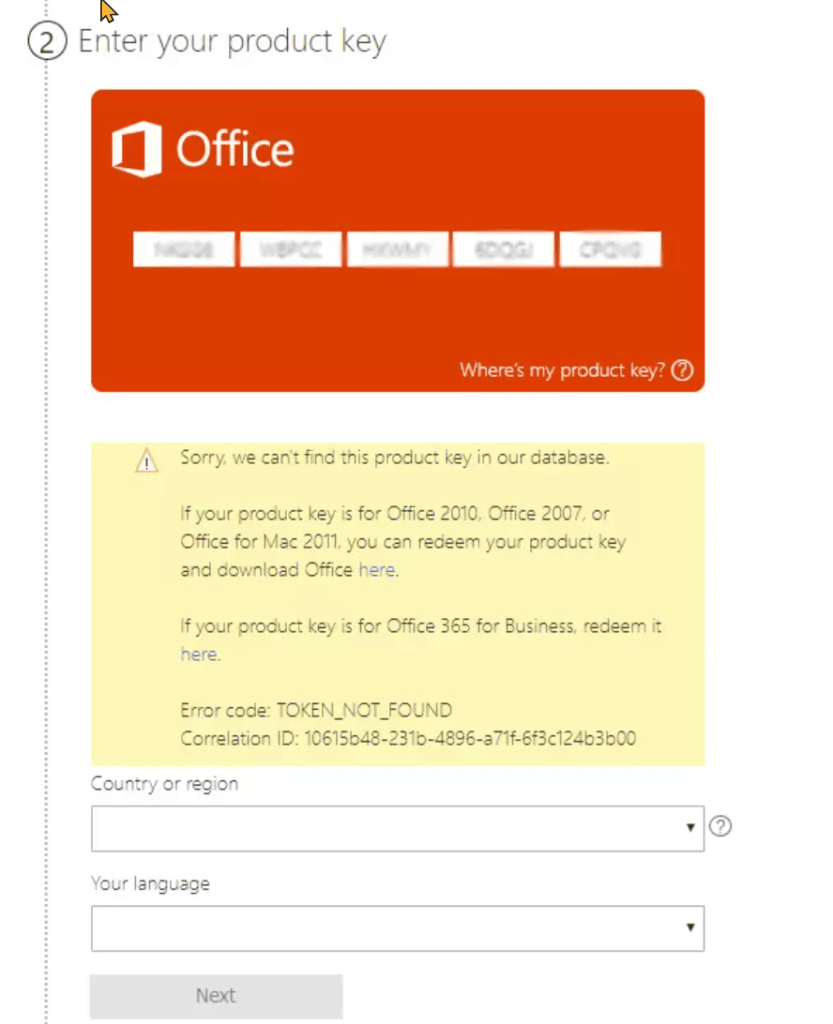
Haben Sie nach dem Kauf Ihrer Software bei SoftwareKing24 während der Aktivierung die Fehlermeldung „Token_Not_Found“ erhalten? Dieser Fehler tritt häufig auf, wenn Restdateien alter Installationen die neue Aktivierung blockieren oder das System den Lizenz-Token nicht generieren kann. Mit dieser Anleitung beheben Sie das Problem schnell und unkompliziert.
Schritt 1: Vorhandene Software restlos entfernen
Der Fehler „Token_Not_Found“ bedeutet meist, dass der Windows-Lizenzdienst den Status Ihrer Software nicht korrekt auslesen kann. Um dies zu beheben, müssen alle alten Programmdateien und versteckten Lizenz-Tokens gelöscht werden. Laden Sie sich das offizielle Deinstallationstool von Microsoft herunter (Microsoft Uninstaller) und führen Sie es aus, um alle Office-Reste komplett von Ihrem System zu bereinigen.
Schritt 2: PC neu starten
Nachdem das Deinstallationstool erfolgreich durchgelaufen ist, ist ein Neustart zwingend erforderlich. Dadurch wird sichergestellt, dass der „Software Protection Platform“-Dienst (SPP) zurückgesetzt wird und keine veralteten Lizenzschlüssel mehr im Arbeitsspeicher aktiv sind.
Schritt 3: Die richtige Installationsdatei herunterladen
Oftmals wird der Fehler durch eine falsche oder beschädigte Installationsdatei ausgelöst. Besuchen Sie daher unser offizielles Download-Portal, wählen Sie Ihr gekauftes Produkt – beispielsweise aus der Kategorie Microsoft Office – aus und laden Sie die Installationsdatei frisch herunter.
Schritt 4: Installation als Administrator ausführen
Um Schreibrechte für die Erstellung eines neuen Tokens zu gewährleisten, machen Sie einen Rechtsklick auf die neu heruntergeladene Installationsdatei und wählen Sie „Als Administrator ausführen“. Folgen Sie den Anweisungen des Setup-Assistenten, bis die Installation vollständig abgeschlossen ist.
Schritt 5: Software erneut aktivieren
Öffnen Sie nach der erfolgreichen Installation ein beliebiges Programm (z. B. Word oder Excel). Sie werden nun erneut aufgefordert, Ihren Produktschlüssel einzugeben. Da der alte Token-Fehler nun durch die saubere Neuinstallation behoben ist, wird der Schlüssel vom System problemlos generiert und akzeptiert. Prüfen Sie abschließend unter Datei → Konto, ob das Produkt erfolgreich aktiviert wurde.
Sollte der Fehler weiterhin bestehen, können Sie sich jederzeit an unseren Kundenservice unter support@softwareking24.com wenden. Hängen Sie am besten direkt einen Screenshot der Fehlermeldung sowie Ihre Bestellnummer an!
Office Click-to-Run und MSI parallel installieren: So geht’s Problem: Microsoft sieht Parallelinstallationen für Click-to-Run und MSI im Office standardmäßig nicht
Fehlermeldung: Grenzwert des Mehrfachaktivierungsschlüssels erreicht – Was tun? Haben Sie bei der Aktivierung Ihrer Software bei SoftwareKing24 die Meldung erhalten,