Office Click-to-Run und MSI parallel installieren
Office Click-to-Run und MSI parallel installieren: So geht’s Problem: Microsoft sieht Parallelinstallationen für Click-to-Run und MSI im Office standardmäßig nicht



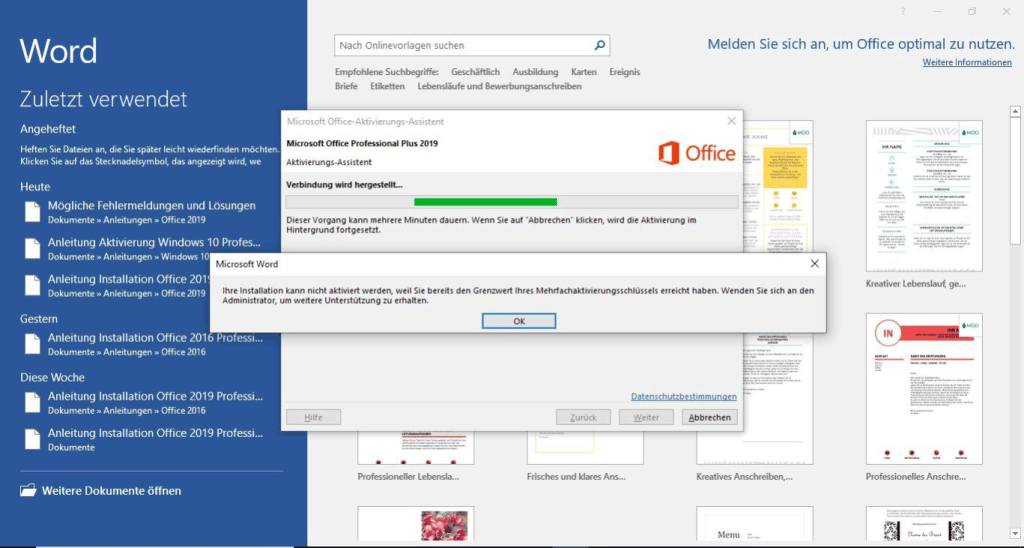
Haben Sie bei der Aktivierung Ihrer Software bei SoftwareKing24 die Meldung erhalten, dass der Grenzwert Ihres Mehrfachaktivierungsschlüssels erreicht wurde? Keine Sorge! In diesem Ratgeber zeigen wir Ihnen, wie Sie das Problem schnell und unkompliziert – meist über die telefonische Aktivierung – lösen können.
Schritt 1: Alternative zur Online-Aktivierung nutzen
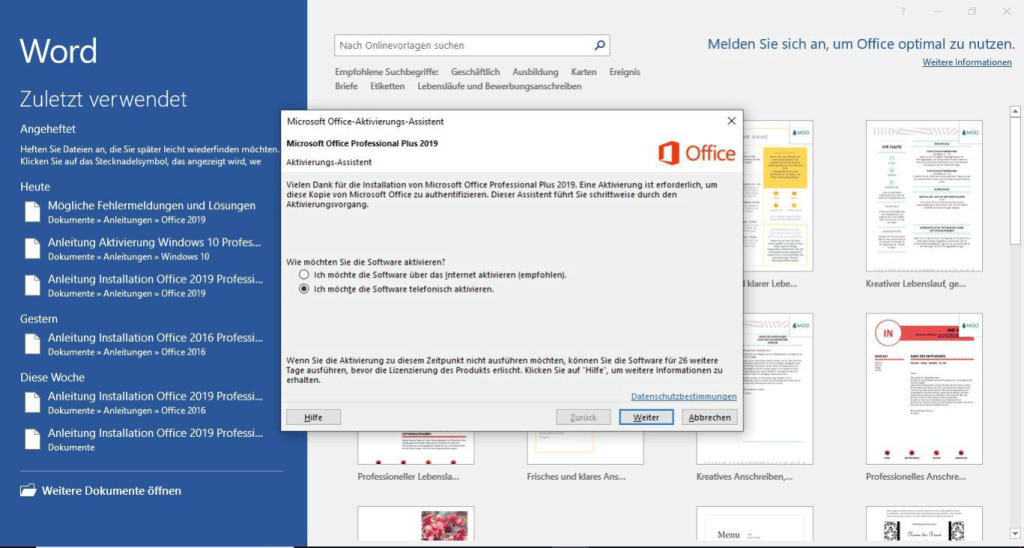
Wenn die Online-Aktivierung fehlschlägt und die Meldung anzeigt, dass der Grenzwert des Schlüssels erreicht wurde, raten wir Ihnen als ersten Schritt, die telefonische Aktivierung auszuprobieren. Dies führt in der Regel am schnellsten zu einer erfolgreichen Freischaltung Ihrer Office-Programme oder Betriebssysteme.
Schritt 2: Telefonische Aktivierung im Assistenten starten
Öffnen Sie den Aktivierungsassistenten in Ihrer Software. Wählen Sie im folgenden Fenster die Region bzw. das Land aus, aus dem heraus Sie anrufen. Ihnen wird daraufhin eine entsprechende Telefonnummer angezeigt.
Schritt 3: Direkte Hotline verwenden (falls Fehlermeldung erscheint)
Sollte Ihnen anstelle der Regionsauswahl die Fehlermeldung „Die telefonische Aktivierung wird für dieses Produkt nicht mehr unterstützt.“ angezeigt werden, nutzen Sie bitte direkt folgende offizielle Rufnummer:
Schritt 4: Installations-ID übermitteln
Es ist zwingend erforderlich, dass Sie während des Telefonats die auf Ihrem Bildschirm angezeigte Installations-ID über die Zifferntastatur Ihres Telefons eingeben. Die Computerstimme generiert daraufhin eine Bestätigungs-ID.
Schritt 5: Bestätigungs-ID eintragen und abschließen
Tragen Sie die von der Computerstimme genannte Bestätigungs-ID direkt in die dafür vorgesehenen Felder auf Ihrem Bildschirm ein oder notieren Sie sich diese sorgfältig. Schließen Sie den Assistenten ab, um Ihre Lizenz dauerhaft zu aktivieren.
Schritt 6: Kontaktaufnahme mit dem Support bei Abweichungen
Sollten Sie wider Erwarten keine Bestätigungs-ID erhalten oder technische Schwierigkeiten auftreten, machen Sie bitte einen Screenshot der Fehlermeldung bzw. des Bildschirms. Senden Sie diesen zusammen mit Ihrer Bestellnummer an unseren Kundenservice unter support@softwareking24.com – unser Team hilft Ihnen umgehend weiter, damit Sie Ihr Software-Paket reibungslos nutzen können.
Office Click-to-Run und MSI parallel installieren: So geht’s Problem: Microsoft sieht Parallelinstallationen für Click-to-Run und MSI im Office standardmäßig nicht
Fehlermeldung: „Token_Not_Found“ bei der Aktivierung – So beheben Sie den Fehler Haben Sie nach dem Kauf Ihrer Software bei SoftwareKing24