Office Click-to-Run und MSI parallel installieren
Office Click-to-Run und MSI parallel installieren: So geht’s Problem: Microsoft sieht Parallelinstallationen für Click-to-Run und MSI im Office standardmäßig nicht



Herzlichen Glückwunsch zu Ihrem Kauf von Microsoft Office 2024 Professional Plus bei SoftwareKing24! Mit dieser Anleitung führen wir Sie sicher und schnell durch den gesamten Installations- und Aktivierungsprozess, damit Sie direkt produktiv werden können.
⚠️ Wichtiger Vorab-Hinweis:
Wenn nach der Installation keine automatische Abfrage Ihres Produktschlüssels erfolgt, wurde zunächst eine Testversion aktiviert (diese läuft nach ca. 1–2 Wochen ab). Zur dauerhaften Aktivierung öffnen Sie bitte einfach den Aktivierungsassistenten, wählen Sie „Onlineaktivierung“ → „Weiter“ und geben Sie dort Ihren Code ein. Alternativ können Sie in Word oder Excel auf Datei → Konto → Product Key ändern klicken und den Lizenzcode hinterlegen.
Schritt 1: Vorhandene Office-Versionen vollständig entfernen
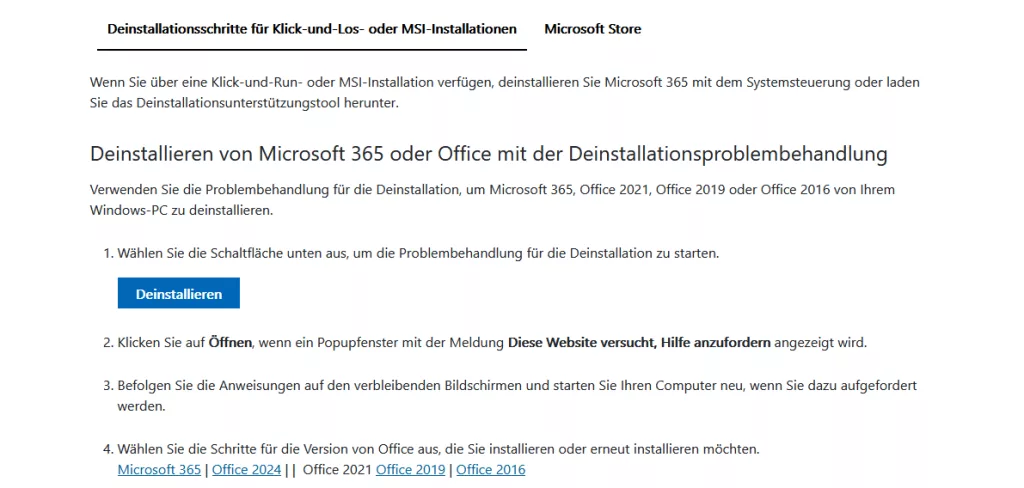
Damit die Neuinstallation von Office 2024 reibungslos funktioniert und keine Konflikte auftreten, müssen alle zuvor installierten Office-Versionen restlos von Ihrem System entfernt werden. Andernfalls kann es zu Aktivierungs- oder Installationsfehlern kommen. Nutzen Sie hierfür am besten das offizielle Bereinigungstool (Microsoft Uninstaller für Office). Starten Sie das Tool und klicken Sie auf den Deinstallieren-Button.
Schritt 2: Microsoft Office 2024 herunterladen
Besuchen Sie unser Download-Portal und navigieren Sie zu „Microsoft Office“ → „Microsoft Office 2024 Professional Plus – Deutsch“. Klicken Sie auf den Download-Button, woraufhin Sie automatisch zum Cloudanbieter weitergeleitet werden. Wählen Sie dort die passende Datei für Ihr System – standardmäßig Office_2024_DE_64Bits.exe für 64-Bit-Systeme (oder alternativ die 32-Bit-Version) – und starten Sie den Download.
Schritt 3: Vorbereitung vor der Installation
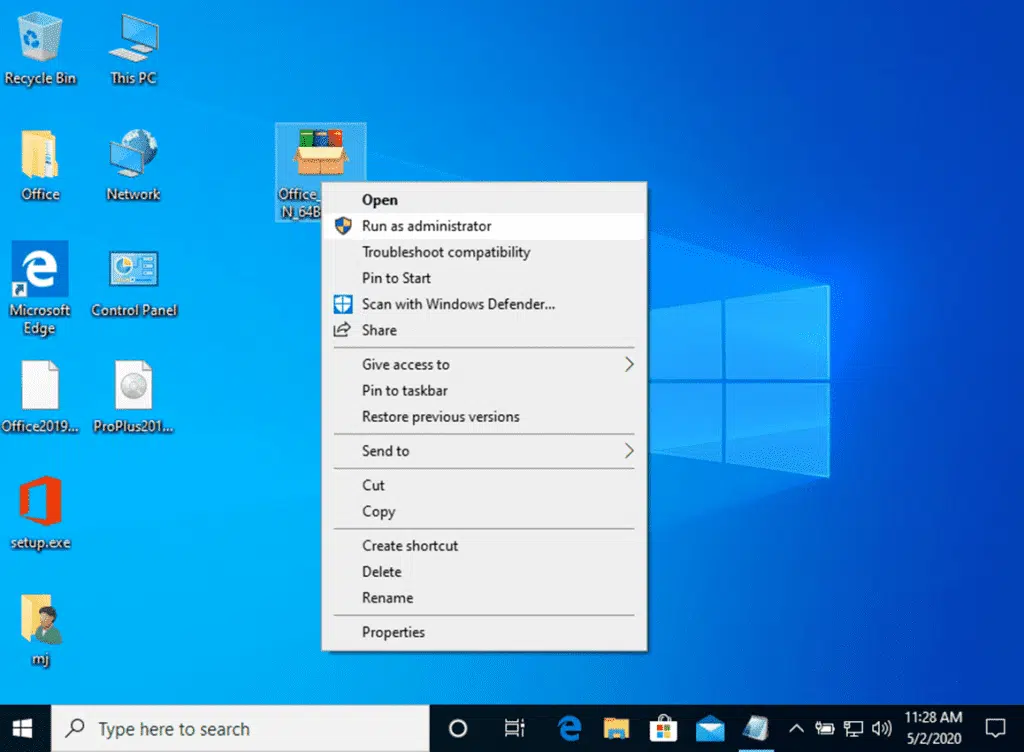
Um fälschliche Blockaden durch Drittanbieter-Software zu vermeiden, empfehlen wir, Ihr Antivirenprogramm (z. B. Norton, Kaspersky) vorübergehend zu deaktivieren. Navigieren Sie anschließend zu Ihrem „Downloads“-Ordner, klicken Sie mit der rechten Maustaste auf die soeben heruntergeladene Installationsdatei und wählen Sie „Als Administrator ausführen“.
Schritt 4: Sicherheitsabfrage bestätigen
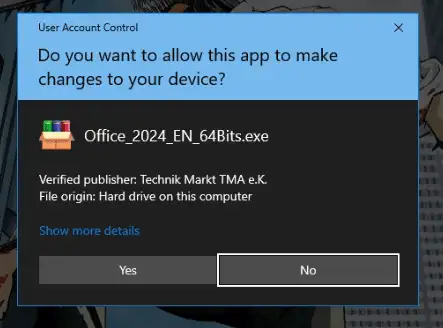
Sobald Sie die Datei ausführen, wird Windows aus Sicherheitsgründen eine Warnung anzeigen. Bestätigen Sie diesen normalen und sicheren Schritt einfach mit „Ja“, um die Installation fortzusetzen.
Schritt 5: Office installieren
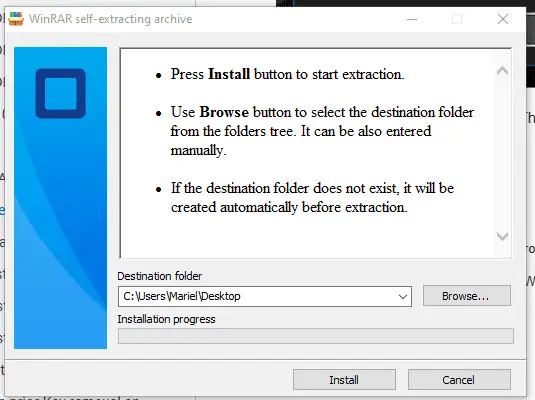
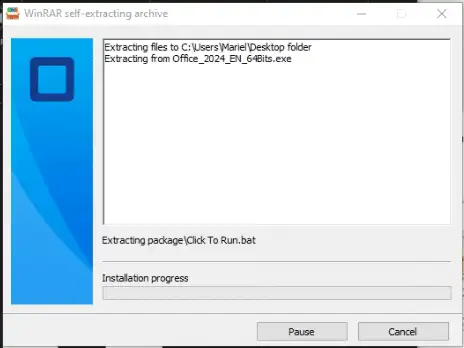
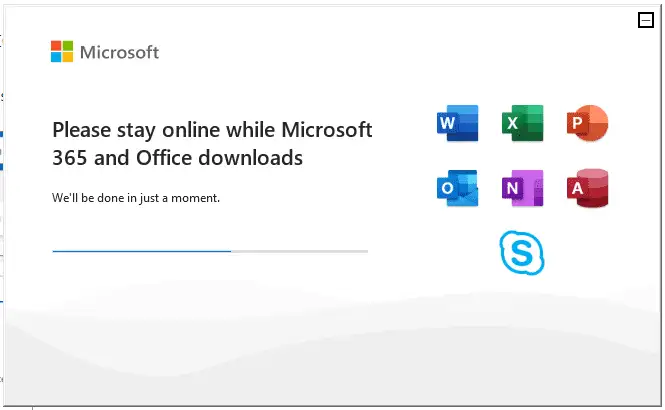
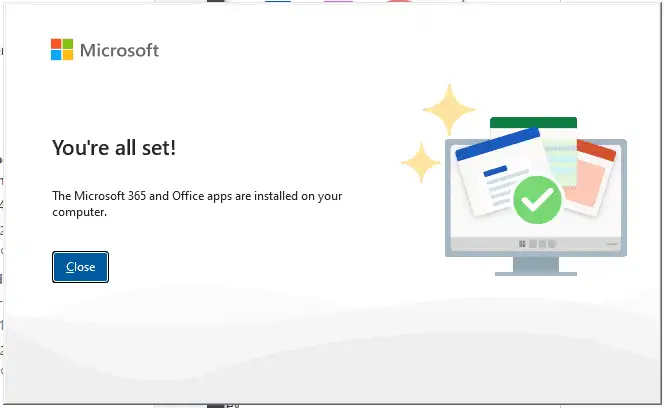
Klicken Sie im nun erscheinenden Installationsfenster auf „Installieren“. Das Setup entpackt die Dateien nun selbstständig und installiert alle wichtigen Komponenten von Microsoft Office 2024. Dieser Vorgang kann je nach System einige Minuten in Anspruch nehmen. Bitte haben Sie etwas Geduld, bis die Erfolgsmeldung über die Fertigstellung auf dem Bildschirm erscheint.
Schritt 6: Aktivierung Ihres Produkts
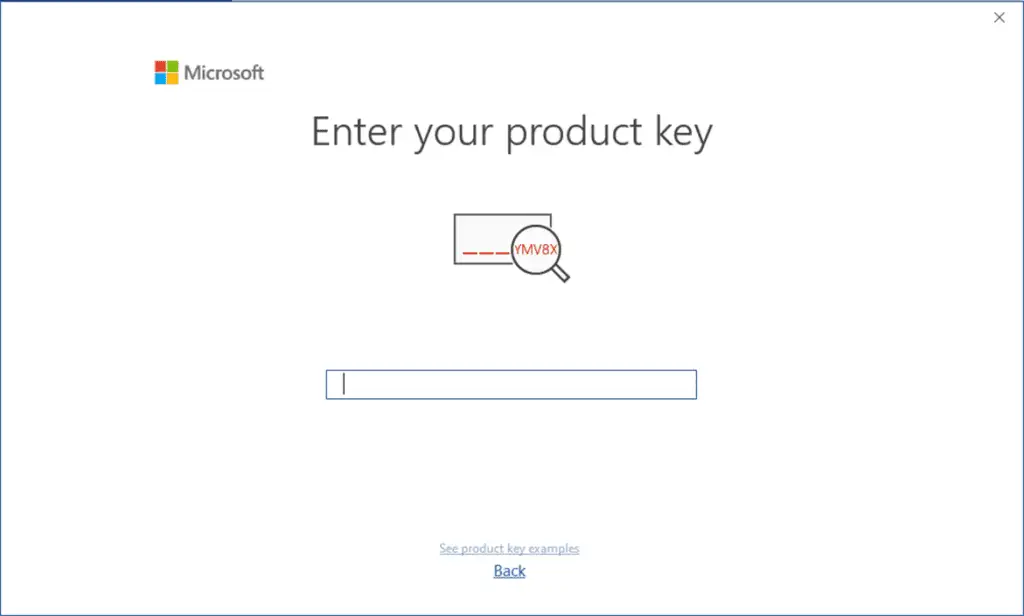
Nach dem Abschluss der Installation öffnen Sie bitte eine beliebige Office-Anwendung wie z. B. Word oder Excel. Beim ersten Start erscheint in der Regel direkt die Aufforderung, Ihren Produktschlüssel einzugeben. Geben Sie hier den Code ein, den Sie von uns per E-Mail erhalten haben.
Sollte keine Abfrage erscheinen: Navigieren Sie in Word oben links auf „Datei“, dann auf „Konto“ und klicken Sie auf „Product Key ändern“, um Ihren Lizenzcode manuell zu hinterlegen.
💡 Abschließender Hinweis: Ohne gültige Aktivierung wechselt Office 2024 nach etwa 14 Tagen in einen eingeschränkten Testmodus. Nach erfolgreicher Aktivierung können Sie Ihr Antivirenprogramm wieder problemlos einschalten. Überprüfen Sie zum Schluss unter Datei → Konto, ob der Status „Produkt aktiviert“ erfolgreich angezeigt wird.
Office Click-to-Run und MSI parallel installieren: So geht’s Problem: Microsoft sieht Parallelinstallationen für Click-to-Run und MSI im Office standardmäßig nicht

Fehlermeldung: „Token_Not_Found“ bei der Aktivierung – So beheben Sie den Fehler Haben Sie nach dem Kauf Ihrer Software bei SoftwareKing24