



34,99 € – 114,99 €
Sofortiger Download
Gerätebasierte Remote Desktop Lizenzierung für Shared-Device-Szenarien – Sofortiger Download, faire Preise
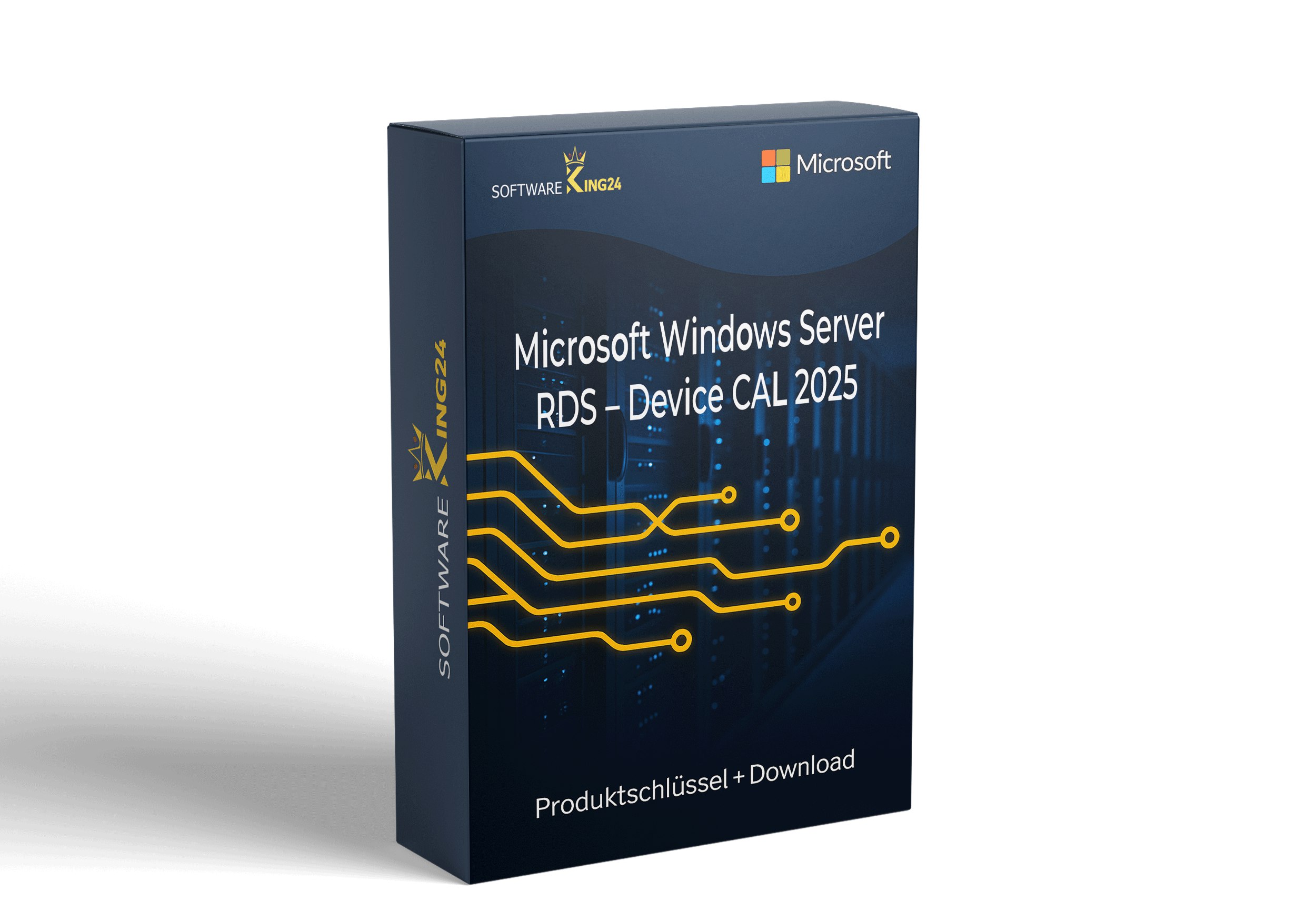
Sie möchten Microsoft Windows Server 2025 RDS – Device CAL Original Lizenz Key günstig kaufen, um Ihre Remote Desktop Services gerätebasiert zu lizenzieren? Dann sind Sie bei SoftwareKing24 genau richtig. Dabei lizenziert eine RDS Device CAL ein bestimmtes Gerät – unabhängig davon, wie viele verschiedene Benutzer dieses Gerät nutzen. Folglich eignet sich dieses Lizenzmodell besonders für Szenarien wie Schichtbetrieb, öffentliche Terminals, Kiosk-Systeme oder gemeinsam genutzte Arbeitsplätze. Darüber hinaus profitieren Sie von den neuesten Features in Windows Server 2025, darunter verbesserte Sicherheitsmechanismen, optimierte Performance und nahtlose Cloud-Integration.
Falls Sie hingegen Mitarbeiter lizenzieren möchten, die mehrere Geräte nutzen, empfehlen wir alternativ Windows Server 2025 RDS User CALs günstig kaufen, da diese Lizenzierung pro Benutzer erfolgt. Außerdem sind RDS Device CALs abwärtskompatibel, sodass Sie damit auch ältere Windows Server Versionen wie Server 2022, Server 2019 oder Server 2016 lizenzieren können. Somit profitieren Sie von maximaler Flexibilität bei der Infrastrukturplanung.
Bei SoftwareKing24 können Sie Windows Server 2025 RDS – Device CAL günstig kaufen als Originallizenz mit Sofortdownload. Damit erhalten Sie vollständig rechtssichere Lizenzen zu fairen Preisen mit langfristigem Support bis 2034. Zusätzlich bieten wir Bundle-Angebote mit Windows Server 2025 Standard oder Office 2024 Professional Plus VL. Weitere Informationen zu RDS CALs finden Sie auch in der offiziellen Microsoft RDS CAL Dokumentation.
Lizenzieren Sie ein bestimmtes Gerät – beliebig viele Benutzer können dieses Gerät dann für RDS nutzen. Dadurch sparen Sie erhebliche Lizenzkosten in Schichtbetrieb-Szenarien.
Funktioniert auch mit Windows Server 2022, 2019, 2016 und älteren Versionen. Folglich können Sie flexibel upgraden, ohne neue Lizenzen kaufen zu müssen.
Zero-Trust-Architektur, Network Level Authentication (NLA), erweiterte Verschlüsselung und Credential Guard schützen Ihre RDS-Umgebung optimal.
Verbesserte Skalierbarkeit, schnellere Verbindungsaufbauzeiten und GPU-Partitionierung für grafikintensive Anwendungen. Damit erreichen Sie optimale Benutzererfahrung.
Nahtlose Integration mit Azure Virtual Desktop und Microsoft 365 für Hybrid-Cloud-Szenarien. Folglich kombinieren Sie On-Premises und Cloud optimal.
Profitieren Sie von langen Update-Zyklen und Extended Security Updates für maximale Investitionssicherheit. Damit planen Sie langfristig kosteneffizient.
Die gerätebasierte Lizenzierung mit Windows Server 2025 RDS – Device CAL ist die perfekte Lösung für Umgebungen, in denen mehrere Benutzer nacheinander oder gleichzeitig auf denselben Geräten arbeiten. Dabei wird jedes Gerät (z. B. ein PC, Thin Client oder Terminal) einmal lizenziert – unabhängig davon, wie viele verschiedene Benutzer dieses Gerät im Laufe der Zeit nutzen. Folglich sparen Sie Lizenzkosten in Szenarien wie Schichtbetrieb, wo beispielsweise drei Schichten à acht Mitarbeiter denselben Arbeitsplatz nutzen. Außerdem benötigen Sie nur eine einzige Device CAL pro Gerät statt 24 User CALs.
Darüber hinaus eignet sich dieses Lizenzmodell hervorragend für öffentliche Terminals und Kiosk-Systeme, wo täglich Dutzende oder gar Hunderte verschiedene Personen dasselbe Gerät nutzen. Somit vereinfachen Sie die Verwaltung erheblich, da die Lizenzzuweisung hardwaregebunden erfolgt und nicht an Benutzerkonten gekoppelt ist. Außerdem profitieren Sie von einfacher Administration bei häufig wechselnden Nutzern. Falls Sie auch andere Server-Lizenzen benötigen, schauen Sie sich Windows Server 2025 Datacenter für unbegrenzte Virtualisierung an.
Zusätzlich ermöglicht die gerätebasierte Lizenzierung eine präzise Kostenplanung. Dabei kennen Sie im Voraus genau, wie viele CALs Sie benötigen – einfach die Anzahl der Geräte zählen, die auf RDS zugreifen. Folglich vermeiden Sie Überraschungen bei Audits oder nachträgliche Lizenzkäufe. Außerdem können Sie mit Windows Server 2022 RDS Device CALs oder Server 2019 RDS Device CALs auch ältere Server-Versionen kostengünstig lizenzieren.
Windows Server 2025 bringt zahlreiche Verbesserungen gegenüber älteren Versionen mit. Dabei steht vor allem erhöhte Sicherheit im Fokus: Die neue Version bietet erweiterte Zero-Trust-Funktionen, verbesserte Verschlüsselung und optimierte Schutzmaßnahmen gegen moderne Cyberbedrohungen. Folglich können Sie Ihre RDS-Umgebung noch besser absichern. Außerdem profitieren Sie von Windows Defender Application Control und Credential Guard, die zusätzlichen Schutz vor Malware und Credential-Diebstahl bieten. Damit reduzieren Sie das Risiko von Sicherheitsvorfällen erheblich.
Darüber hinaus bietet Server 2025 verbesserte Performance und Skalierbarkeit. Dabei wurden die RDS-Komponenten optimiert, um mehr gleichzeitige Sitzungen bei geringerem Ressourcenverbrauch zu ermöglichen. Somit können Sie mehr Benutzer auf derselben Hardware bedienen. Außerdem unterstützt die neue Version GPU-Partitionierung für RDS, was besonders für grafikintensive Anwendungen wie CAD-Software, Videobearbeitung oder 3D-Visualisierung relevant ist. Falls Sie produktive Anwendungen bereitstellen möchten, empfehlen wir Office 2024 Professional Plus VL für Volumenlizenzen.
Zusätzlich wurde die Cloud-Integration massiv erweitert. Dabei können Sie Server 2025 nahtlos mit Azure Virtual Desktop und Microsoft 365 kombinieren. Folglich ermöglichen Sie Hybrid-Cloud-Szenarien, bei denen lokale und Cloud-Ressourcen optimal zusammenarbeiten. Außerdem können Sie mit Office 2024 Home & Business auch mobile Arbeitsplätze ausstatten.
Um Microsoft Windows Server 2025 RDS – Device CAL zu nutzen, müssen Sie zunächst die Rolle Remote Desktop Licensing auf einem Server installieren. Dabei empfiehlt Microsoft, den Lizenzserver auf einem separaten Server oder Domain Controller zu betreiben. Folglich vermeiden Sie Abhängigkeiten zu einzelnen RDS-Hosts. Außerdem erleichtert diese Trennung die Verwaltung in größeren Umgebungen erheblich. Damit können Sie alle RDS-Lizenzen zentral für Ihre gesamte Infrastruktur verwalten.
Nach der Installation aktivieren Sie den Lizenzserver über den Remote Desktop Licensing Manager. Dabei können Sie zwischen verschiedenen Verbindungsmethoden wählen: Automatische Verbindung (empfohlen), Webverbindung oder Telefonaktivierung. Darüber hinaus müssen Sie die bei SoftwareKing24 günstig gekauften RDS – Device CAL im Lizenzmanager installieren, indem Sie den entsprechenden Aktivierungscode eingeben. Somit stehen die Lizenzen dann automatisch für Ihre Geräte zur Verfügung. Außerdem werden die CALs automatisch zugewiesen, sobald sich ein Gerät erstmals mit dem RDS-Server verbindet.
Zusätzlich sollten Sie im Remote Desktop Session Host den Lizenzserver und den Lizenzierungsmodus konfigurieren. Dabei wählen Sie Pro Gerät aus, wenn Sie Device CALs verwenden. Außerdem empfehlen wir, die Gruppenrichtlinien entsprechend anzupassen, um die Lizenzierung automatisch zu erzwingen. Falls Sie auch grafische Anwendungen wie Visio 2024 Professional oder Project 2024 Professional über RDS bereitstellen, sollten Sie ausreichend Server-Ressourcen einplanen.
Die korrekte Lizenzierung von Remote Desktop Services ist essentiell, um rechtliche Probleme zu vermeiden und bei Audits bestehen zu können. Dabei gilt: Jedes Gerät, das auf RDS zugreift, benötigt eine RDS Device CAL. Folglich müssen Sie die Anzahl Ihrer RDS-Geräte genau kennen und entsprechende günstige Lizenzen erwerben. Außerdem empfiehlt Microsoft die Verwendung eines RDS-Lizenzservers, der die CALs zentral verwaltet und automatisch zuweist. Damit behalten Sie stets den Überblick über Ihre Lizenzierung.
Darüber hinaus haben RDS CALs eine 120-tägige Kulanzfrist nach der ersten Aktivierung. Somit können Sie Ihre Infrastruktur zunächst testen, bevor Sie günstige CALs erwerben müssen. Allerdings sollten Sie diese Frist nicht überschreiten, da sonst Verbindungen blockiert werden. Außerdem ist wichtig zu wissen, dass RDS CALs versionsspezifisch abwärtskompatibel sind: Eine Server 2025 RDS Device CAL funktioniert auch mit älteren Versionen wie Server 2022, Server 2019 oder Server 2016. Folglich können Sie flexibel upgraden, ohne neue Lizenzen kaufen zu müssen.
Zusätzlich benötigen externe Benutzer, die über das Internet auf Ihre RDS-Umgebung zugreifen, keine separaten External Connector Lizenzen mehr – diese Regelung hat Microsoft bereits mit Windows Server 2012 abgeschafft. Falls Sie jedoch eine umfangreiche Server-Infrastruktur betreiben, sollten Sie auch Windows Server 2025 Datacenter für unbegrenzte Virtualisierung in Betracht ziehen. Außerdem können Sie mit SQL Server 2022 Standard auch Datenbankanwendungen optimal hosten.
Die Sicherheit Ihrer Remote Desktop Services-Umgebung sollte oberste Priorität haben. Daher empfehlen wir zunächst die Aktivierung von Network Level Authentication (NLA), die Geräte authentifiziert, bevor eine RDP-Verbindung aufgebaut wird. Folglich reduzieren Sie das Risiko von Brute-Force-Angriffen erheblich. Außerdem sollten Sie Multi-Faktor-Authentifizierung (MFA) implementieren, besonders für externe Zugriffe. Damit erhöhen Sie die Sicherheit massiv, ohne dabei die Benutzerfreundlichkeit zu beeinträchtigen.
Darüber hinaus ist die Verwendung eines RD Gateway essentiell, wenn Geräte über das Internet auf RDS zugreifen sollen. Dabei fungiert der Gateway als sicherer Zugangspunkt, der RDP-Verbindungen über HTTPS tunnelt. Somit vermeiden Sie, den Standard-RDP-Port 3389 direkt ins Internet zu öffnen. Außerdem können Sie am Gateway granulare Zugriffsrichtlinien definieren und Verbindungen protokollieren. Falls Sie zusätzlich VPN-Zugriff benötigen, empfehlen wir Norton Secure VPN als zusätzliche Sicherheitsebene.
Zusätzlich sollten Sie regelmäßig Windows Updates und Security Patches installieren. Außerdem empfehlen wir die Integration mit Windows Defender ATP für erweiterte Bedrohungserkennung. Darüber hinaus können Sie mit Kaspersky Anti-Virus oder ESET Home Security Premium 2025 zusätzlichen Endpoint-Schutz implementieren.
Eine gut geplante RDS-Umgebung benötigt ausreichend Server-Ressourcen. Dabei gilt als Faustregel: 4 GB RAM pro gleichzeitiger Sitzung für Standard-Office-Anwendungen. Folglich benötigt ein Server mit 20 gleichzeitigen Sitzungen mindestens 80 GB RAM. Außerdem empfehlen wir SSD-Speicher für das Betriebssystem und Benutzerprofildaten, um Ladezeiten zu minimieren. Damit erreichen Sie optimale Performance und Benutzerzufriedenheit bei gleichzeitig günstigen Gesamtkosten.
Darüber hinaus sollten Sie die Session-Konfiguration optimieren. Dabei können Sie Timeouts für inaktive Sitzungen definieren, getrennte Sitzungen automatisch beenden und Verbindungslimits festlegen. Somit vermeiden Sie, dass inaktive Sitzungen unnötig Ressourcen blockieren. Außerdem empfehlen wir die Verwendung von FSLogix Profile Container für zentrale Benutzerprofilverwaltung. Damit erreichen Sie schnellere Anmeldezeiten und reduzieren gleichzeitig den Speicherbedarf. Folglich senken Sie Ihre IT-Kosten nachhaltig.
Zusätzlich sollten Sie ein kontinuierliches Monitoring implementieren. Dabei helfen Tools wie Windows Performance Monitor, Resource Monitor und spezialisierte RDS-Monitoring-Lösungen. Folglich können Sie Engpässe frühzeitig erkennen und proaktiv gegensteuern. Falls Sie auch produktive Datenbanken betreiben, kombinieren Sie Ihre Infrastruktur mit SQL Server 2022 Standard für optimale Performance bei datenbankgestützten Anwendungen. Außerdem können Sie mit Windows 11 Professional moderne Client-Arbeitsplätze ausstatten.
In Produktionshallen und Logistikzentren arbeiten oft mehrere Mitarbeiter über verschiedene Schichten hinweg an denselben Terminal-PCs oder Thin Clients. Dabei lizenzieren Sie mit RDS Device CALs jedes Gerät einmal, unabhängig davon, wie viele verschiedene Mitarbeiter es nutzen. Somit sparen Sie erhebliche Lizenzkosten gegenüber User CALs. Außerdem vereinfachen Sie die Verwaltung, da keine personengebundene Lizenzzuweisung erforderlich ist. Falls Sie auch Client-Lizenzen benötigen, schauen Sie sich Windows 11 Professional für moderne Arbeitsplätze an.
Krankenhäuser und Arztpraxen nutzen oft gemeinsam genutzte Workstations, an denen Ärzte, Pfleger und Verwaltungspersonal auf Patientendaten zugreifen. Dabei wechseln die Nutzer häufig – teilweise mehrmals täglich. Folglich lizenzieren Sie mit Device CALs jede Workstation einmal, unabhängig davon, wie viele verschiedene Mitarbeiter darauf arbeiten. Außerdem profitieren Sie von erhöhter Sicherheit durch die Zero-Trust-Funktionen in Server 2025. Falls Sie auch Office-Anwendungen benötigen, kombinieren Sie mit Office 2024 Professional Plus VL.
Behörden stellen oft öffentliche Terminals bereit, an denen Bürger Formulare ausfüllen, Dokumente drucken oder behördliche Dienstleistungen in Anspruch nehmen können. Dabei nutzen täglich Dutzende oder Hunderte verschiedene Personen dieselben Geräte. Somit lizenzieren Sie mit RDS Device CALs jedes Terminal einmal – unabhängig von der Anzahl der Nutzer. Folglich ist dieses Modell deutlich kosteneffizienter als User CALs. Außerdem vereinfachen Sie die Compliance, da keine personenbezogene Lizenzverwaltung erforderlich ist.
Im Einzelhandel nutzen oft mehrere Verkäufer über den Tag verteilt dieselben Kassensysteme und POS-Terminals. Dabei wechseln die Nutzer häufig – beispielsweise bei Schichtwechseln oder flexiblen Einsatzplänen. Folglich lizenzieren Sie mit Device CALs jedes Kassensystem einmal, unabhängig davon, wie viele Verkäufer es nutzen. Somit sparen Sie Lizenzkosten und vereinfachen die Verwaltung. Außerdem können Sie mit Windows Server 2025 Standard auch Ihre Warenwirtschaftssysteme hosten.
Schulen, Universitäten und Schulungszentren betreiben oft Computer-Labs, in denen täglich verschiedene Studenten und Teilnehmer arbeiten. Dabei wechseln die Nutzer nach jeder Unterrichtsstunde oder jedem Kurs. Somit lizenzieren Sie mit RDS Device CALs jeden Lab-PC einmal – unabhängig davon, wie viele Studenten ihn im Laufe des Tages nutzen. Folglich ist dieses Modell deutlich kosteneffizienter als User CALs für jeden Studenten. Falls Sie auch produktive Software bereitstellen möchten, kombinieren Sie mit Office 2024 VL für Bildungseinrichtungen.
Moderne Büros setzen zunehmend auf flexible Arbeitsplatzkonzepte (Desk-Sharing), bei denen Mitarbeiter täglich verschiedene Arbeitsplätze nutzen. Dabei ist kein Schreibtisch fest einem Mitarbeiter zugeordnet. Folglich lizenzieren Sie mit RDS Device CALs jeden Arbeitsplatz einmal, unabhängig davon, welcher Mitarbeiter ihn an welchem Tag nutzt. Somit sparen Sie Lizenzkosten gegenüber User CALs. Außerdem vereinfachen Sie die IT-Verwaltung erheblich. Falls Sie auch mobile Arbeitsplätze benötigen, schauen Sie sich Windows 11 Home für private Geräte an.
Betriebssystem: Windows Server 2025, 2022, 2019 oder 2016
Prozessor: 1,4 GHz 64-Bit (empfohlen: 2+ GHz Multi-Core)
RAM: 4 GB pro gleichzeitiger Sitzung
Festplatte: 32 GB+ (SSD empfohlen)
Rolle: Remote Desktop Licensing installiert
Aktivierung: Automatisch, Web oder Telefon
Standort: Domain Controller oder separater Server
Verwaltung: Remote Desktop Licensing Manager
Betriebssystem: Windows, macOS, Linux, iOS, Android
RDP-Client: Microsoft Remote Desktop App
Netzwerk: Mindestens 1 Mbit/s (5+ empfohlen)
Lizenz: Eine Device CAL pro Gerät
Minimum: Gigabit Ethernet (1 Gbps)
Empfohlen: 10 Gbps für produktive Umgebungen
Gateway: RD Gateway für Internet-Zugriffe
Sicherheit: NLA, MFA, HTTPS-Tunneling
RAM: 80 GB für 20 gleichzeitige Sitzungen
Storage: SSD für OS und Benutzerprofile
CPU: Multi-Core für bessere Performance
GPU: Optional für grafikintensive Apps
Server CAL: Zusätzlich zu RDS Device CAL erforderlich
Office VL: Für RDS-Bereitstellung empfohlen
SQL Server: Falls Datenbank-Apps genutzt werden
Abwärtskompatibilität: Bis Server 2016 und älter
| Merkmal | Server 2025 RDS – Device CAL | Server 2022 RDS – Device CAL | Server 2019 RDS – Device CAL |
|---|---|---|---|
| Release-Datum | Oktober 2024 | August 2021 | Oktober 2018 |
| Mainstream-Support bis | Oktober 2029 | Oktober 2026 | Bereits beendet |
| Extended Support bis | Oktober 2034+ | Oktober 2031 | Januar 2029 |
| Zero-Trust-Architektur | ✓ Erweitert und optimiert | ✓ Grundlegende Unterstützung | ✗ Eingeschränkt |
| GPU-Partitionierung | ✓ Vollständig unterstützt | ✓ Basis-Unterstützung | ✗ Nicht verfügbar |
| Azure Hybrid Cloud | ✓ Vollständig integriert | ✓ Unterstützt | ✓ Basis-Unterstützung |
| Performance-Optimierungen | ✓ Neueste Optimierungen | ✓ Verbessert | ✓ Standard |
| Abwärtskompatibilität | ✓ Bis Server 2016 und älter | ✓ Bis Server 2016 und älter | ✓ Bis Server 2012 R2 |
| Preis-Leistung | Beste Zukunftssicherheit | Ausgewogen | Günstigste Option |
| Empfehlung | Neuinstallationen, Langzeitinvestitionen | Aktuelle Infrastrukturen | Legacy-Systeme, Budget-Projekte |
Hinweis: Für neue RDS-Infrastrukturen empfehlen wir Windows Server 2025 RDS – Device CAL günstig kaufen, da diese die längste Zukunftssicherheit, neueste Features und optimale Performance bieten. Für bestehende Infrastrukturen mit Server 2022 sind Server 2022 RDS Device CALs eine gute Wahl. Falls Budget-Restriktionen bestehen, können Sie auch Server 2019 RDS Device CALs nutzen.
Öffnen Sie den Server-Manager und installieren Sie die Rolle Remotedesktopdienste → Remotedesktop-Lizenzierung. Dabei empfiehlt Microsoft, den Lizenzserver auf einem separaten Server oder Domain Controller zu betreiben. Somit vermeiden Sie Abhängigkeiten zu einzelnen RDS-Hosts.
Öffnen Sie den Remotedesktop-Lizenzierungsmanager, klicken Sie mit der rechten Maustaste auf Ihren Server und wählen Sie Server aktivieren. Folgen Sie dem Assistenten und wählen Sie die Verbindungsmethode (empfohlen: Automatische Verbindung). Außerdem geben Sie Ihre Unternehmensinformationen ein.
Im Remotedesktop-Lizenzierungsmanager, klicken Sie mit der rechten Maustaste auf Ihren aktivierten Server und wählen Sie Lizenzen installieren. Dabei wählen Sie Windows Server 2025 RDS – Device CAL als Lizenztyp. Darüber hinaus geben Sie die bei SoftwareKing24 gekauften Aktivierungscodes ein. Somit werden die CALs sofort verfügbar.
Öffnen Sie die Gruppenrichtlinien-Verwaltung oder Lokale Gruppenrichtlinie. Navigieren Sie zu: Computerkonfiguration → Administrative Vorlagen → Windows-Komponenten → Remotedesktopdienste → Remotedesktop-Sitzungshost → Lizenzierung. Außerdem aktivieren Sie Remotedesktop-Lizenzierungsmodus festlegen und wählen Sie Pro Gerät.
Aktivieren Sie Angegebene Remotedesktop-Lizenzserver verwenden und geben Sie den FQDN Ihres Lizenzservers ein. Folglich aktualisieren Sie die Gruppenrichtlinien mit gpupdate /force. Damit werden RDS Device CALs automatisch zugewiesen, sobald sich ein Gerät erstmals mit dem RDS-Server verbindet. Außerdem erfolgt die Zuweisung transparent im Hintergrund.
Tipp: Nach der Konfiguration werden RDS Device CALs automatisch zugewiesen, sobald sich ein Gerät erstmals mit dem RDS-Server verbindet. Falls Sie auch Office-Anwendungen über RDS bereitstellen möchten, empfehlen wir Office 2024 Professional Plus VL für Volumenlizenzen. Außerdem können Sie mit Visio 2024 Professional Ihre Netzwerkinfrastruktur professionell dokumentieren.
Alle Lizenzen sind original von Microsoft und vollständig legal. Folglich erhalten Sie vollständige Update- und Support-Berechtigung. Außerdem sind alle Lizenzen rechtlich einwandfrei und dauerhaft gültig.
Nach dem Kauf erhalten Sie Ihre Lizenzschlüssel sofort per E-Mail. Somit können Sie ohne Verzögerung mit der Installation beginnen. Darüber hinaus erhalten Sie alle wichtigen Informationen übersichtlich aufbereitet.
Wir bieten Ihnen die besten Preise für originale Microsoft-Lizenzen. Damit können Sie Ihre IT-Kosten optimieren, ohne Kompromisse bei der Qualität einzugehen. Außerdem bieten wir Mengenrabatte für größere Bestellungen.
Bezahlen Sie bequem per PayPal, Kreditkarte, SEPA-Lastschrift oder Vorkasse. Folglich bieten wir Ihnen maximale Flexibilität bei der Zahlungsabwicklung. Außerdem sind alle Transaktionen SSL-verschlüsselt und somit absolut sicher.
Unser Support-Team hilft Ihnen bei Fragen zur Installation, Aktivierung oder Lizenzierung. Somit erhalten Sie schnelle Hilfe in deutscher Sprache. Außerdem unterstützen wir Sie auch nach dem Kauf bei technischen Fragen.
Neben RDS CALs bieten wir auch Server-Lizenzen, Office-Bundles und Sicherheitslösungen. Folglich erhalten Sie alle Software-Produkte aus einer Hand.
Mit Windows Server 2025 RDS – Device CAL günstig kaufen bei SoftwareKing24 treffen Sie die richtige Entscheidung für gerätebasierte Remote Desktop Lizenzierung. Dabei eignet sich dieses Lizenzmodell perfekt für Szenarien wie Schichtbetrieb, öffentliche Terminals, Kiosk-Systeme und gemeinsam genutzte Arbeitsplätze, wo mehrere Benutzer nacheinander oder gleichzeitig dieselben Geräte nutzen. Folglich sparen Sie erhebliche Lizenzkosten gegenüber der Lizenzierung mit User CALs. Darüber hinaus profitieren Sie von den neuesten Features in Windows Server 2025, darunter erweiterte Zero-Trust-Sicherheit, GPU-Partitionierung für grafikintensive Anwendungen, verbesserte Performance und nahtlose Cloud-Integration mit Azure.
Bei SoftwareKing24 erhalten Sie originale Microsoft-Lizenzen zum Bestpreis mit Sofortdownload und deutschem Support. Außerdem sind RDS Device CALs abwärtskompatibel, sodass Sie damit auch ältere Server-Versionen wie Server 2022, Server 2019 oder Server 2016 lizenzieren können. Falls Sie auch andere Server-Lizenzen oder Client-Software benötigen, schauen Sie sich unser umfangreiches Sortiment an – von Office 2024 VL über Windows 11 Pro bis hin zu SQL Server 2022.
| Anzahl | 1 Device CAL, 5 Device CAL, 10 Device CAL, 25 Device CAL, 50 Device CAL |
|---|
inkl. 19 % MwSt.
VORRÄTIG
inkl. 19 % MwSt.
VORRÄTIG
inkl. 19 % MwSt.
VORRÄTIG
incl. VAT (differential taxation according to §25a UStG.)
VORRÄTIG
inkl. 19 % MwSt.
VORRÄTIG
inkl. 19 % MwSt.
VORRÄTIG
Rezensionen
Es gibt noch keine Rezensionen.