Visual Studio Professional 2019 Installationsanleitung
Microsoft Visual Studio Professional 2019 ist eine umfassende, leistungsstarke Entwicklungsumgebung (IDE), die sich ideal für einzelne Entwickler oder kleine Teams eignet.




Mit dieser ausführlichen Anleitung führen wir Sie Schritt für Schritt durch die korrekte Deinstallation alter Versionen, die Installation Ihrer neuen Software und die anschließende Aktivierung mit Ihrem Produktschlüssel von SoftwareKing24.
Ganz gleich, ob Sie sich für Microsoft Office 2021 oder eine andere Edition entschieden haben – mit diesen Schritten ist Ihr System in wenigen Minuten voll einsatzbereit.
Für erfahrene Anwender, die nur einen schnellen Überblick benötigen. (Eine ausführliche Anleitung mit Bildschirmfotos finden Sie weiter unten).
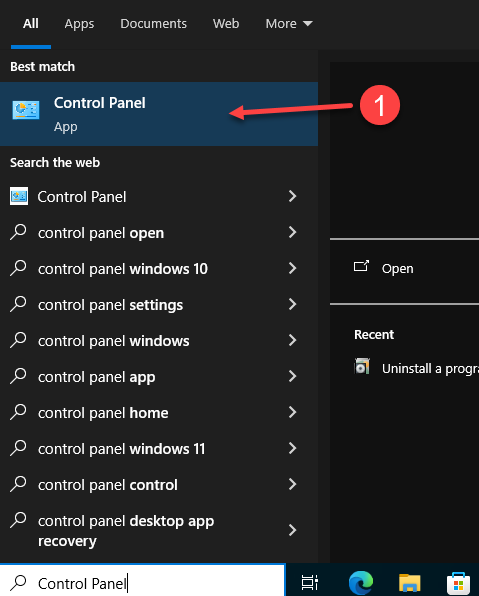
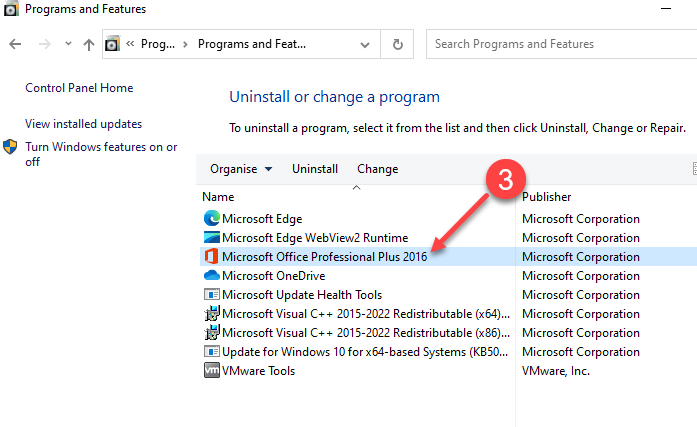
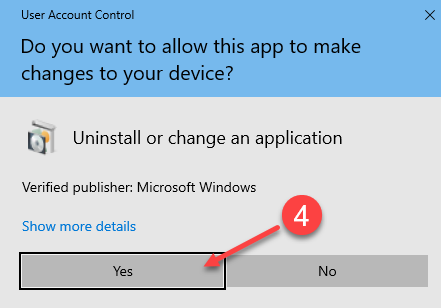
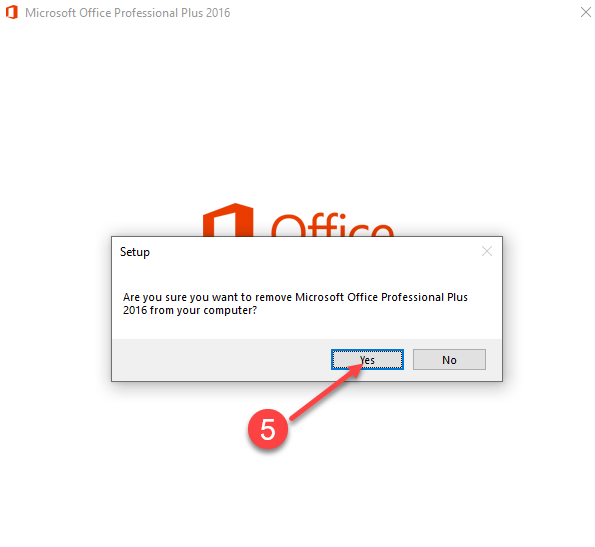
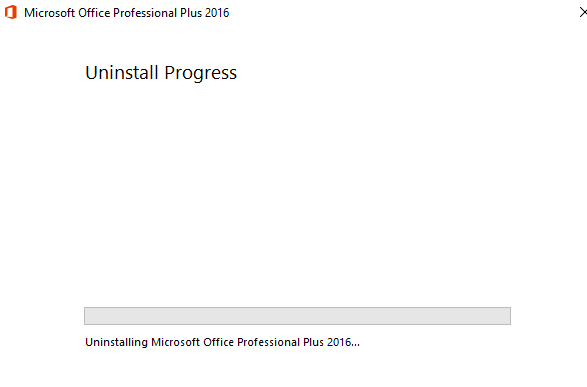
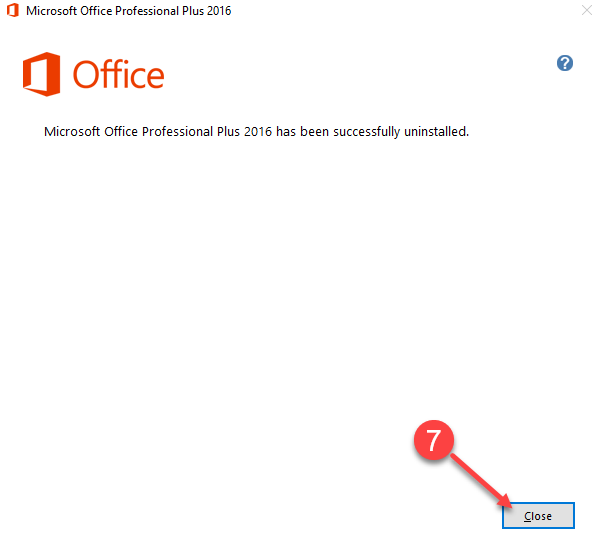
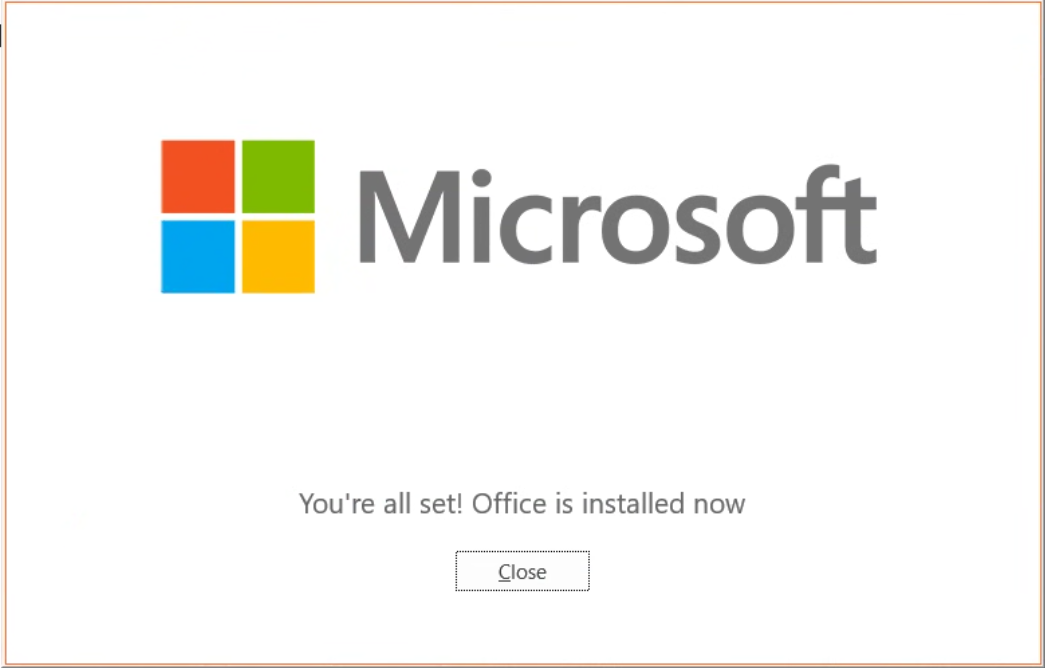
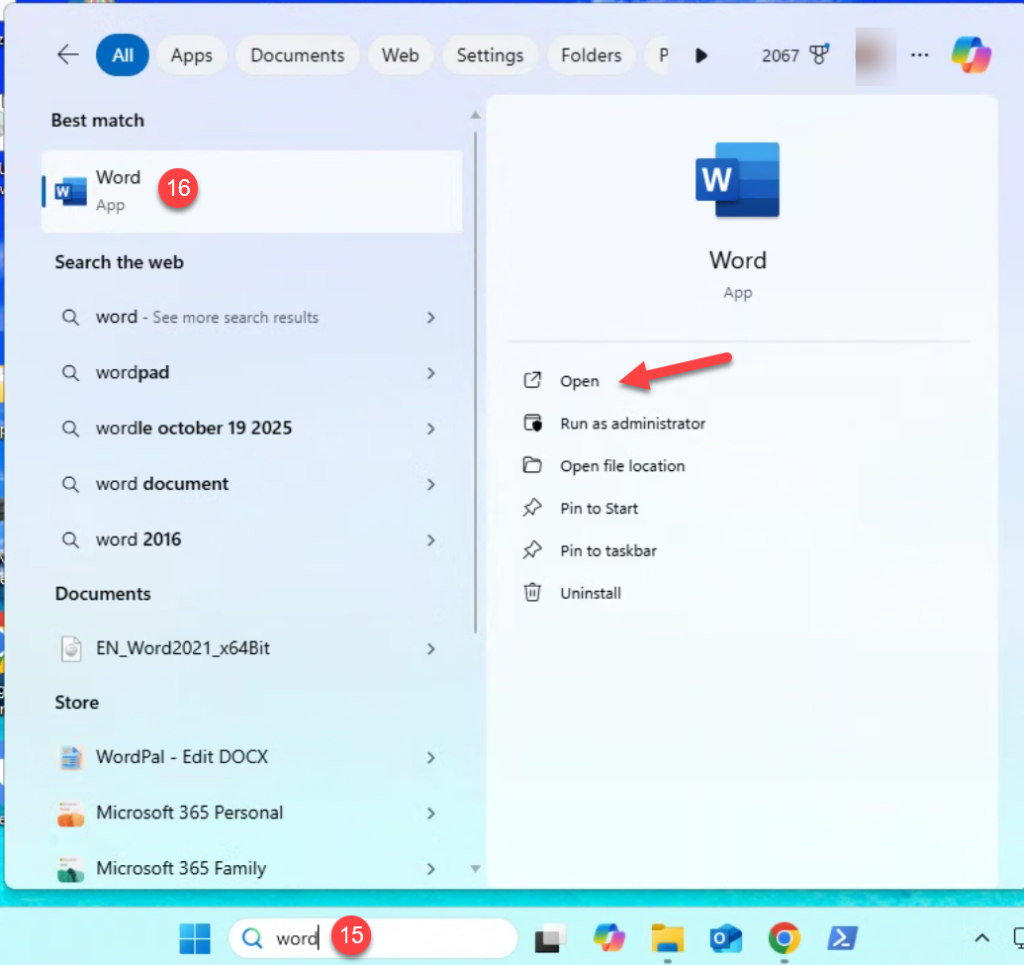
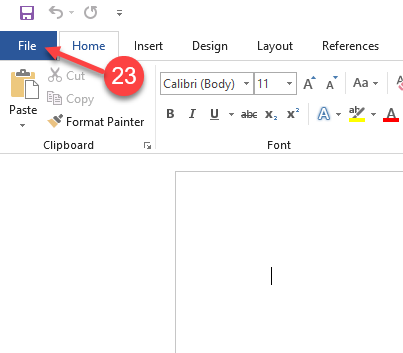
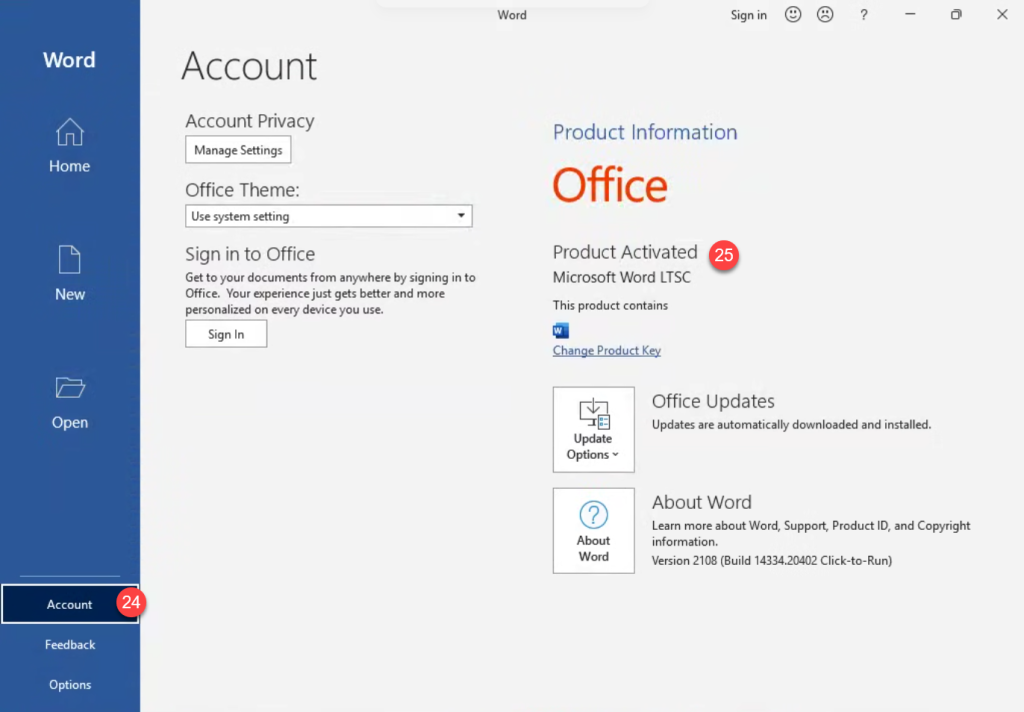
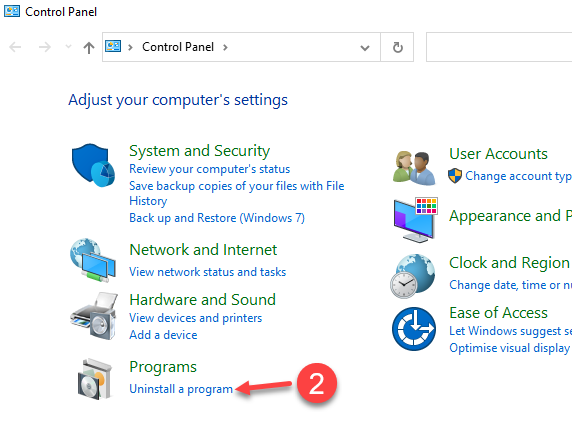
Systemsteuerung → Programme → Programm deinstallieren. Wählen Sie ältere Office-Versionen aus und klicken Sie auf Deinstallieren. Bestätigen Sie alle Eingabeaufforderungen mit Ja..iso-Datei (vorzugsweise 64-Bit) herunter..iso-Datei, um sie als virtuelles Laufwerk bereitzustellen, und öffnen Sie den neuen Ordner.start.bat (NICHT auf setup.exe) und wählen Sie Als Administrator ausführen.Datei → Konto, ob das Produkt aktiviert ist.Bevor Sie eine neue Office-Version installieren, müssen alle alten Microsoft-Office-Programme von Ihrem Rechner entfernt werden, um spätere Konflikte zu vermeiden.
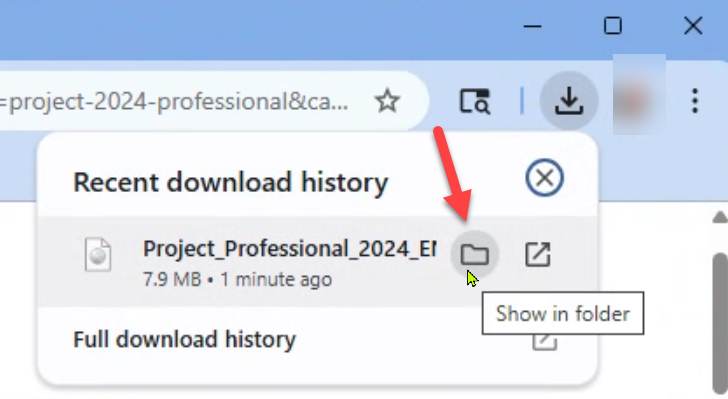
Besuchen Sie unser Download-Center, indem Sie dem Link in Ihrer Bestell-E-Mail folgen.
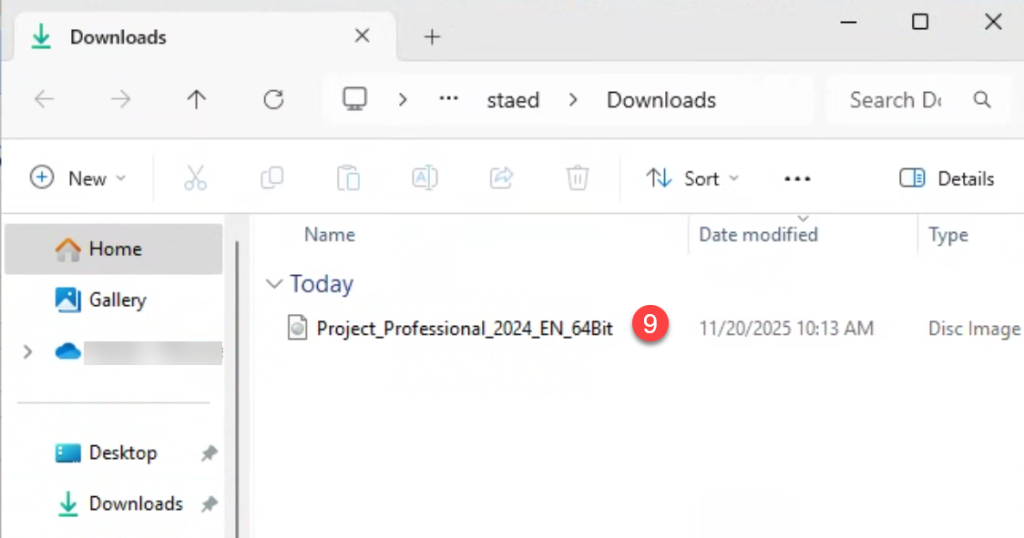
.iso– oder .exe-Datei zu starten. Wir empfehlen den Download der 64-Bit-Version des .iso-Installationsprogramms.Öffnen Sie den Ordner auf Ihrem Computer, in den Sie das Installationsprogramm heruntergeladen haben.
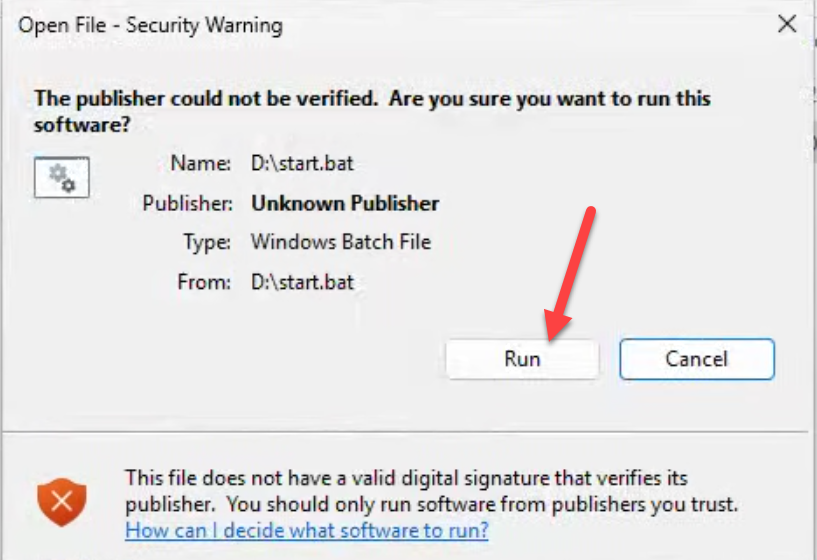
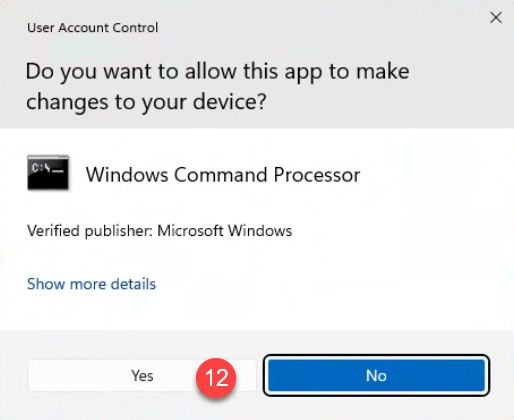
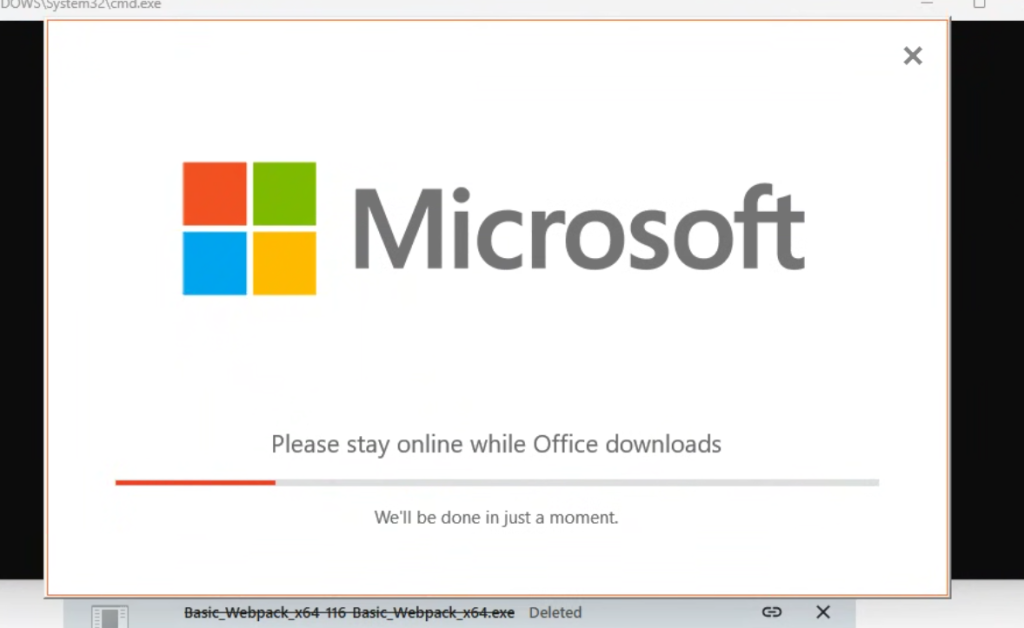
.iso-Datei, um ein virtuelles Laufwerk einzurichten. Klicken Sie dann in Ihr virtuelles Laufwerk, um den Ordner zu öffnen. (Wenn Sie eine Sicherheitswarnung sehen, klicken Sie auf Öffnen).start.bat und klicken Sie im Kontextmenü (11) auf Als Administrator ausführen.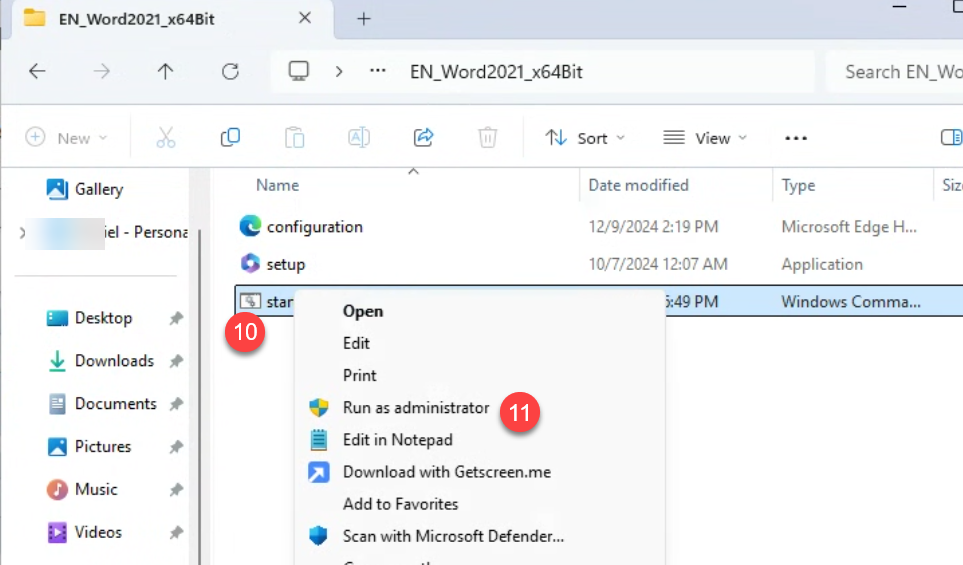
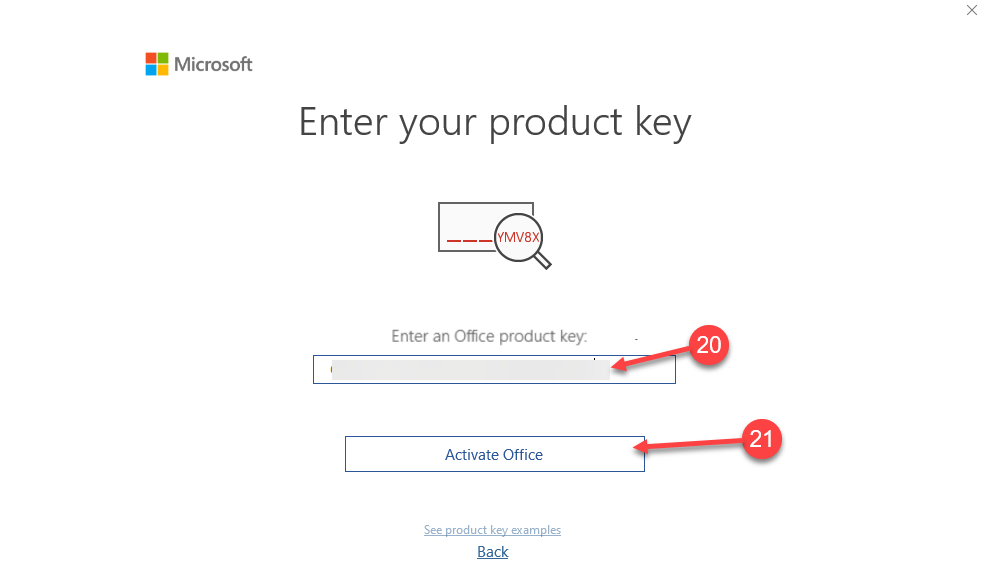
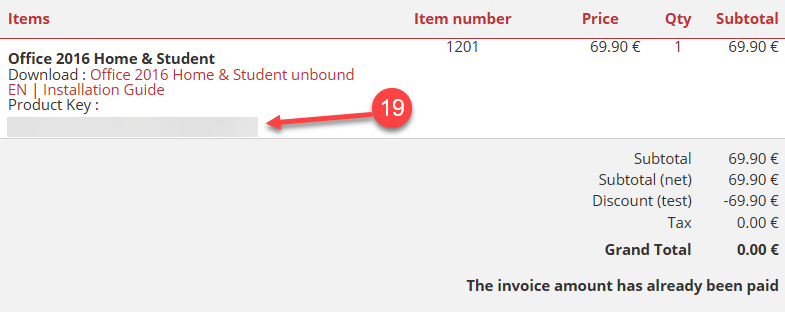
Sollte es weitere Probleme mit der Installation oder Aktivierung geben, schreiben Sie uns. Verwenden Sie einfach unser Kontaktformular auf SoftwareKing24 und senden Sie gleichzeitig einen Screenshot der Fehlermeldung mit. Wir helfen Ihnen gerne weiter!
Microsoft Visual Studio Professional 2019 ist eine umfassende, leistungsstarke Entwicklungsumgebung (IDE), die sich ideal für einzelne Entwickler oder kleine Teams eignet.

Mit Microsoft Visual Studio Enterprise 2017 haben Sie sich für eine der leistungsstärksten integrierten Entwicklungsumgebungen (IDE) auf dem Markt entschieden. Ob große