Installationsanleitung für Office Core Apps
Microsoft Office: Komplette Installations- und Aktivierungsanleitung Mit dieser ausführlichen Anleitung führen wir Sie Schritt für Schritt durch die korrekte Deinstallation




Mit Microsoft Visual Studio Enterprise 2017 haben Sie sich für eine der leistungsstärksten integrierten Entwicklungsumgebungen (IDE) auf dem Markt entschieden. Ob große Softwareprojekte, komplexe Webanwendungen oder mobile Apps – diese Version bietet Ihnen alle notwendigen professionellen Werkzeuge (inklusive erweiterter Debugging- und Test-Tools).
In dieser Schritt-für-Schritt-Anleitung zeigen wir Ihnen, wie Sie Visual Studio Enterprise 2017 auf Ihrem System – idealerweise unter Windows 10 oder Windows 11 – korrekt installieren und mit Ihrem Produktschlüssel dauerhaft aktivieren.
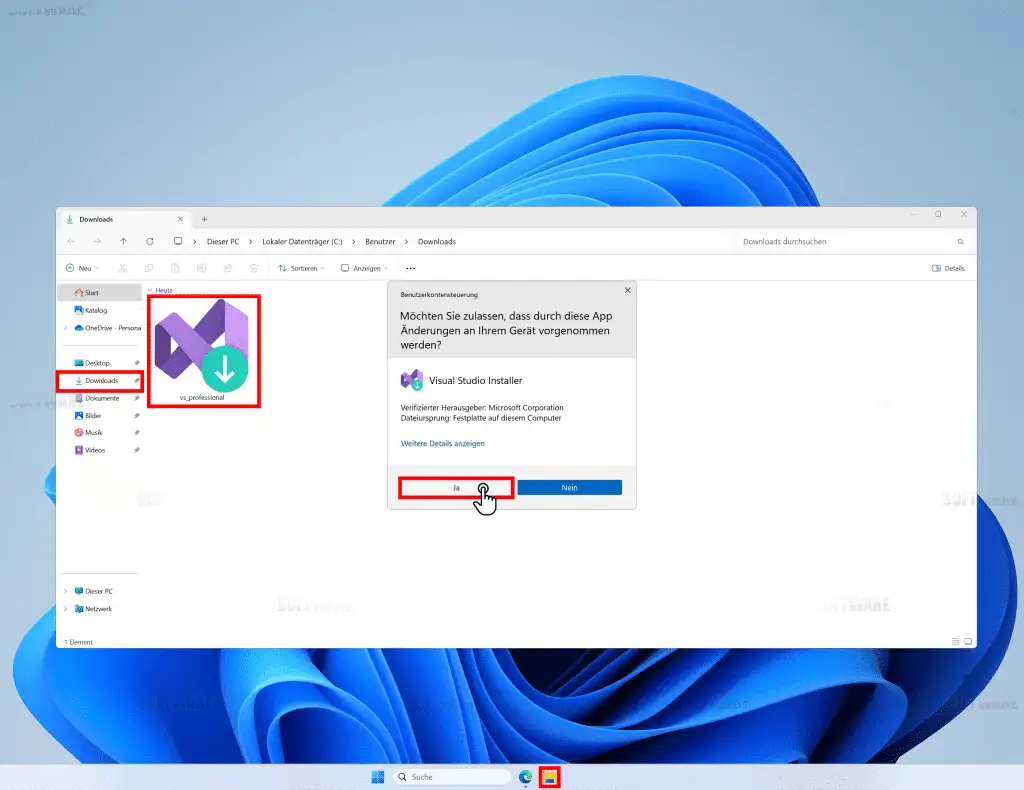
Damit Sie Visual Studio 2017 installieren können, benötigen Sie zunächst die Installationsdateien.
vs_enterprise.exe oder eine bereitgestellte ISO-Datei) herunter und speichern Sie diese auf Ihrem PC.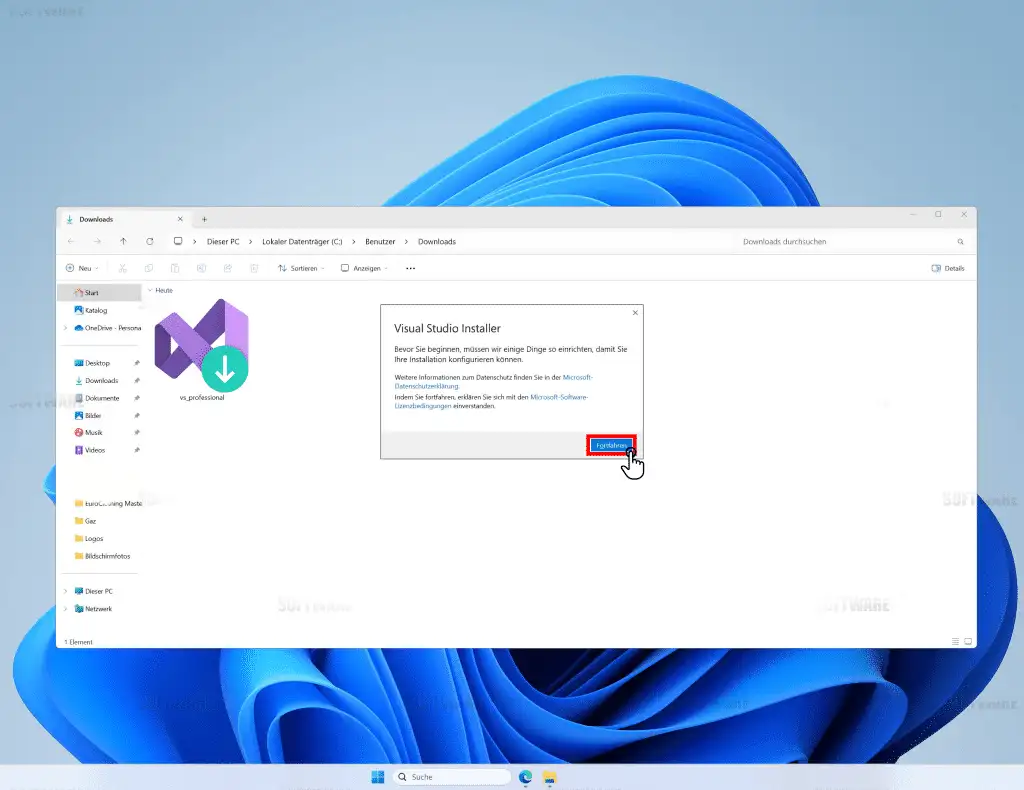
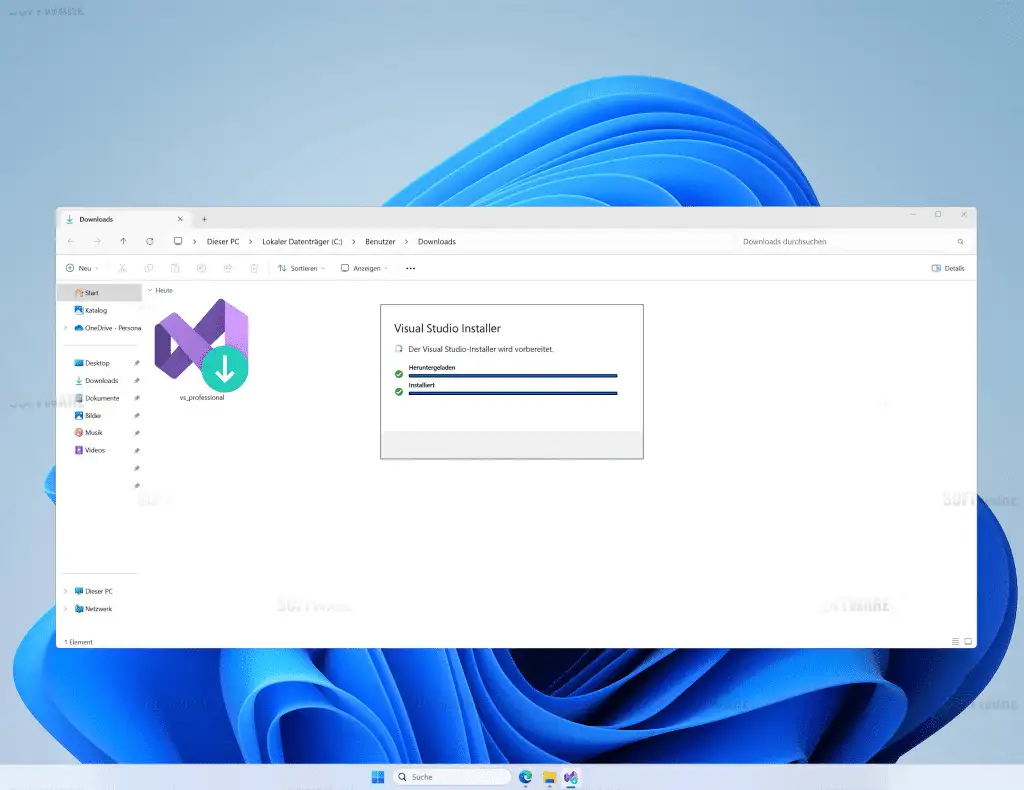
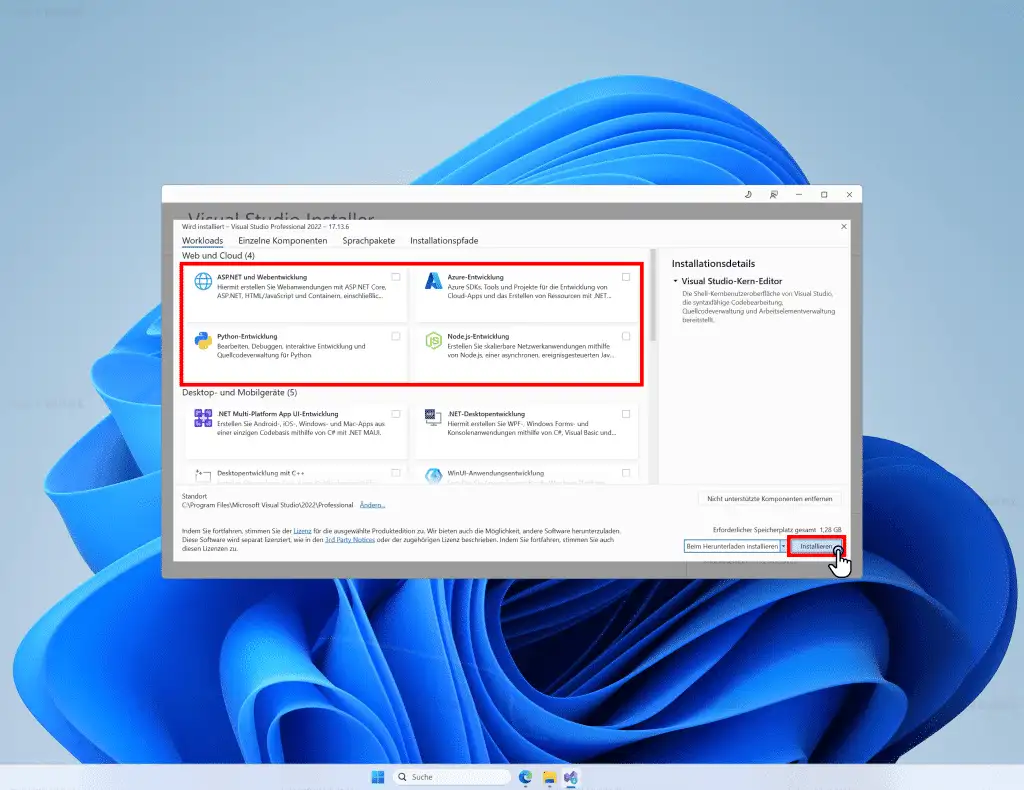
Visual Studio 2017 verwendet einen modularen Installer. Das bedeutet, Sie installieren nur das, was Sie auch wirklich zum Programmieren benötigen. Das spart wertvollen Speicherplatz!
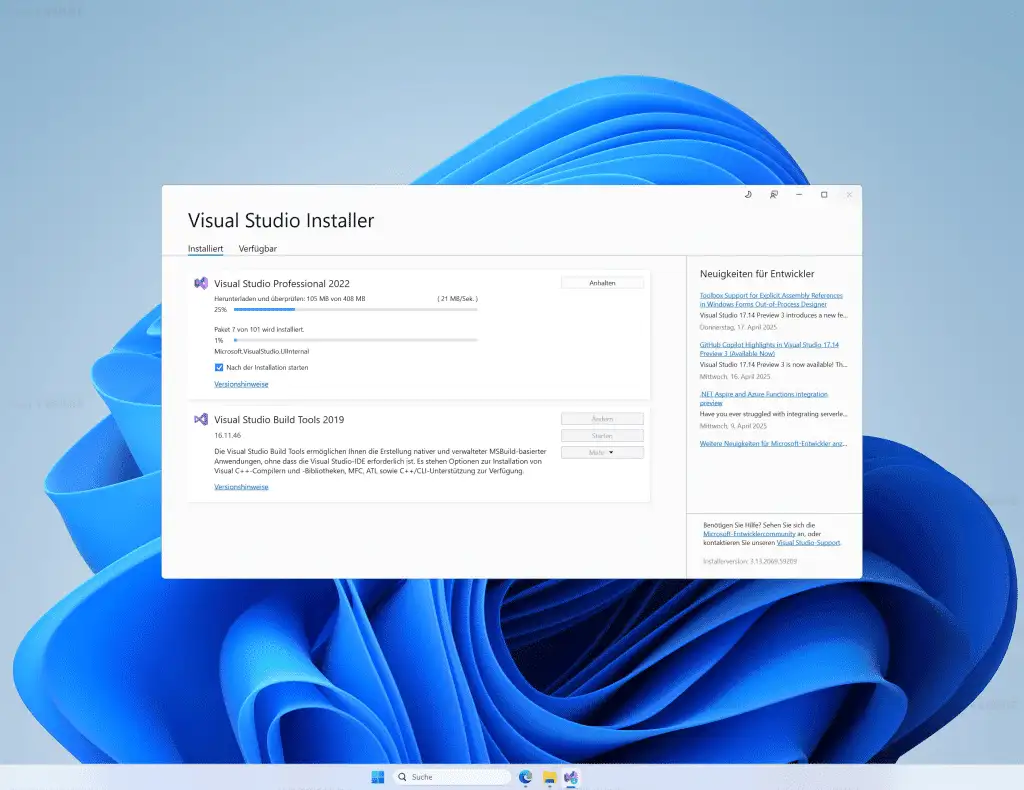
Je nach ausgewählten Modulen, Ihrer Internetgeschwindigkeit und der Leistung Ihres Rechners kann dieser Vorgang einige Minuten in Anspruch nehmen. Lehnen Sie sich einfach zurück, während der Installer die Daten herunterlädt und konfiguriert.
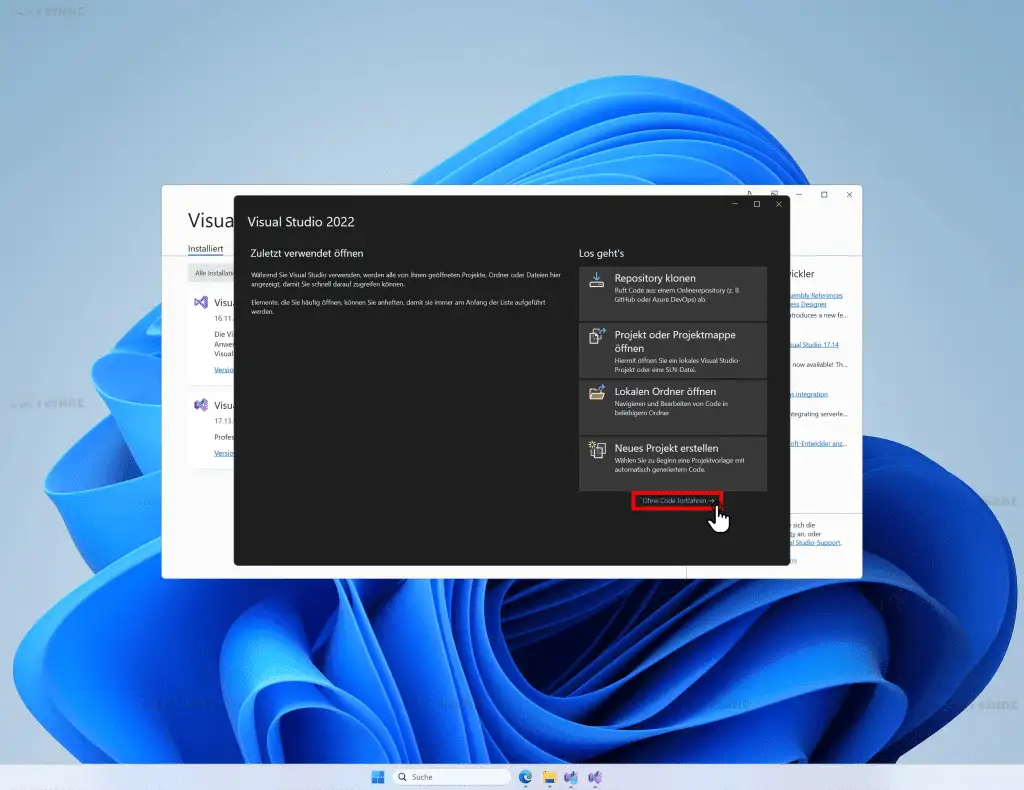
Sobald die Installation erfolgreich abgeschlossen ist, werden Sie möglicherweise aufgefordert, Ihren Computer neu zu starten. Führen Sie diesen Neustart (falls verlangt) bitte durch, um alle Systemänderungen, wie etwa bei Windows Server-Umgebungen, korrekt zu übernehmen.
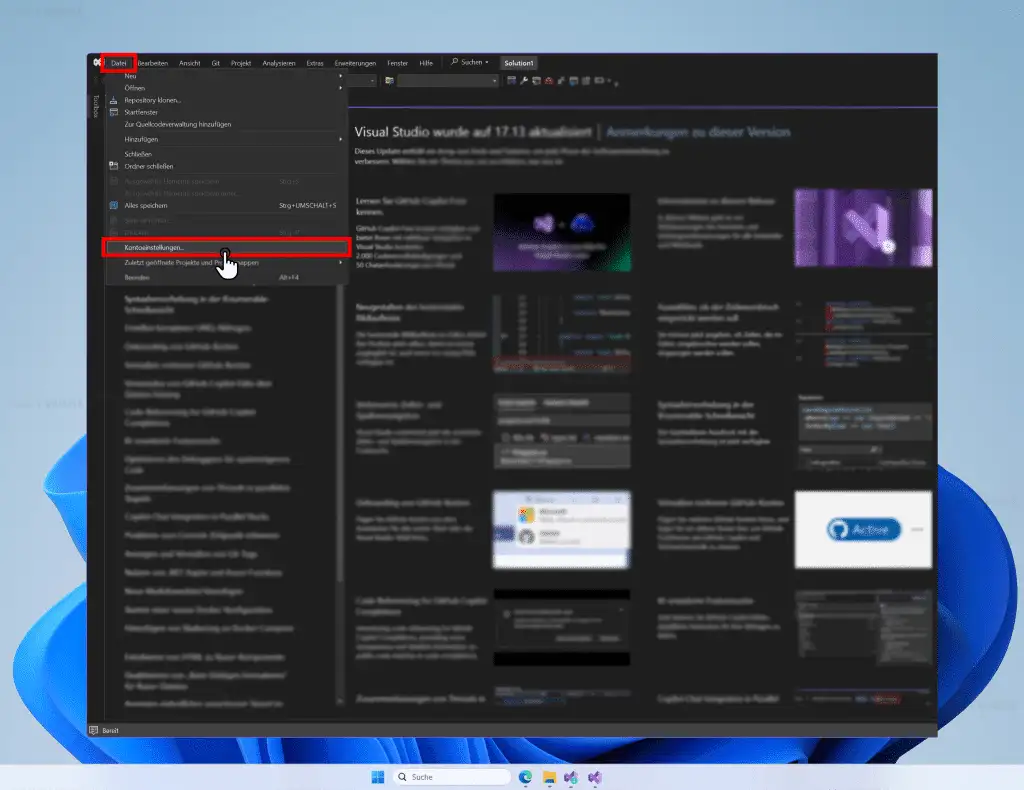
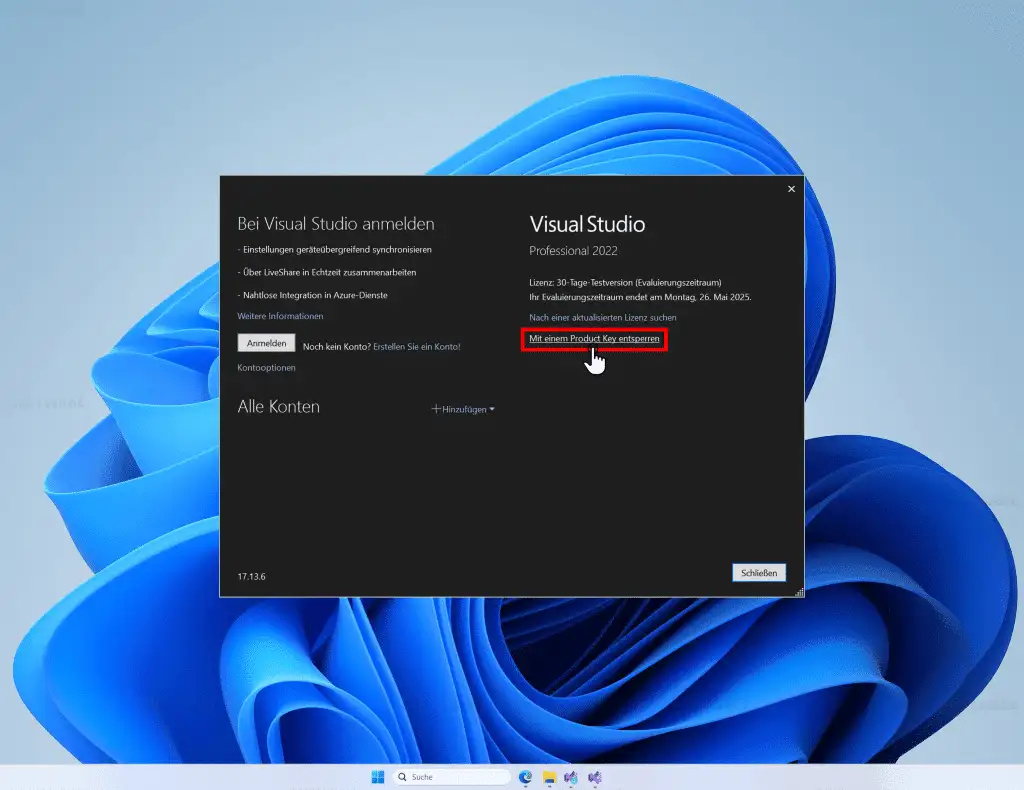
Nach der Installation müssen Sie Ihre Software noch mit dem erworbenen Produktschlüssel freischalten, um die Vollversion dauerhaft und ohne Einschränkungen zu nutzen.
Herzlichen Glückwunsch! Visual Studio Enterprise 2017 ist nun dauerhaft aktiviert und voll einsatzbereit für Ihre kommenden Coding-Projekte.
Haben Sie noch keinen Lizenzschlüssel oder benötigen Sie Lizenzen für Ihr Team? Sichern Sie sich Microsoft Visual Studio zu Top-Konditionen in unserem Shop. Bei Fragen oder Problemen hilft Ihnen unser Support-Team gerne weiter!
Microsoft Office: Komplette Installations- und Aktivierungsanleitung Mit dieser ausführlichen Anleitung führen wir Sie Schritt für Schritt durch die korrekte Deinstallation
Microsoft Visual Studio Professional 2019 ist eine umfassende, leistungsstarke Entwicklungsumgebung (IDE), die sich ideal für einzelne Entwickler oder kleine Teams eignet.