Installationsanleitung für Office Core Apps
Microsoft Office: Komplette Installations- und Aktivierungsanleitung Mit dieser ausführlichen Anleitung führen wir Sie Schritt für Schritt durch die korrekte Deinstallation



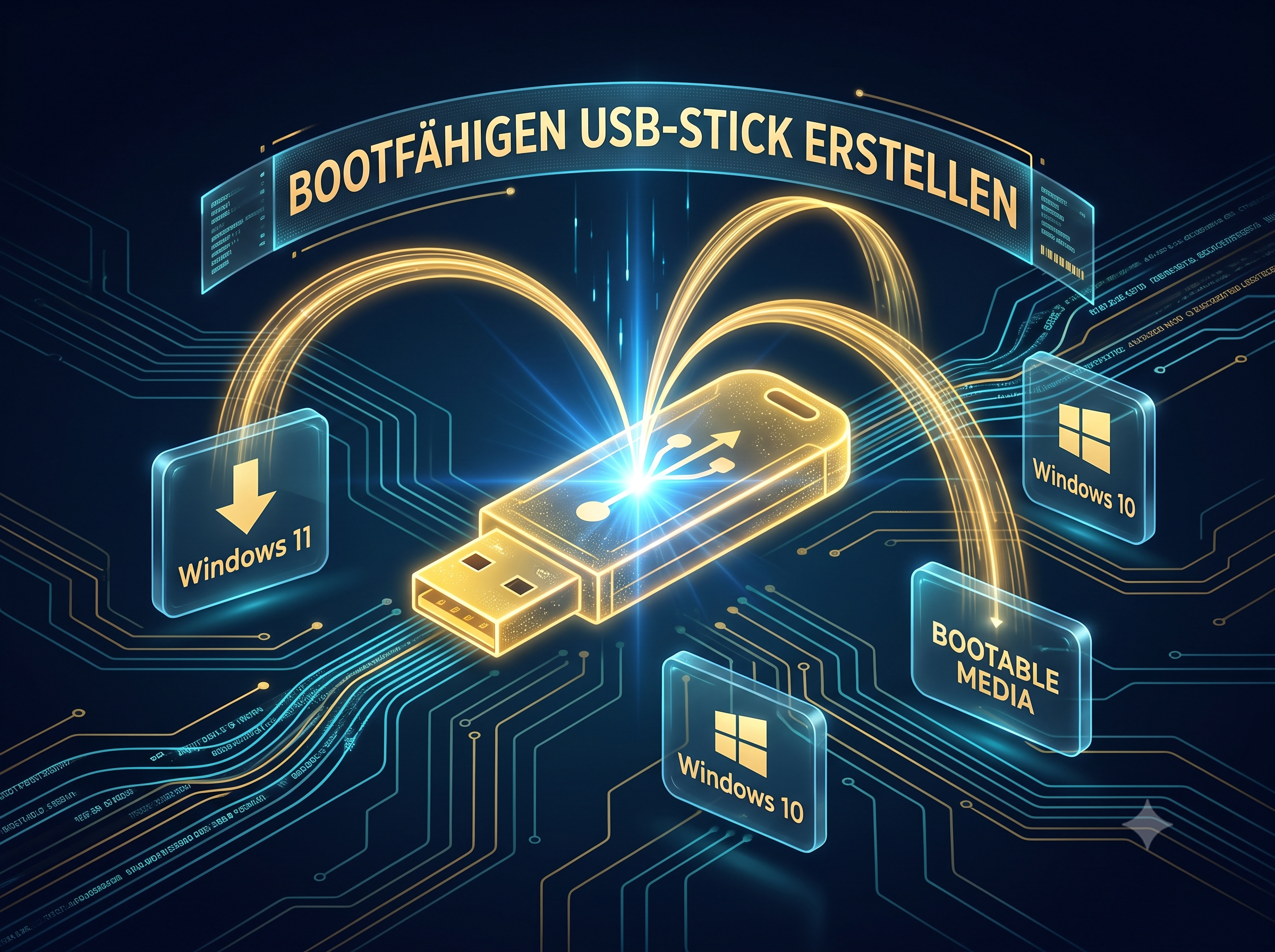
Ein bootfähiger USB-Stick ist das wichtigste Werkzeug, wenn Sie einen PC neu aufsetzen, ein neues Betriebssystem installieren oder ein beschädigtes System reparieren möchten. Egal, ob Sie auf Windows 11 aktualisieren oder einen sauberen Neustart mit Windows 10 planen – wir zeigen Ihnen, wie Sie das Installationsmedium in wenigen Minuten richtig vorbereiten.
Für die Installation von Windows 10 oder Windows 11 bietet Microsoft ein eigenes, kostenloses Programm an: das Media Creation Tool. Es lädt die benötigten Dateien automatisch herunter und bereitet den USB-Stick perfekt vor.
Schritt 1: Das Tool herunterladen Besuchen Sie die offizielle Microsoft-Download-Seite und wählen Sie Ihr gewünschtes Betriebssystem (z. B. Windows 11) aus. Klicken Sie dort auf „Tool jetzt herunterladen“ und starten Sie die heruntergeladene Datei (z. B. MediaCreationTool.exe).
Schritt 2: Lizenzbedingungen und Vorbereitung Akzeptieren Sie die Lizenzbedingungen von Microsoft. Wählen Sie im nächsten Fenster die Option „Installationsmedien (USB-Speicherstick, DVD oder ISO-Datei) für einen anderen PC erstellen“ und klicken Sie auf Weiter.
Schritt 3: Sprache und Edition wählen Das Tool übernimmt standardmäßig die Einstellungen Ihres aktuellen PCs. Wenn Sie den Stick für einen anderen Computer erstellen, entfernen Sie das Häkchen bei „Empfohlene Optionen für diesen PC verwenden“ und passen Sie Sprache, Edition (Windows 10/11) und Architektur (meist 64-Bit) an.
Schritt 4: USB-Speicherstick auswählen Wählen Sie nun die Option „USB-Speicherstick“. Stecken Sie Ihren USB-Stick ein (falls noch nicht geschehen), wählen Sie ihn aus der Liste aus und klicken Sie auf Weiter.
Das Tool lädt nun Windows herunter und formatiert Ihren USB-Stick automatisch. Sobald der Vorgang abgeschlossen ist, können Sie den Stick verwenden!
Wenn Sie bereits eine Windows-ISO-Datei auf Ihrem Computer haben oder ein älteres Betriebssystem installieren möchten, ist das kostenlose Programm Rufus die beste Wahl. Es ist extrem schnell und zuverlässig.
Schritt 1: Rufus herunterladen Laden Sie sich die aktuelle Version von der offiziellen Webseite rufus.ie herunter. Das Programm muss nicht installiert werden – Sie können es direkt nach dem Download starten.
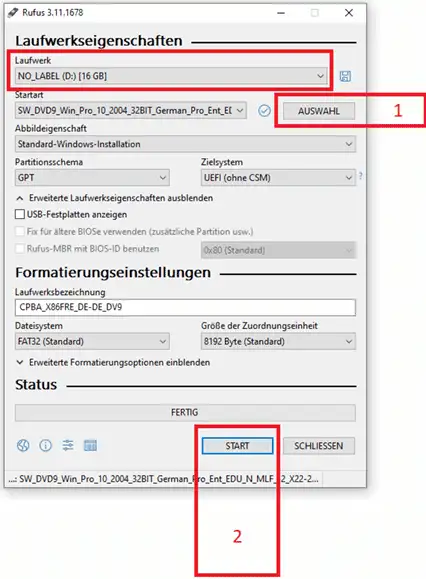
Schritt 2: USB-Stick und ISO-Datei wählen
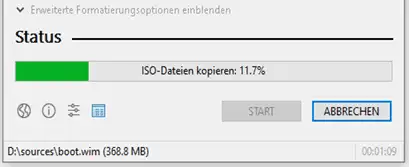
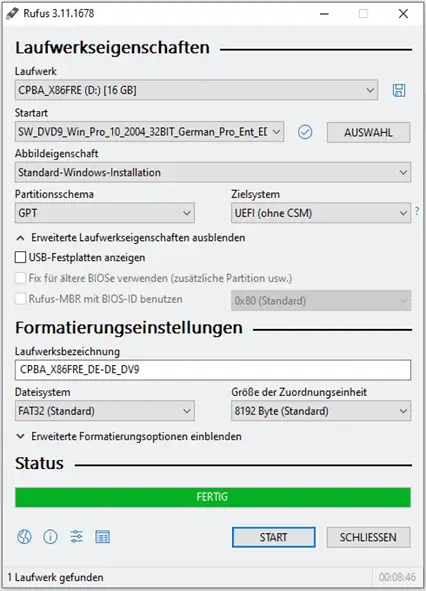
Schritt 3: Starten und Warten Klicken Sie auf „Start“. Rufus warnt Sie noch einmal, dass alle Daten auf dem Stick gelöscht werden. Bestätigen Sie mit „OK“. Nach wenigen Minuten ist Ihr bootfähiger USB-Stick fertig!
Sobald Ihr USB-Stick vorbereitet ist, stecken Sie ihn in den ausgeschalteten PC, auf dem Windows installiert werden soll. Starten Sie den Rechner und rufen Sie das Boot-Menü auf (meist mit F8, F10, F11 oder F12), um vom USB-Stick zu starten.
Fehlt Ihnen noch die passende Lizenz für Ihr neues System? Sparen Sie bares Geld und entdecken Sie unsere originalen Vollversionen in der SoftwareKing24 Betriebssysteme-Übersicht.
Microsoft Office: Komplette Installations- und Aktivierungsanleitung Mit dieser ausführlichen Anleitung führen wir Sie Schritt für Schritt durch die korrekte Deinstallation
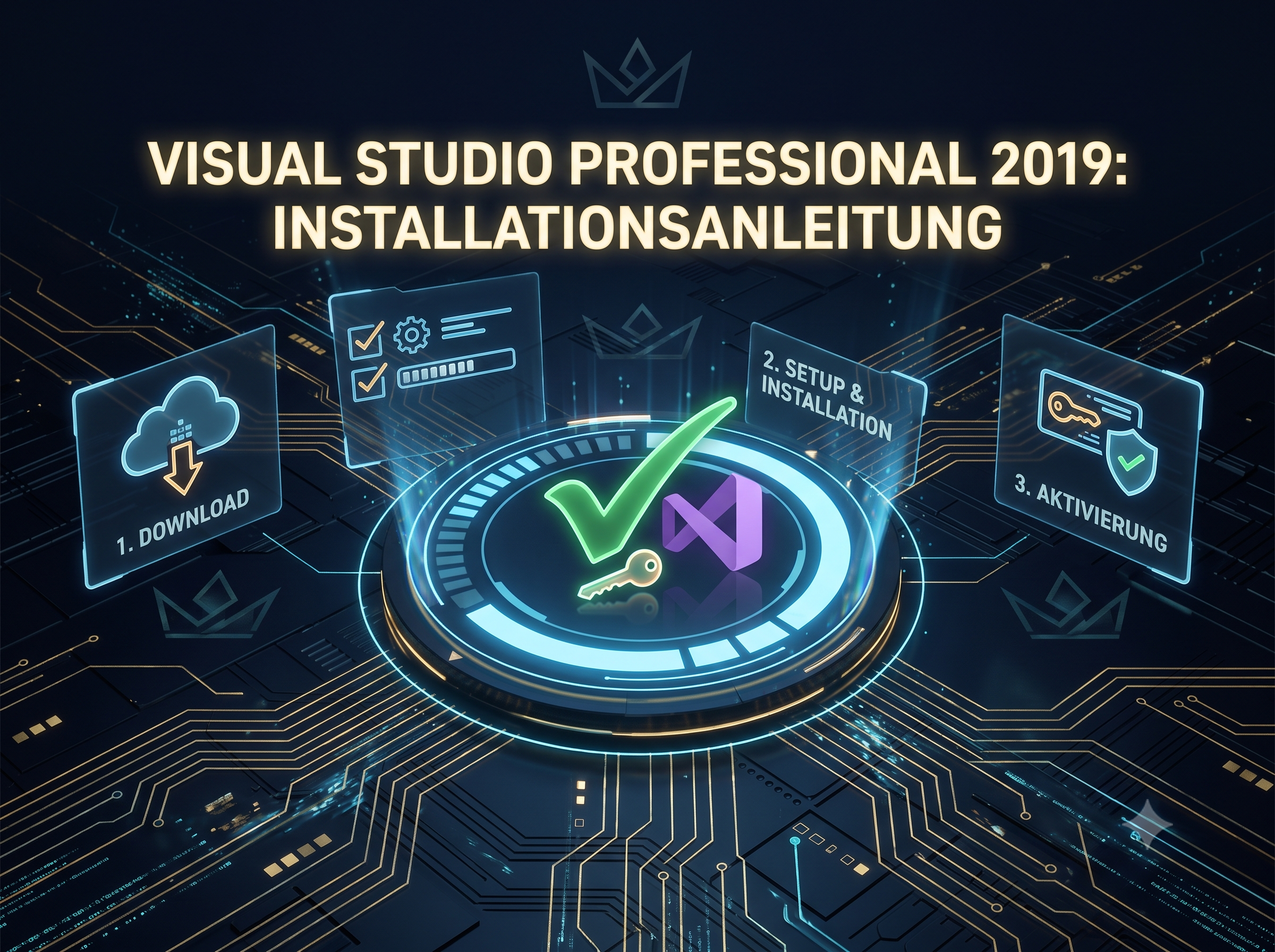
Microsoft Visual Studio Professional 2019 ist eine umfassende, leistungsstarke Entwicklungsumgebung (IDE), die sich ideal für einzelne Entwickler oder kleine Teams eignet.