Installationsanleitung für Office Core Apps
Microsoft Office: Komplette Installations- und Aktivierungsanleitung Mit dieser ausführlichen Anleitung führen wir Sie Schritt für Schritt durch die korrekte Deinstallation



⚠️ WICHTIG: Sollte nach der Installation keine Eingabe des Produktschlüssels möglich sein, wurde automatisch eine Testversion aktiviert. Diese läuft nach etwa 1–2 Wochen ab.
Um Ihr Office dauerhaft zu aktivieren, öffnen Sie den Aktivierungsassistenten → wählen Sie „Onlineaktivierung“ → „Weiter“→ geben Sie Ihren zugesandten Produktschlüssel ein.
Alternativ können Sie ein leeres Dokument (z. B. in Word oder Excel) öffnen → Datei → Konto → Produktkey ändern und dort Ihren Lizenzcode eintragen.
Bevor Sie mit der Installation von Microsoft Office 2021 Professional Plus beginnen, müssen alle vorhandenen Office-Versionen vollständig entfernt werden, um Installations- oder Aktivierungsfehler zu vermeiden.
Microsoft stellt dafür ein offizielles Tool bereit, das Sie hier herunterladen können:
👉 Download Microsoft Fix-It Tool
Direkter Download des Tools: https://outlookdiagnostics.azureedge.net/sarasetup/SetupProd_OffScrub.exe
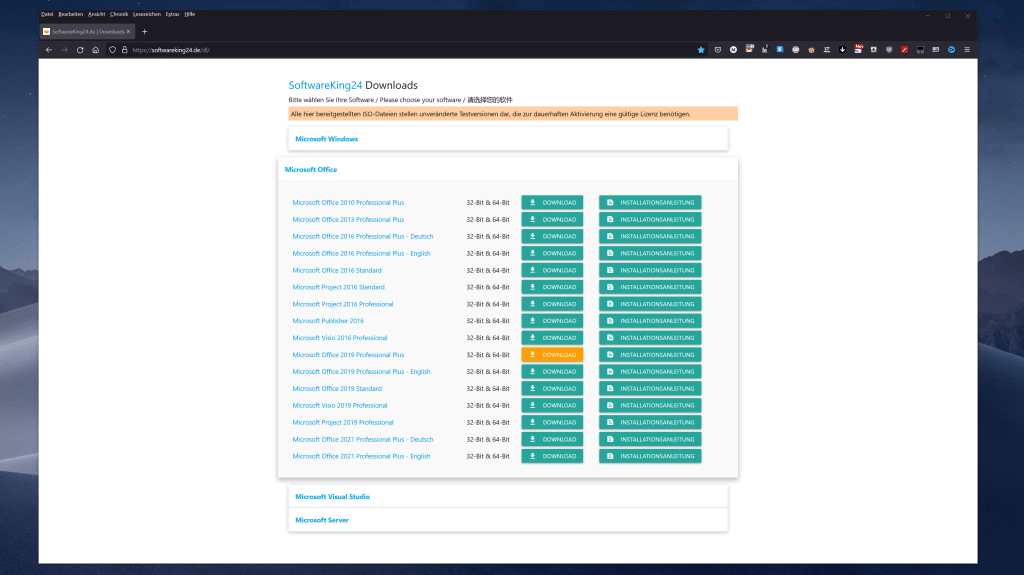
Sobald alle alten Versionen entfernt sind, können Sie Microsoft Office 2021 Professional Plus herunterladen. Besuchen Sie dazu unser Download-Portal.
Klicken Sie dort auf „Microsoft Office“ → „Microsoft Office 2021 Professional Plus – Deutsch“ und anschließend auf den Download-Button. Sie werden automatisch zum Cloud-Anbieter weitergeleitet.
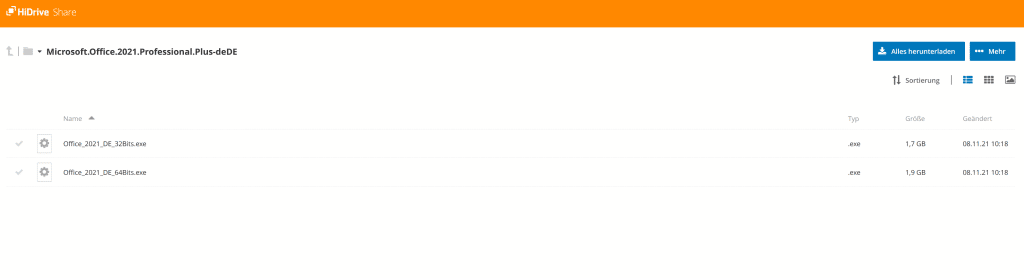
Dort wählen Sie je nach System die passende Version:
→ Office_2021_DE_32Bits.exe or Office_2021_DE_64Bits.exe
Bitte warten Sie, bis der Download vollständig abgeschlossen ist.
💡 Info: Sollte der Download abbrechen, versuchen Sie bitte einen anderen Browser (z. B. Chrome oder Edge) und prüfen Sie, ob Firewall, Antivirus oder Browser-Add-ons den Download blockieren.
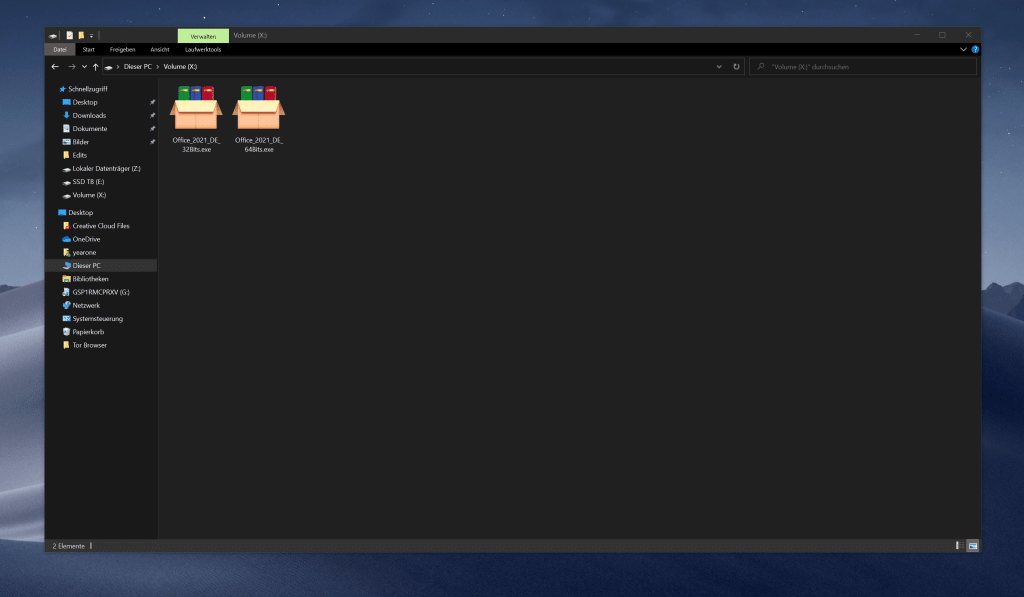
Starten Sie die Installation durch einen Doppelklick auf die heruntergeladene Setup-Datei (je nach System 32- oder 64-Bit).
❗ Hinweis: Bitte nicht entpacken! Das Entpacken der Datei führt zu Installationsfehlern (Error Code 0-2054(0)).
💡 Info: Sollte beim Start eine Windows Defender-Warnung erscheinen, klicken Sie auf „Weitere Informationen“ → „Trotzdem ausführen“. Diese Meldung ist harmlos und kann auftreten, da der Installer zusätzliche Komponenten direkt von Microsoft lädt.
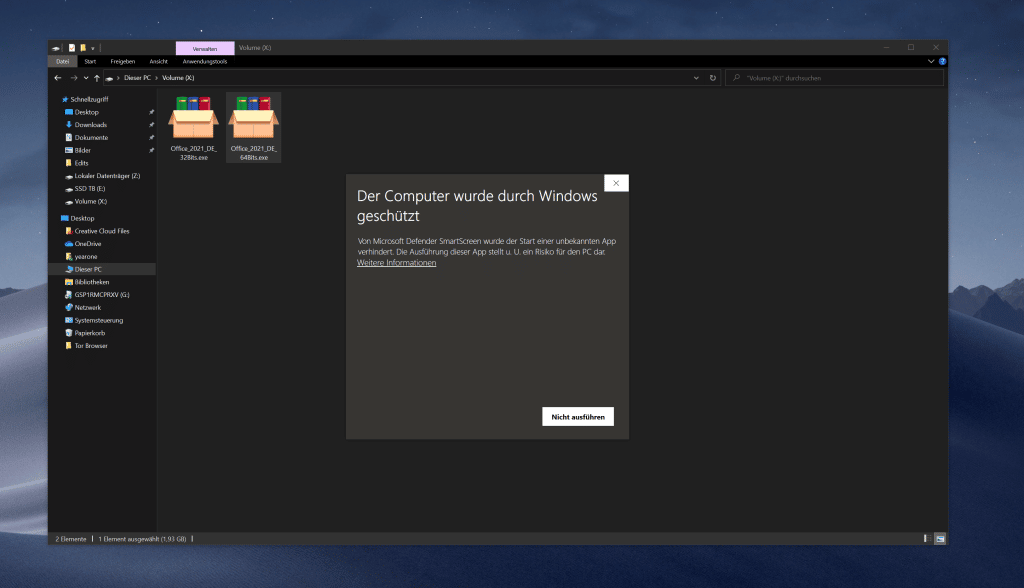
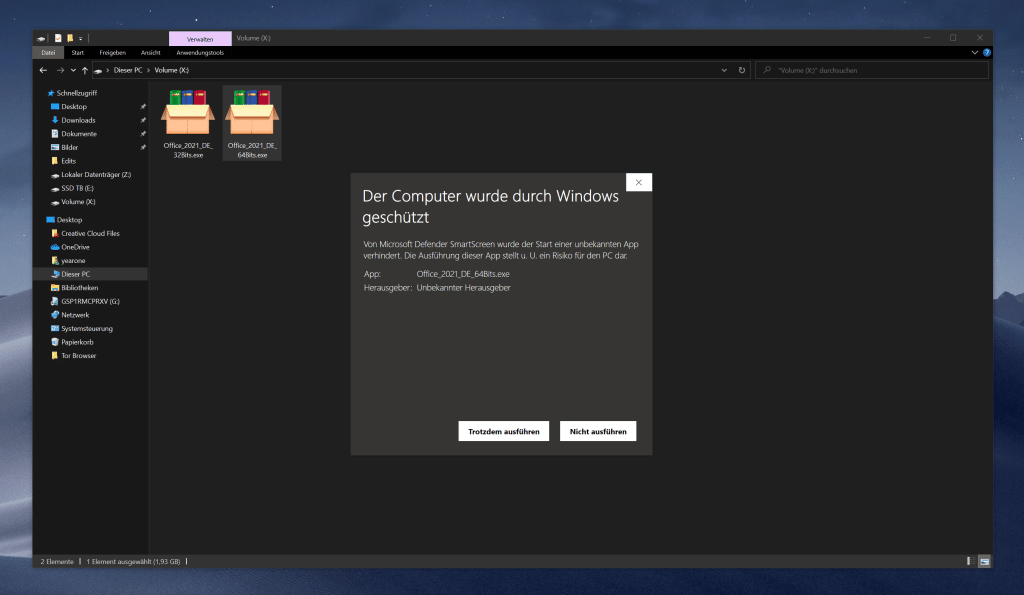
Klicken Sie auf „Trotzdem ausführen“, um die Installation fortzusetzen. Schritt: Dateien extrahieren & Installation abschließen
Wählen Sie nun den Zielordner aus, in den die Office-Dateien extrahiert werden sollen.
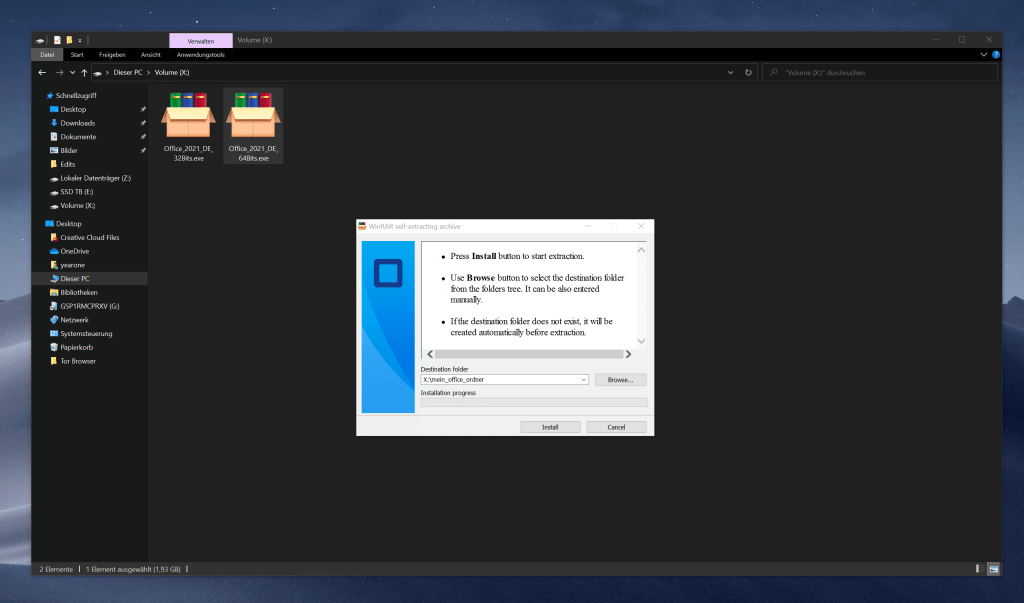
Klicken Sie anschließend auf „Install“, um die Dateien zu entpacken.
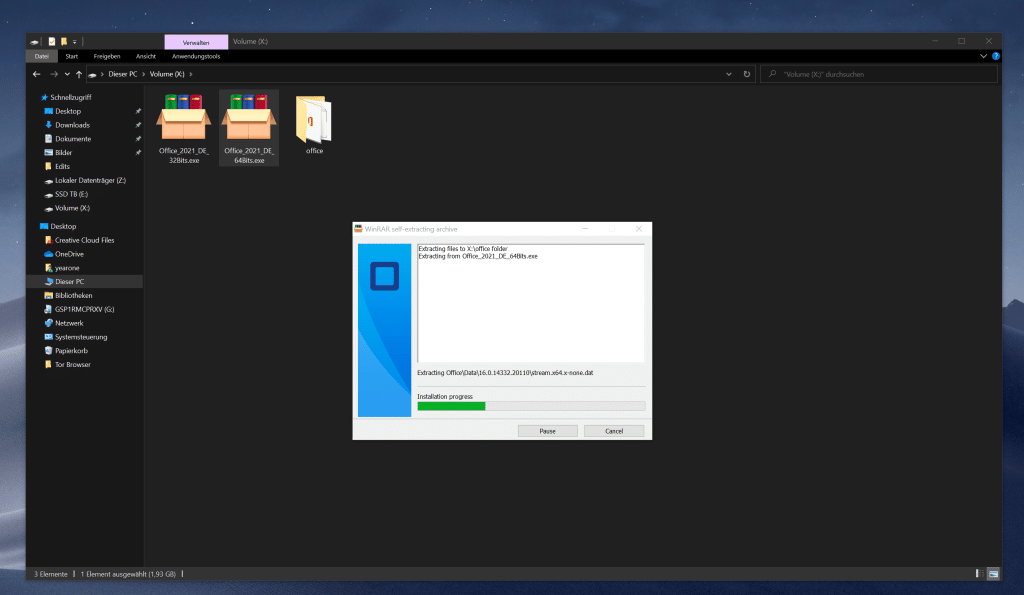
Nach Abschluss der Extraktion startet das Setup automatisch und installiert alle erforderlichen Komponenten.
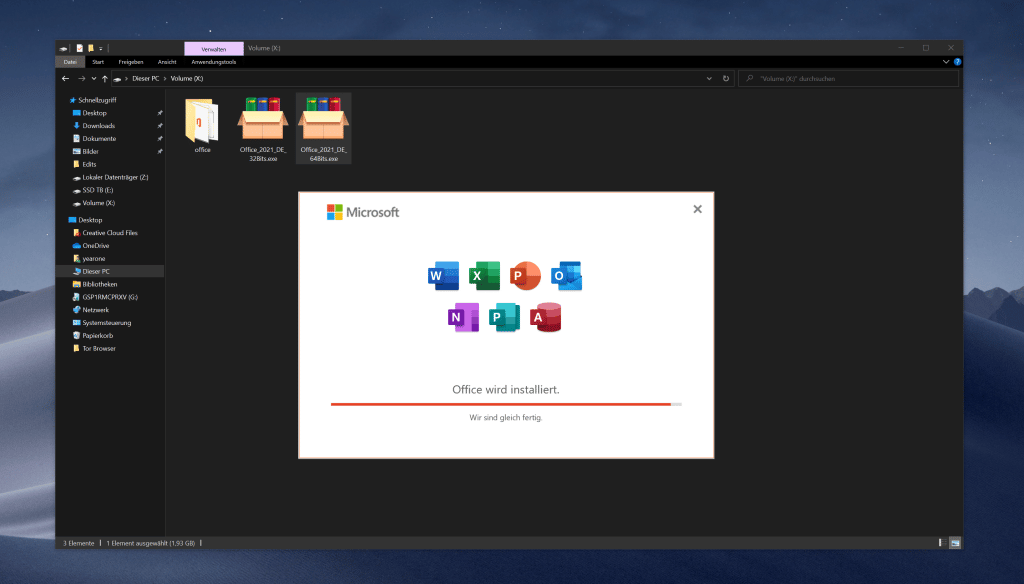
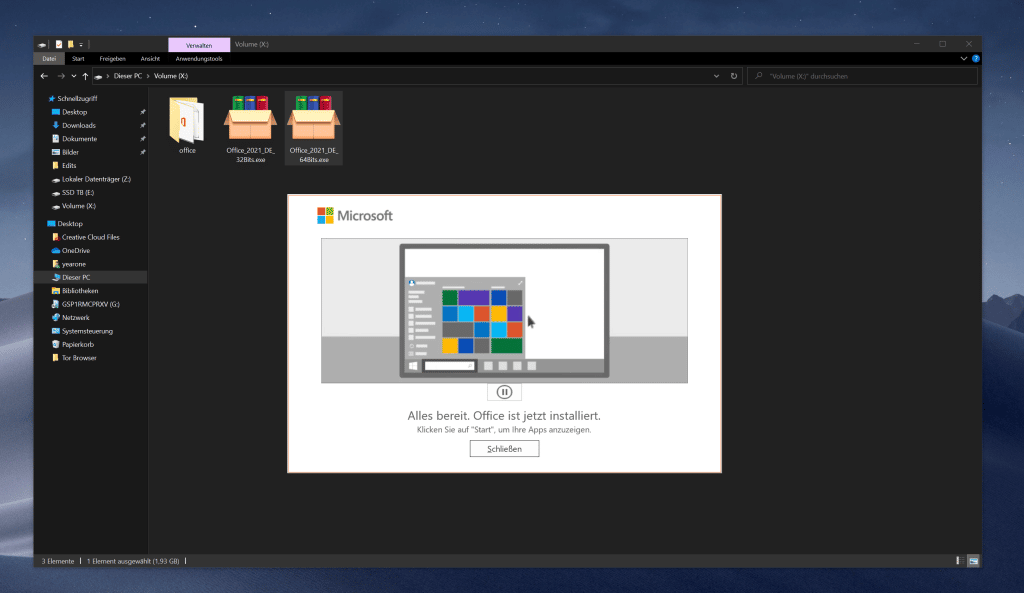
Ihr Microsoft Office 2021 Professional Plus wurde erfolgreich installiert.
⚠️ WICHTIG: Sollte nach der Installation keine Eingabe des Produktcodes möglich sein, wurde eine Testversion aktiviert, die nach 1–2 Wochen abläuft.
Öffnen Sie den Aktivierungsassistenten → klicken Sie auf „Onlineaktivierung“ → „Weiter“ → geben Sie Ihren Lizenzcode ein. Alternativ: Öffnen Sie eine Office-App → Datei → Konto → Produktkey ändern → Code eingeben.
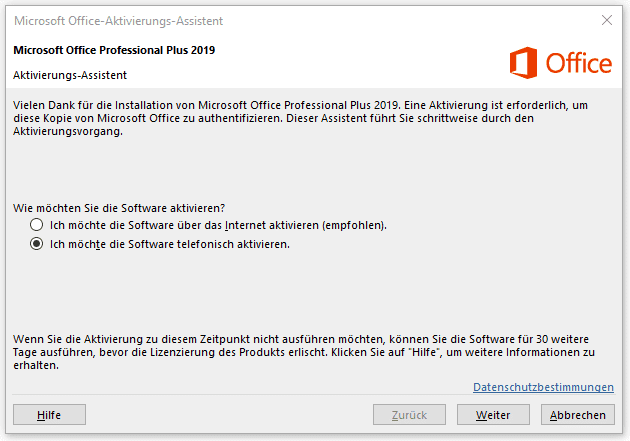
💡 Info: Sie können den Produktschlüssel auch manuell eingeben, indem Sie ein leeres Dokument (z. B. in Word oder Excel) öffnen → Datei → Konto → Produktkey ändern und dort Ihren Lizenzcode eintragen.
✅ Abschluss: Nach erfolgreicher Aktivierung prüfen Sie unter Datei → Konto, ob der Status „Produkt aktiviert“ angezeigt wird. Danach können Sie Ihr Antivirenprogramm wieder aktivieren und Office normal verwenden.
Microsoft Office: Komplette Installations- und Aktivierungsanleitung Mit dieser ausführlichen Anleitung führen wir Sie Schritt für Schritt durch die korrekte Deinstallation

Microsoft Visual Studio Professional 2019 ist eine umfassende, leistungsstarke Entwicklungsumgebung (IDE), die sich ideal für einzelne Entwickler oder kleine Teams eignet.