
Installationsanleitung für Office Core Apps
Microsoft Office: Komplette Installations- und Aktivierungsanleitung Mit dieser ausführlichen Anleitung führen wir Sie Schritt für Schritt durch die korrekte Deinstallation



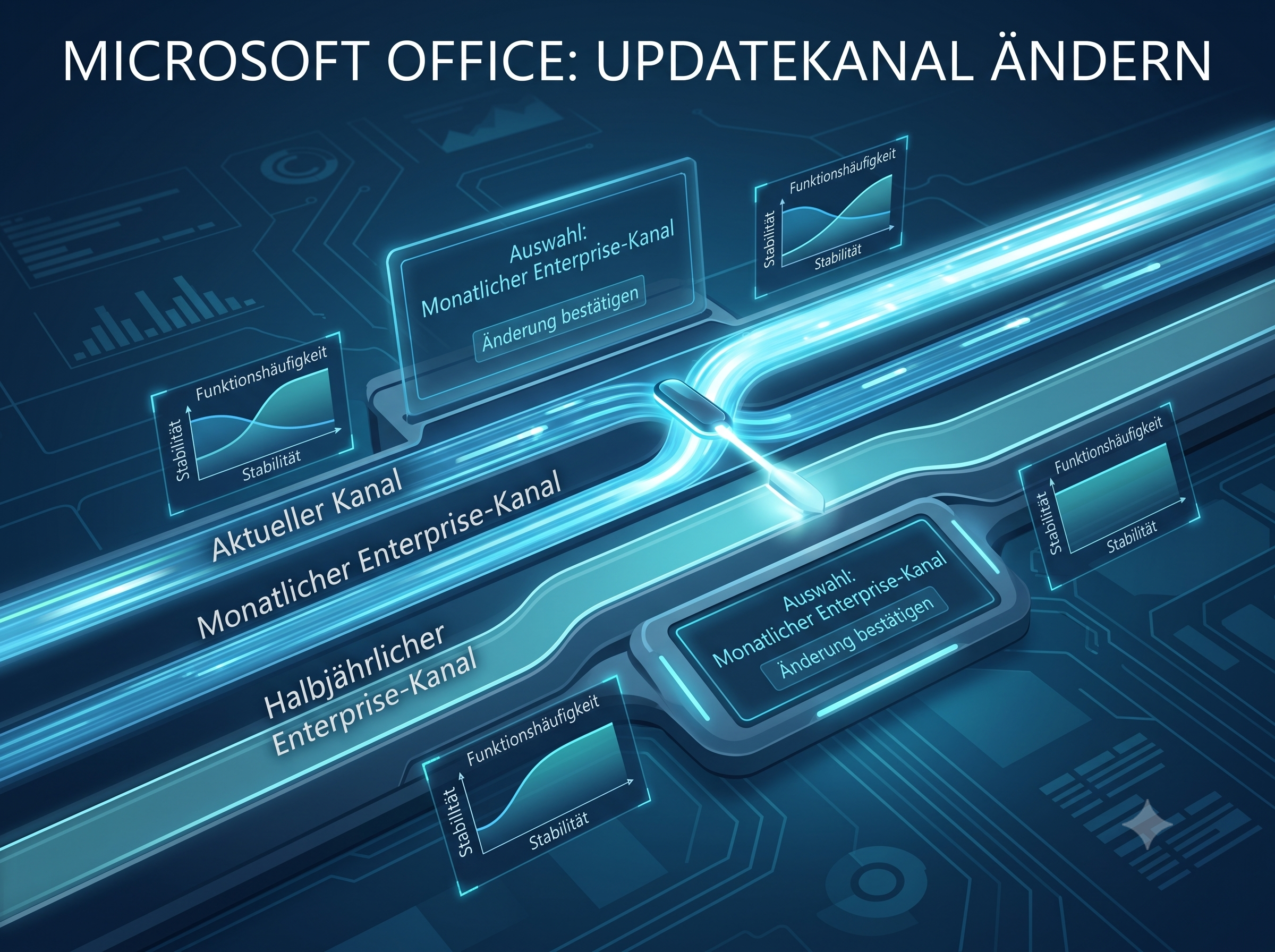
Problem: Einige Microsoft Applikationen lassen sich nicht installieren und werfen eine Fehlermeldung aus, wenn eine vorherige Office-Installation einen anderen Update-Kanal nutzt, als die zu installierende Version (vor allem bei Volumen Editionen).
Lösung: Sie können entweder versuchen, zuerst die Retail-Version zu installieren (MSI-Installer) und dann die Volumen-Applikation, oder Sie passen den Update-Kanal an.
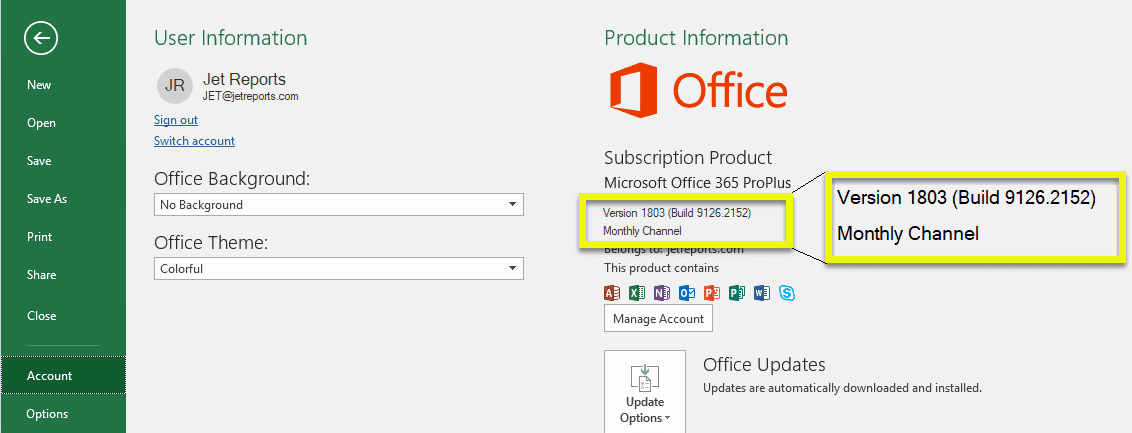
Um Ihren Office Update-Kanal zu ändern, können Sie wie folgt vorgehen:
1. Starten Sie die Windows Konsole als Administrator:
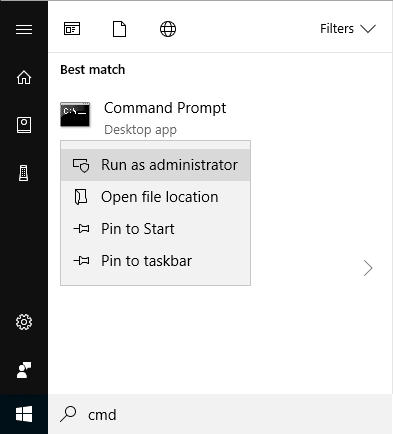
2. Wechseln Sie mit folgenden Befehl in das folgende Verzeichnis:
cd C:Program FilesCommon FilesMicrosoft SharedClickToRun
nun bitte mit den folgenden Befehl, den Updatekanal ändern:
OfficeC2RClient.exe /changesetting Channel=Monthly
Zulässige Update-Kanäle sind:
Channel="BetaChannel" Channel="CurrentPreview" Channel="Current" Channel="MonthlyEnterprise" Channel="Monthly" Channel="SemiAnnualPreview" Channel="SemiAnnual"
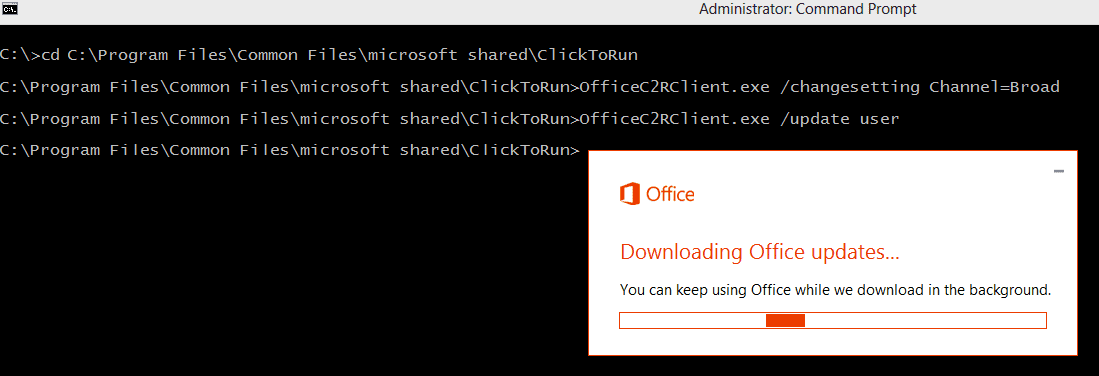
Nachfolgend bitte mit folgenden Befehl die Aktualisierung starten:
OfficeC2RClient.exe /update user
In Ihrer Office-Suite unter „Account“ oder „Konto“ sollte nun der aktualisierte Update-Kanal erscheinen: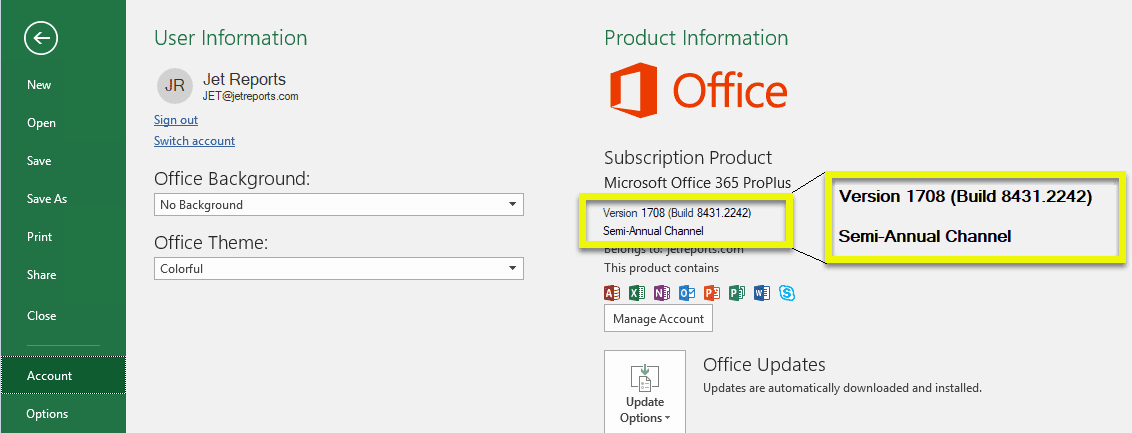
Starten Sie bitte den Registierungseditor mit Adminrechten.
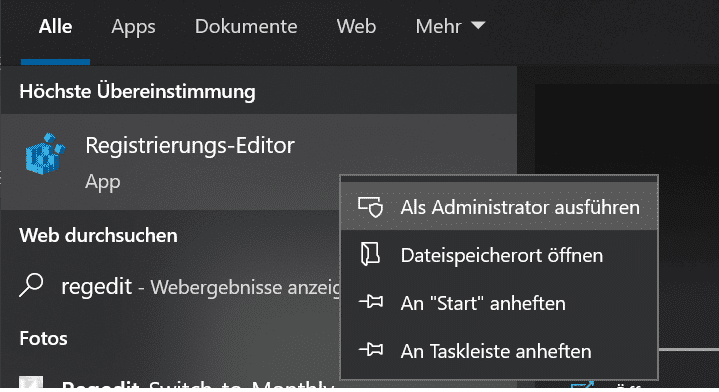
Wechseln Sie zu folgenden Pfad:
ComputerHKEY_LOCAL_MACHINESOFTWAREMicrosoftOfficeClickToRunConfiguration
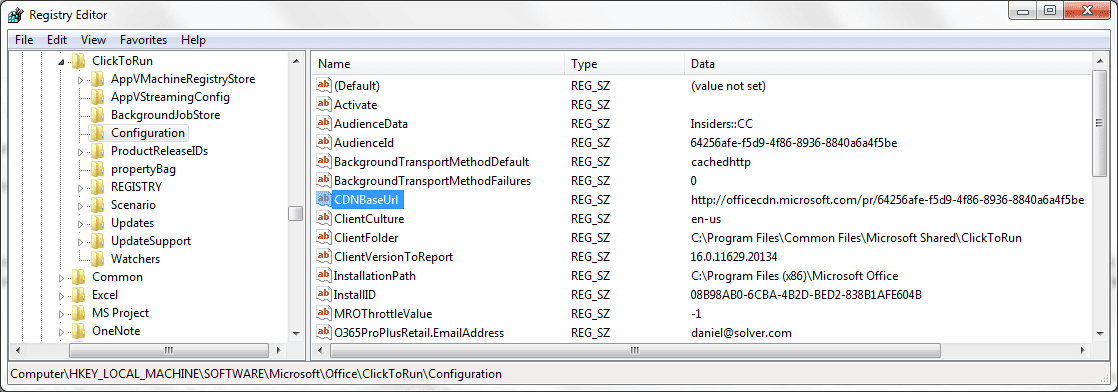
Unter CDNBaseURL ist der Updatekanal angegeben. Um den Updatekanal zu ändern, ändern Sie den Wert in einen der folgenden:
Monthly: http://officecdn.microsoft.com/pr/492350f6-3a01-4f97-b9c0-c7c6ddf67d60 Current: http://officecdn.microsoft.com/pr/492350f6-3a01-4f97-b9c0-c7c6ddf67d60 CurrentPreview: http://officecdn.microsoft.com/pr/64256afe-f5d9-4f86-8936-8840a6a4f5be SemiAnnual: http://officecdn.microsoft.com/pr/7ffbc6bf-bc32-4f92-8982-f9dd17fd3114 SemiAnnualPreview: http://officecdn.microsoft.com/pr/7ffbc6bf-bc32-4f92-8982-f9dd17fd3114 MonthlyEnterprise: http://officecdn.microsoft.com/pr/b8f9b850-328d-4355-9145-c59439a0c4cf BetaChannel: http://officecdn.microsoft.com/pr/5440fd1f-7ecb-4221-8110-145efaa6372f
Diese Richtlinieneinstellung steuert, ob die Option Updatekanal unter Datei > Konto in einer Office App, wie z. B. Word, angezeigt wird. Mit dieser Option können Benutzer auswählen, über welchen Update-Kanal sie Office-Updates erhalten möchten.
Wenn Sie diese Richtlinieneinstellung aktivieren, wird die Option Updatekanal unter Datei > Konto angezeigt. Sie müssen auswählen, welche Updatekanäle Benutzern als Optionen angezeigt werden sollen.
Wichtig:
– Benutzer müssen ein lokaler Administrator auf dem Gerät sein, um zu einem anderen Updatekanal zu wechseln.
– Der Beta-Kanal ist kein unterstützter Updatekanal. Er sollte nur in Testumgebungen und von einer kleinen Gruppe ausgewählter Benutzer verwendet werden, z. B. von IT-Mitarbeitern oder Anwendungsentwicklern.
Wenn Sie diese Richtlinieneinstellung deaktivieren oder nicht konfigurieren, wird die Option Updatekanal unter Datei > Konto nicht angezeigt.
Hinweise:
– Diese Richtlinieneinstellung gilt nur für Abonnementversionen von Office, z. B. Microsoft 365 Apps für Unternehmen, und für Abonnementversionen von Project und Visio.
– Diese Richtlinieneinstellung hat Vorrang vor der Richtlinieneinstellung „Option für Office Insider anzeigen“ in Fällen, in denen beide Richtlinieneinstellungen aktiviert sind.
– Wenn Sie diese Richtlinieneinstellung aktivieren, sollten Sie die Richtlinieneinstellungen „Zielversion“, „Updatekanal“ oder „Updatepfad“ unter ComputerkonfigurationPoliciesAdministrative VorlagenMicrosoft Office 2016 (Maschine)Updates nicht aktivieren und konfigurieren. Wenn Sie dies tun, haben diese Richtlinieneinstellungen Vorrang. Die Option „Updatekanal“ wird weiterhin unter „Datei > Konto“ angezeigt, aber sie wird deaktiviert und der Benutzer kann keinen Updatekanal auswählen.
Standardeinstellung:
| Registry Hive | HKEY_LOCAL_MACHINE |
| Registry Path | softwarepoliciesmicrosoftoffice16.0common |
| Value Name | suppressofficechannelselector |
| Value Type | REG_DWORD |
| Enabled Value | 0 |
| Disabled Value | 1 |
Betakanal / BetaChannel
| Registry Hive | HKEY_LOCAL_MACHINE |
| Registry Path | softwarepoliciesmicrosoftoffice16.0commonofficechannelexposure |
| Value Name | insiderfast |
| Value Type | REG_DWORD |
| Default Value | 0 |
| True Value | 1 |
| False Value | 0 |
Aktueller Kanal (Vorschau) / CurrentPreview
| Registry Hive | HKEY_LOCAL_MACHINE |
| Registry Path | softwarepoliciesmicrosoftoffice16.0commonofficechannelexposure |
| Value Name | firstreleasecurrent |
| Value Type | REG_DWORD |
| Default Value | 0 |
| True Value | 1 |
| False Value | 0 |
Aktueller Kanal / Current
| Registry Hive | HKEY_LOCAL_MACHINE |
| Registry Path | softwarepoliciesmicrosoftoffice16.0commonofficechannelexposure |
| Value Name | current |
| Value Type | REG_DWORD |
| Default Value | 1 |
| True Value | 1 |
| False Value | 0 |
Monatlicher Enterprise-Kanal / MonthlyEnterprise
| Registry Hive | HKEY_LOCAL_MACHINE |
| Registry Path | softwarepoliciesmicrosoftoffice16.0commonofficechannelexposure |
| Value Name | monthlyenterprise |
| Value Type | REG_DWORD |
| Default Value | 1 |
| True Value | 1 |
| False Value | 0 |
Halbjährlicher Enterprise-Kanal (Vorschau)
| Registry Hive | HKEY_LOCAL_MACHINE |
| Registry Path | softwarepoliciesmicrosoftoffice16.0commonofficechannelexposure |
| Value Name | firstreleasedeferred |
| Value Type | REG_DWORD |
| Default Value | 0 |
| True Value | 1 |
| False Value | 0 |
Halbjährlicher Enterprise-Kanal
| Registry Hive | HKEY_LOCAL_MACHINE |
| Registry Path | softwarepoliciesmicrosoftoffice16.0commonofficechannelexposure |
| Value Name | deferred |
| Value Type | REG_DWORD |
| Default Value | 0 |
| True Value | 1 |
| False Value | 0 |
Die folgende Liste, gibt einen kleinen Überblick über die Updatekanäle und in welchen Zyklen diese Updates ausrollen (Englische Liste):
| Channel | Available to | Update level compared to main release |
|---|---|---|
| Beta Channel | All Microsoft 365 Apps subscriptions | – 4 – 6 weeks |
| Current Channel (Preview) | All Microsoft 365 Apps subscriptions | – 2 – 4 weeks |
| Current Channel | All Microsoft 365 Apps subscriptions | 0 months |
| Monthly Enterprise Channel | Microsoft 365 Apps subscriptions for Business and Enterprise | + 1 month |
| Semi-Annual Enterprise Channel (Preview) | Microsoft 365 Apps subscriptions for Business and Enterprise | + 2 – 6 months |
| Semi-Annual Enterprise Channel | Microsoft 365 Apps subscriptions for Business and Enterprise | + 6 – 24 months |
| One-time purchase installation | One-time purchase installations of Office Home & Student 2016/2019/2021, Office Home & Business 2016/2019/2021, Office Professional 2016/2019/2021 | Little to no feature updates. Mainly bug fixes and security updates. |
| Volume License Office 2016 (MSI-based installation ) Office 2019 Version 1808 Office LTSC 2021 (Version 2108) | Volume License installations of Office Standard 2016/2019/LTSC 2021, Office Professional Plus 2016/2019/LTSC 2021 | Little to no feature updates. Mainly bug fixes and security updates. |
Microsoft Office: Komplette Installations- und Aktivierungsanleitung Mit dieser ausführlichen Anleitung führen wir Sie Schritt für Schritt durch die korrekte Deinstallation

Microsoft Visual Studio Professional 2019 ist eine umfassende, leistungsstarke Entwicklungsumgebung (IDE), die sich ideal für einzelne Entwickler oder kleine Teams eignet.