Installationsanleitung für Office Core Apps
Microsoft Office: Komplette Installations- und Aktivierungsanleitung Mit dieser ausführlichen Anleitung führen wir Sie Schritt für Schritt durch die korrekte Deinstallation



Microsoft Visual Studio Professional 2019 ist eine umfassende, leistungsstarke Entwicklungsumgebung (IDE), die sich ideal für einzelne Entwickler oder kleine Teams eignet. Sie bietet fortschrittliche Werkzeuge für die Programmierung von Desktop-Apps, Webanwendungen, Cloud-Diensten und mobilen Apps.
In dieser detaillierten Schritt-für-Schritt-Anleitung zeigen wir Ihnen, wie Sie Visual Studio Professional 2019 auf Ihrem PC – am besten unter Windows 10 oder Windows 11 – fehlerfrei installieren und mit Ihrem erworbenen Produktschlüssel dauerhaft aktivieren.
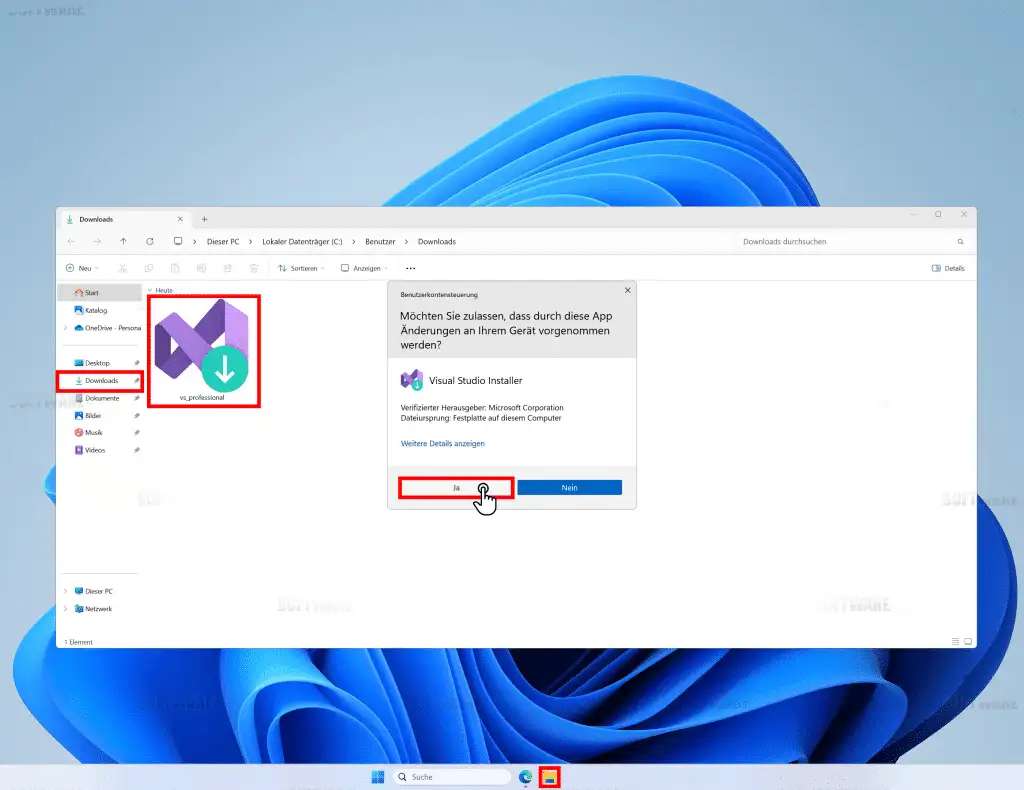
Bevor Sie mit der Installation beginnen können, benötigen Sie die passenden Installationsdateien.
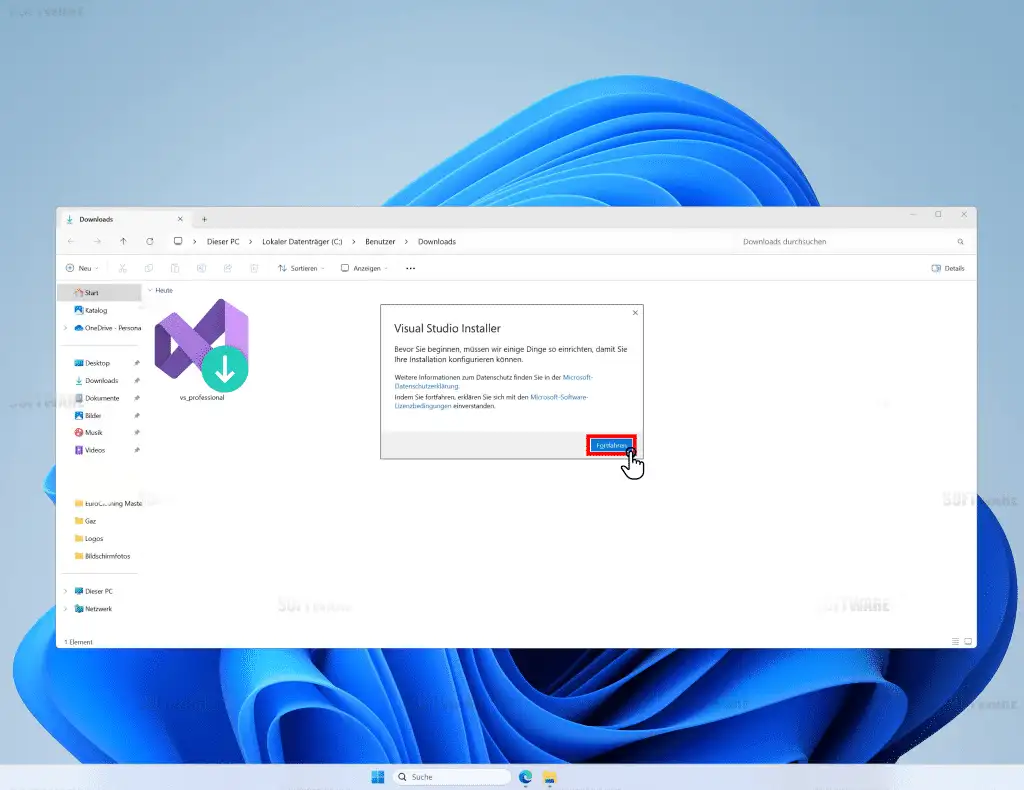
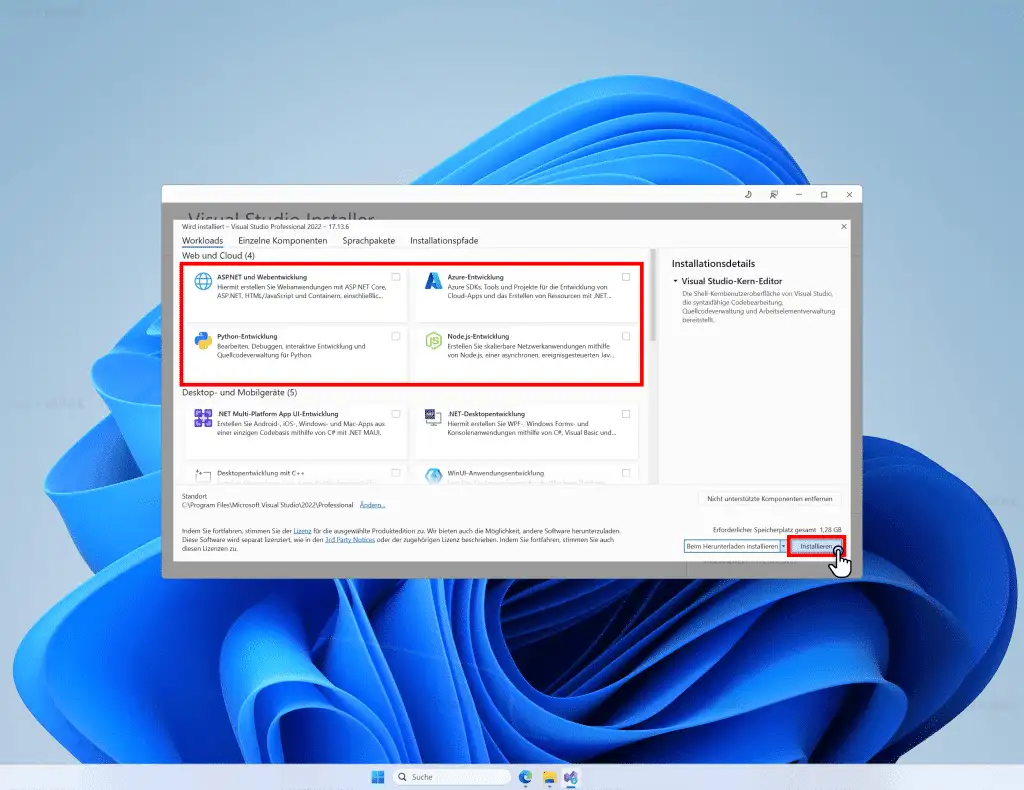
vs_professional.exe) herunter und speichern Sie sie auf Ihrem Computer.Visual Studio 2019 arbeitet mit einem praktischen, modularen Installationssystem. Sie müssen keine riesigen Datenmengen laden, sondern installieren gezielt nur die Funktionen, die Sie wirklich brauchen.
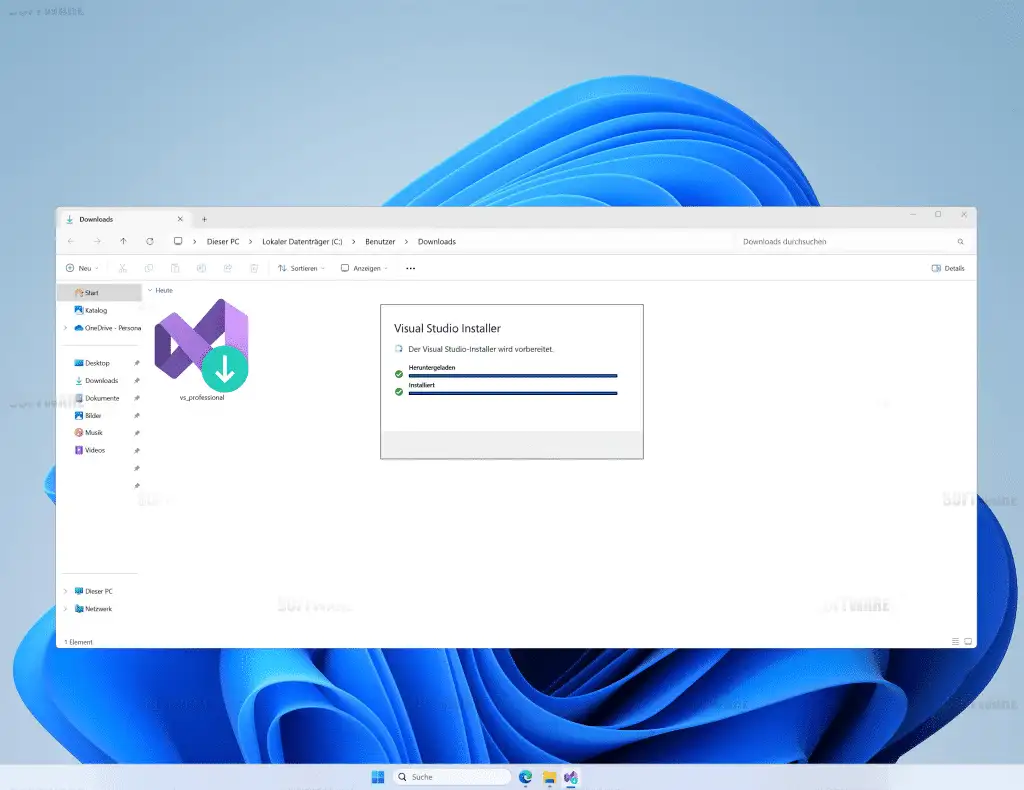
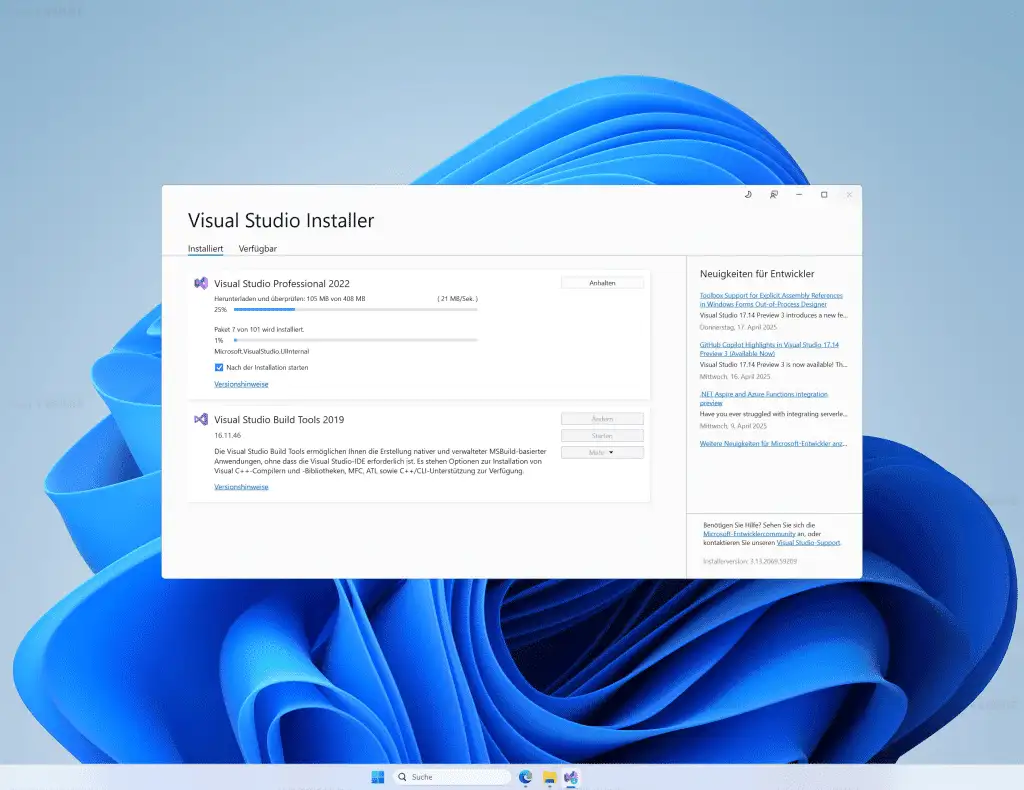
Der Visual Studio Installer lädt nun die benötigten Pakete aus dem Internet herunter und installiert sie automatisch. Je nach ausgewählten Workloads und Ihrer Internetverbindung kann dies einen Moment dauern.
Sobald der Ladebalken 100 % erreicht hat, ist die Installation abgeschlossen. Gelegentlich wird ein Neustart des Systems empfohlen, insbesondere wenn Sie die Software auf einem Windows Server betreiben. Führen Sie den Neustart durch, falls das System Sie dazu auffordert.
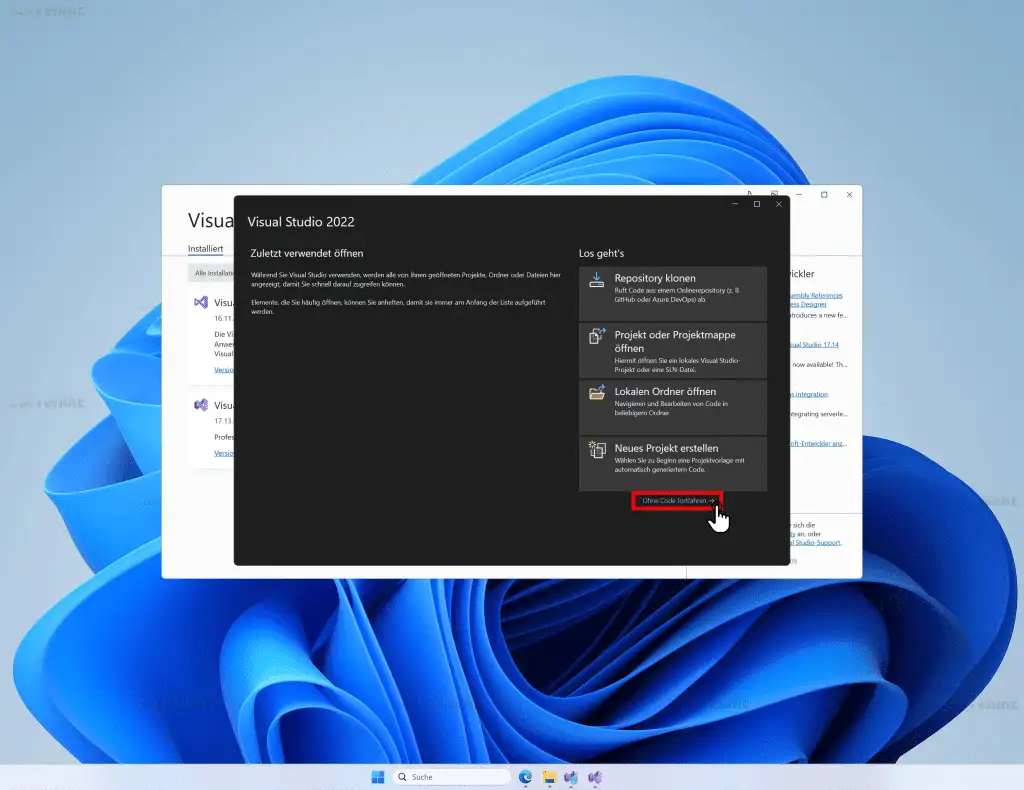
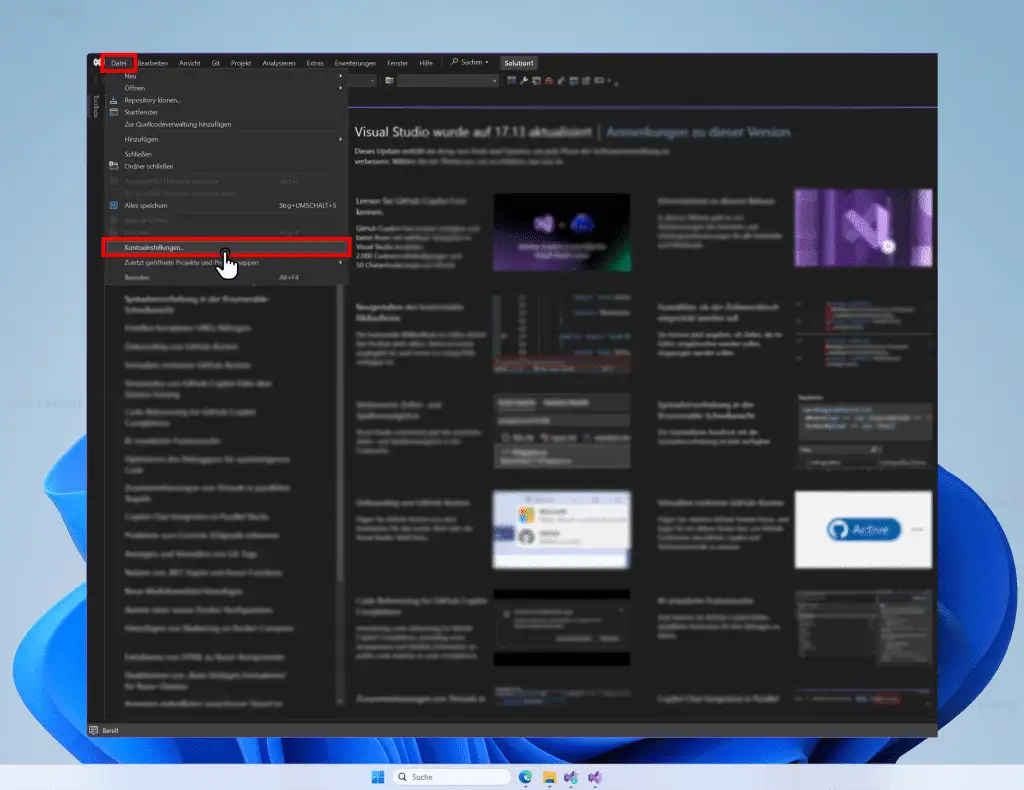
Damit Sie alle professionellen Funktionen von Visual Studio uneingeschränkt nutzen können, muss die Software jetzt noch mit Ihrem Lizenzschlüssel freigeschaltet werden.
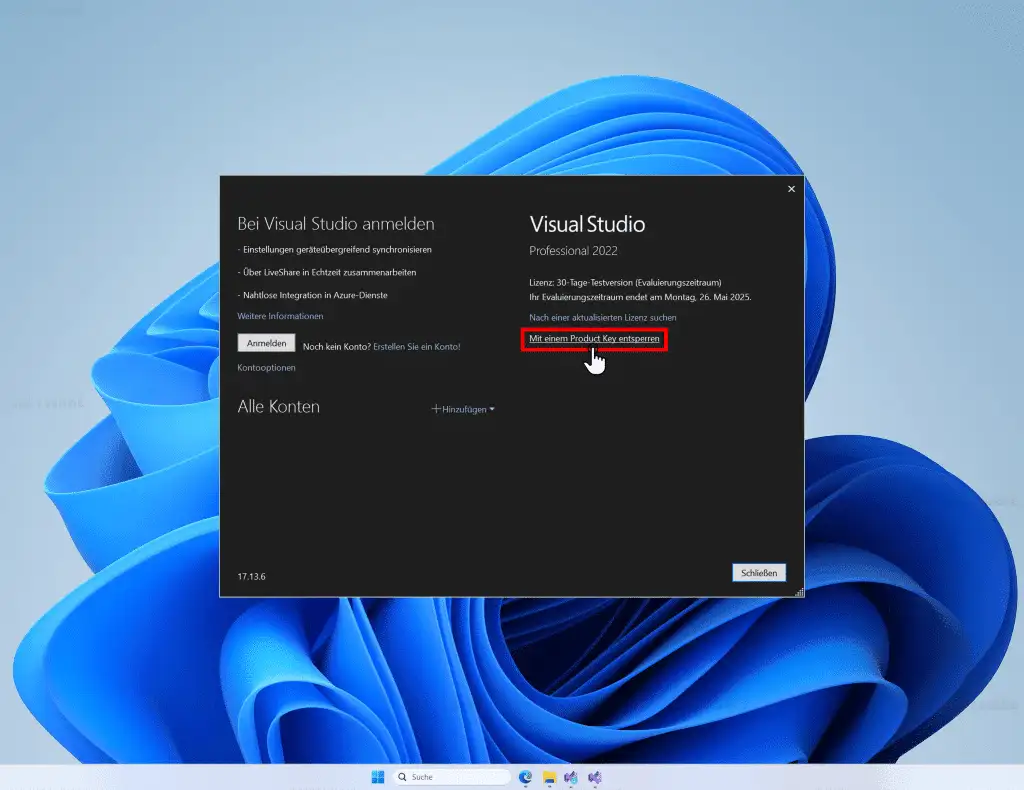
Geschafft! Ihre Installation von Visual Studio Professional 2019 ist nun erfolgreich abgeschlossen und dauerhaft als Vollversion aktiviert.
Tipp: Arbeiten Sie neben der Programmierung auch häufig mit Textdokumenten oder Tabellen? Dann werfen Sie gerne einen Blick auf unsere günstigen Lizenzen für Microsoft Office. Bei Fragen zur Aktivierung steht Ihnen der SoftwareKing24-Support jederzeit zur Verfügung!
Microsoft Office: Komplette Installations- und Aktivierungsanleitung Mit dieser ausführlichen Anleitung führen wir Sie Schritt für Schritt durch die korrekte Deinstallation

Mit Microsoft Visual Studio Enterprise 2017 haben Sie sich für eine der leistungsstärksten integrierten Entwicklungsumgebungen (IDE) auf dem Markt entschieden. Ob große