


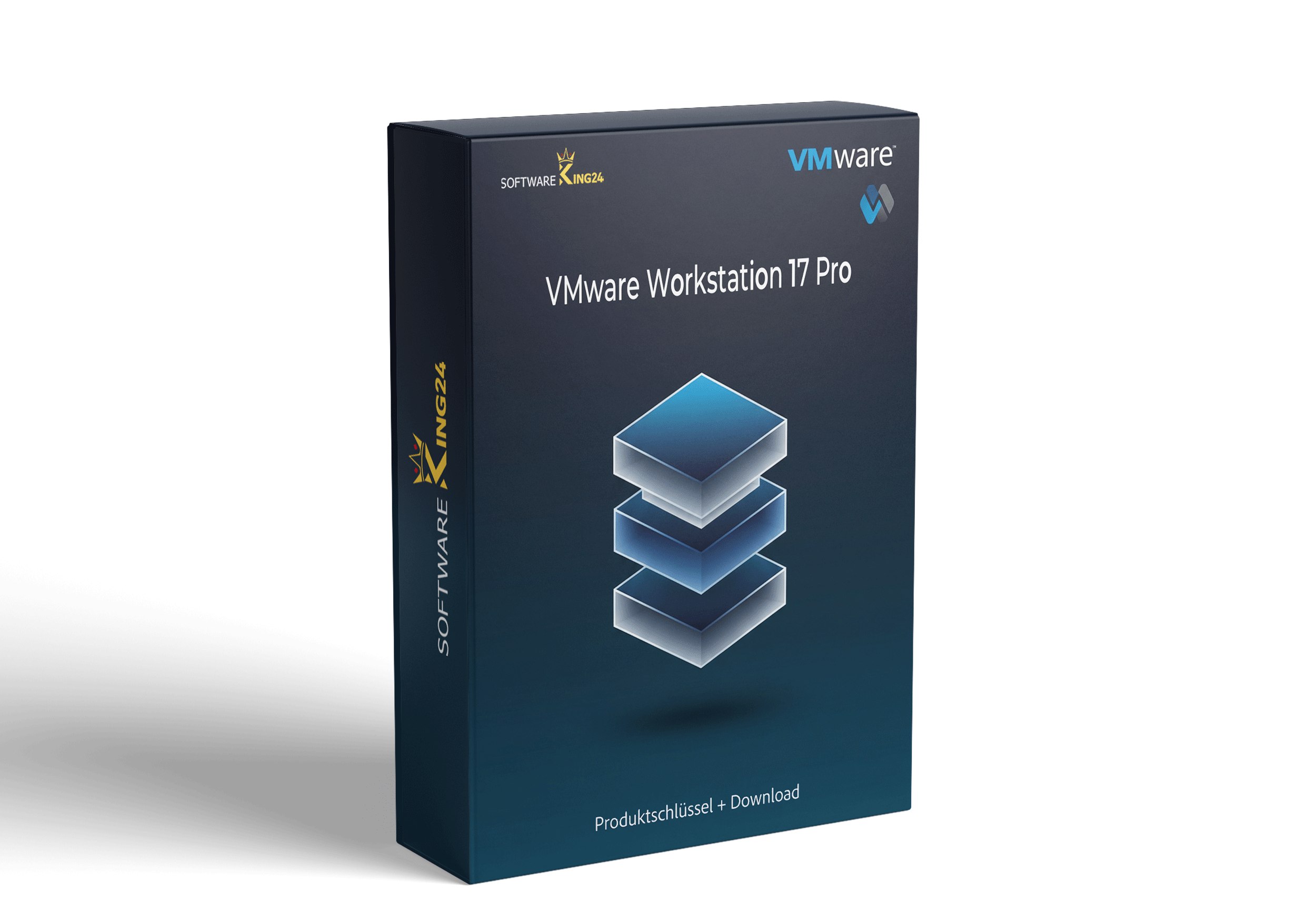

11,99 €
Sofortiger Download
Die professionelle Virtualisierungslösung für Entwickler, IT-Experten und Systemadministratoren
In der heutigen IT-Welt ist Virtualisierung unverzichtbar für Entwicklung, Testing und System-Administration. Genau hier setzt VMware Workstation 17 Pro an. Denn diese Software ist der führende Desktop-Hypervisor für Windows und Linux. Außerdem ermöglicht sie das gleichzeitige Ausführen mehrerer Betriebssysteme auf einem einzigen PC. Vielmehr bekommen Sie eine Enterprise-Grade-Lösung mit 3D-Grafik-Beschleunigung, fortgeschrittenen Netzwerk-Funktionen und nahtloser vSphere-Integration. Zusätzlich profitieren Sie von Snapshot-Management und VM-Cloning – nicht nur für einfache Tests.
Bei SoftwareKing24 erhalten Sie Ihre originale VMware Workstation 17 Pro Lizenz zum Bestpreis. Folglich können Sie sofort mit professioneller Virtualisierung beginnen. Der Lizenzschlüssel kommt direkt nach dem Kauf per E-Mail zu Ihnen. Besonders praktisch ist dabei, dass VMware Workstation 17 Pro auf Windows 11 Professional und Windows 10 Pro läuft. Denn egal ob Entwickler-Workstation oder Test-Environment – Ihre virtuellen Maschinen laufen stabil. Falls Sie gleichzeitig auch moderne Entwickler-Tools benötigen, schauen Sie sich gerne unsere Entwicklungs-Software-Kategorie oder Office 2024 Professional Plus an.
Führen Sie Windows, Linux, BSD und weitere Betriebssysteme parallel auf einem PC aus. Dabei können bis zu 16 virtuelle CPUs pro VM genutzt werden. Folglich testen Sie komplexe Multi-Tier-Anwendungen ohne zusätzliche Hardware.
DirectX 11 und OpenGL 4.3 Support ermöglichen grafisch anspruchsvolle Anwendungen in VMs. Außerdem können Sie CAD-Software und 3D-Spiele virtualisieren. Das macht Tests von Grafik-Applikationen möglich.
Verbinden Sie sich direkt mit vCenter und ESXi-Servern. Folglich können Sie VMs zwischen Desktop und Cloud verschieben. Zudem verwalten Sie Remote-VMs von Ihrer lokalen Workstation aus.
Erstellen Sie mehrere Snapshots für jeden VM-Zustand. Dabei kehren Sie bei Problemen sofort zurück. Außerdem klonen Sie VMs für schnelle Duplikation. Somit sparen Sie Installations-Zeit erheblich.
Simulieren Sie komplexe Netzwerk-Topologien mit virtuellen Switches. Folglich testen Sie Netzwerk-Konfigurationen ohne physische Hardware. Zudem emulieren Sie Latenz und Packet-Loss für realistische Tests.
Verbinden Sie USB 3.1-Geräte direkt mit VMs für volle Performance. Außerdem unterstützt Workstation 17 Pro mehrere 4K-Displays. Das macht moderne Hardware-Testing einfach und effizient.
Viele Virtualisierungslösungen bieten nur grundlegende VM-Funktionen. Dabei fehlen kritische Features für Enterprise-Workflows. VMware Workstation 17 Pro geht einen anderen Weg mit vollständiger vSphere-Integration. Denn die Software ist nicht nur für lokale VMs – vielmehr für hybride Cloud-Umgebungen optimiert. Folglich können Sie Entwicklung lokal durchführen und dann nahtlos in die Produktion migrieren. Das macht besonders bei DevOps-Workflows einen riesigen Unterschied. Denn dort zählt jede Minute der Deployment-Zeit.
Die Version 17 Pro eignet sich perfekt für moderne Entwicklungs-Umgebungen. Dabei nutzen Sie alle Vorteile der Hardware-Virtualisierung mit Intel VT-x und AMD-V. Das können Software-Emulatoren nicht leisten. Ebenso wichtig ist die Unterstützung für Windows 11 und Server 2025. Folglich entwickeln Sie auf den neuesten Plattformen ohne Kompatibilitäts-Probleme. Mehr dazu erfahren Sie in der offiziellen VMware Workstation 17 Pro Dokumentation. Kombinieren Sie VMware mit Windows 11 Professional für optimale Virtualisierungs-Performance.
Traditionelle VMs leiden unter schlechter Grafik-Performance. Dabei sind CAD-Anwendungen oder 3D-Modellierung kaum nutzbar. VMware Workstation 17 Pro löst dieses Problem mit vollständiger DirectX 11 und OpenGL 4.3 Unterstützung. Denn die Software nutzt Host-GPU-Ressourcen für Hardware-beschleunigte Grafik. Folglich laufen grafisch intensive Anwendungen flüssig in virtuellen Maschinen. Das schützt besonders bei Software-Tests vor Überraschungen in der Produktion.
Die 3D-Funktionen arbeiten nahtlos mit modernen GPUs zusammen. Außerdem unterstützen Sie bis zu 8 GB vRAM pro VM. Zudem können Sie mehrere Monitore für erweiterte Workflows nutzen. Darüber hinaus funktioniert die Grafik-Beschleunigung auch auf Notebooks mit dedizierter GPU. Das macht mobile Entwicklung mit grafischen Anwendungen möglich. Für CAD-Software kombinieren Sie VMware mit AutoCAD 2024. Mehr zur 3D-Funktion sehen Sie in diesem YouTube-Tutorial: VMware Workstation 17 Pro Features.
Früher mussten Entwickler lokal testen und dann manuell auf vSphere migrieren. Heute ändert sich das mit direkter vCenter-Integration. VMware Workstation 17 Pro verbindet sich direkt mit ESXi-Hosts. Folglich verschieben Sie VMs mit Drag & Drop zwischen Desktop und Data Center. Das spart enorm Zeit bei der Produktion-Migration.
Die vSphere-Integration ermöglicht auch Remote-VM-Verwaltung von Ihrer Workstation aus. Außerdem können Sie vCenter-Inventories durchsuchen und VMs steuern. Zudem funktioniert die Verbindung über sichere SSL-Verschlüsselung. Darüber hinaus unterstützt Workstation Pro das OVF/OVA-Format für standardisierte VM-Portabilität. Das macht VMware unverzichtbar für Enterprise-DevOps-Teams. Kombinieren Sie mit Windows Server 2022 Standard für Server-Virtualisierung. Weitere Informationen finden Sie in der VMware Workstation 17 Pro FAQ.
Manuelle VM-Backups sind zeitaufwendig und fehleranfällig. Dabei verlieren Entwickler oft stundenlange Arbeit bei Fehlkonfigurationen. VMware Workstation 17 Pro löst dieses Problem mit intelligenten Snapshots. Denn die Software erstellt VM-Zustands-Checkpoints in Sekunden. Folglich kehren Sie bei Problemen sofort zu funktionierenden Zuständen zurück. Das schützt vor Datenverlust und beschleunigt experimentelle Entwicklung.
Die Snapshot-Funktion unterstützt mehrere Verzweigungen pro VM. Außerdem können Sie Snapshot-Bäume für verschiedene Test-Szenarien erstellen. Zudem werden Snapshots platzsparend mit inkrementellen Differenzen gespeichert. Darüber hinaus ermöglicht VM-Cloning das schnelle Duplizieren kompletter Maschinen. Das vereinfacht die Erstellung identischer Test-Umgebungen erheblich. Für Projekt-Management nutzen Sie Project 2024 Professional.
Netzwerk-Tests erfordern oft teure Hardware-Setups. Dabei sind physische Router und Switches kostspielig und unflexibel. VMware Workstation 17 Pro bietet vollständige Netzwerk-Virtualisierung. Folglich simulieren Sie komplexe Multi-Tier-Architekturen auf einem einzigen PC. Außerdem können Sie VLANs, NAT und private Netzwerke emulieren.
Die Software unterstützt bis zu 10 virtuelle Netzwerk-Adapter pro VM. Außerdem können Sie Bandbreiten-Limits und Latenz simulieren. Zudem ermöglicht der Network Editor die grafische Konfiguration komplexer Topologien. Darüber hinaus unterstützt Workstation Pro IPv6 für moderne Netzwerk-Tests. Das macht Netzwerk-Entwicklung einfach und kostengünstig. Kombinieren Sie mit Visio 2024 Professional für Netzwerk-Diagramme.
Ältere Virtualisierungs-Software unterstützt oft nur USB 2.0. Dabei sind moderne Peripherie-Geräte mit USB 3.1 deutlich schneller. VMware Workstation 17 Pro bietet vollständige USB 3.1 Unterstützung. Folglich verbinden Sie externe SSDs, Capture-Karten und andere High-Speed-Geräte direkt mit VMs. Das ermöglicht realistische Hardware-Tests ohne Performance-Einbußen.
Die Software erkennt USB-Geräte automatisch und verbindet sie mit der aktiven VM. Außerdem können Sie Geräte zwischen Host und VMs wechseln. Zudem unterstützt Workstation Pro 4K- und 5K-Displays für hochauflösende Entwicklung. Darüber hinaus funktioniert Multi-Monitor-Support mit bis zu 10 Displays pro VM. Das macht moderne Hardware-Entwicklung produktiv. Weitere Sicherheitstools finden Sie bei unserer Antivirus-Kategorie.
Manuelle VM-Verwaltung ist bei vielen Maschinen unpraktisch. Dabei benötigen DevOps-Teams automatisierte Workflows. VMware Workstation 17 Pro bietet umfassende REST API und Command-Line-Tools. Folglich automatisieren Sie VM-Erstellung, -Konfiguration und -Deployment. Das integriert sich nahtlos in CI/CD-Pipelines.
Die REST API ermöglicht Skripte in Python, PowerShell und weiteren Sprachen. Außerdem können Sie VMs programmatisch starten, stoppen und konfigurieren. Zudem unterstützt vmrun alle wichtigen VM-Operationen über die Kommandozeile. Darüber hinaus ermöglicht die API die Integration mit Ansible und anderen Automatisierungs-Tools. Das macht VMware ideal für Infrastructure-as-Code. Kombinieren Sie mit Visual Studio 2022 Professional für Entwicklung.
Die Software richtet sich an alle, die professionelle Desktop-Virtualisierung benötigen. Dabei spielt es keine Rolle, ob Sie Entwickler oder IT-Administrator sind. VMware Workstation 17 Pro passt sich flexibel an verschiedene Szenarien an. Die Lizenz deckt alle gängigen Virtualisierungs-Workflows ab. Folglich ist sie ideal für Personen, die mehrere Betriebssysteme parallel benötigen.
Falls Sie zusätzlich Datenbank-Lösungen für Ihre VMs benötigen, empfehlen wir die Kombination mit SQL Server 2022 Standard. Mehr Informationen zu VMware finden Sie auf G2: VMware Workstation Pro Reviews.
Eine Virtualisierungs-Software allein macht noch keine vollständige Entwicklungs-Umgebung. Deshalb empfehlen wir, VMware mit modernen Microsoft-Produkten zu kombinieren. Dadurch erhöhen Sie die Produktivität erheblich. Während VMware für Virtualisierung zuständig ist, übernehmen andere Programme Entwicklung und Dokumentation. Zusammen bilden sie ein starkes Entwickler-Team.
Diese Microsoft-Produkte passen perfekt zu VMware Workstation 17 Pro:
Wenn Sie gerade Ihre Entwicklungs-Workstation neu einrichten oder aufrüsten, lohnt sich ein Blick auf unsere Bundles. Ebenso gilt das, wenn Sie Ihre Virtualisierungs-Umgebung modernisieren möchten. Dabei sparen Sie nicht nur Geld. Vielmehr bekommen Sie auch alle benötigten Lizenzen aus einer Hand. Das macht die Beschaffung einfacher und schneller:
Modernste Entwicklungs-Umgebung für VMware mit allen Premium-Features
Kosteneffiziente Lösung für Einsteiger in die Virtualisierung
VMware Workstation 17 Pro benötigt moderne Hardware für optimale Performance. Dabei ist besonders CPU-Virtualisierungs-Support wichtig. Außerdem sollten Sie auf ausreichend RAM und Festplatten-Speicher achten. Hier sind die wichtigsten technischen Details:
Windows 11, Windows 10 (64-Bit), Ubuntu, Red Hat, CentOS, Fedora – Linux und Windows unterstützt
64-Bit x86 CPU ab 2011 mit 1.3 GHz – Intel VT-x oder AMD-V erforderlich für Virtualisierung
Minimum 2 GB – Empfohlen 4 GB oder mehr (8-16 GB für mehrere VMs parallel)
1.2 GB für Installation – Zusätzlicher Speicher für VMs erforderlich (mindestens 20 GB pro VM)
DirectX 11 kompatibel – NVIDIA oder AMD GPU empfohlen für 3D-Beschleunigung
1024×768 Minimum – 4K/5K Support für hochauflösende Entwicklung verfügbar
Weitere technische Details finden Sie in den offiziellen VMware Systemanforderungen. Falls Sie Windows noch benötigen, schauen Sie sich Windows 11 Professional oder Windows 10 Pro an.
Wie schlägt sich VMware Workstation 17 Pro im Vergleich zu anderen Virtualisierungs-Lösungen? Hier sehen Sie auf einen Blick die wichtigsten Unterschiede. Außerdem erkennen Sie, welche Software für Ihre Bedürfnisse am besten geeignet ist:
| Feature | VMware Workstation 17 Pro | VirtualBox | Hyper-V (Windows Pro) | Parallels Desktop |
|---|---|---|---|---|
| 3D-Grafik-Beschleunigung | ✔ DirectX 11, OpenGL 4.3 | ✔ Eingeschränkt (OpenGL 3.0) | ✔ RemoteFX (begrenzt) | ✔ Metal API (nur macOS) |
| vSphere/ESXi-Integration | ✔ Vollständig | ❌ Nicht verfügbar | ✔ System Center (komplex) | ❌ Nicht verfügbar |
| Snapshots & Cloning | ✔ Unbegrenzt mit Branching | ✔ Ja (langsamer) | ✔ Checkpoints | ✔ Ja |
| USB 3.1 Support | ✔ Vollständig | ✔ Ja (langsamer) | ✔ USB 3.0 | ✔ Ja |
| REST API & Automatisierung | ✔ REST API + vmrun CLI | ✔ VBoxManage CLI | ✔ PowerShell | ○ Eingeschränkt |
| Betriebssysteme (Host) | Windows, Linux | Windows, Linux, macOS | Nur Windows Pro/Enterprise | Nur macOS |
| Lizenzmodell | Kommerziell (jetzt kostenlos für privat) | Open Source (kostenlos) | In Windows Pro inkludiert | Kommerziell (Abo) |
Unser Tipp: VMware Workstation 17 Pro bietet das beste Gesamtpaket für professionelle Entwickler und IT-Experten. Mehr Vergleiche finden Sie auf NAKIVO: VMware vs VirtualBox Comparison und Reddit: VMware Community.
Die Einrichtung von VMware Workstation 17 Pro ist unkompliziert. Mit unserer Anleitung haben Sie Ihre Virtualisierungs-Software in kurzer Zeit einsatzbereit. Dabei führen wir Sie durch alle wichtigen Schritte:
Nach Ihrer Bestellung bei SoftwareKing24 erhalten Sie den originalen Lizenzschlüssel innerhalb weniger Minuten per E-Mail. Dabei sollten Sie diese Information sorgfältig aufbewahren. Denn Sie benötigen sie zur Aktivierung von VMware Workstation 17 Pro.
Erstellen Sie ein kostenloses Broadcom-Konto und laden Sie VMware Workstation 17 Pro herunter. Die offizielle Download-Seite bietet die neueste Version. Die Installationsdatei ist etwa 700 MB groß und schnell heruntergeladen.
Führen Sie die Installationsdatei mit Administrator-Rechten aus. Die Installation dauert normalerweise 5-10 Minuten. Wählen Sie dabei zwischen „Typical“ und „Custom“ Installation. Außerdem aktivieren Sie Enhanced Keyboard Driver für bessere Tastatur-Integration. Ein System-Neustart ist nach der Installation erforderlich.
Beim ersten Start werden Sie zur Lizenz-Eingabe aufgefordert. Geben Sie Ihren Lizenzschlüssel von SoftwareKing24 ein. Folglich ist Ihre Software innerhalb von Sekunden aktiviert. Außerdem können Sie die Lizenz auf einem PC verwenden (kommerzielle Nutzung) oder unbegrenzt für private Nutzung (ab November 2024).
Nach der Aktivierung führt Sie der „New Virtual Machine Wizard“ durch die VM-Erstellung. Dabei wählen Sie das Gast-Betriebssystem aus. Außerdem legen Sie RAM, CPU-Kerne und Festplatten-Größe fest. Zudem können Sie ISO-Images direkt einbinden. Die VM ist innerhalb von Minuten bereit. Ein Tutorial-Video finden Sie hier: YouTube: Install VMware Workstation 17 Pro.
Installieren Sie VMware Tools im Gast-Betriebssystem für bessere Performance. Dabei verbessern sich Grafik-Darstellung, Maus-Integration und Shared Folders. Die Installation erfolgt über das VM-Menü „Install VMware Tools“. Folglich bekommen Sie optimale VM-Performance.
Konfigurieren Sie Netzwerk-Adapter nach Ihren Bedürfnissen (NAT, Bridged, Host-Only). Außerdem erstellen Sie Ihren ersten Snapshot für sichere Experimente. Das ermöglicht einfaches Zurücksetzen bei Problemen. Kombinieren Sie VMware mit Windows 11 Professional für optimale Host-Performance.
Für Enterprise-Nutzer: Verbinden Sie sich mit vCenter oder ESXi über „File → Connect to Server“. Dabei geben Sie Hostname und Credentials ein. Folglich können Sie Remote-VMs verwalten und VMs zwischen Desktop und Cloud verschieben. Das vereinfacht hybride Workflows erheblich.
Gut zu wissen: VMware Workstation 17 Pro aktualisiert sich über die integrierte Update-Funktion. Dabei werden Sicherheitspatches und neue Features installiert. Folglich bleiben Sie immer auf dem neuesten Stand. Bei Fragen steht Ihnen die Broadcom VMware Community zur Verfügung.
VMware Workstation 17 Pro bietet zahlreiche erweiterte Features für professionelle Anwender. Dabei gehen diese weit über grundlegende Virtualisierung hinaus. Folglich können Sie komplexe Szenarien abbilden, die andere Tools nicht unterstützen. Hier sind einige besonders nützliche Funktionen:
Linked Clones für platzsparende Duplikation: Erstellen Sie VMs, die eine gemeinsame Basis-Disk teilen. Dabei sparen Sie enorm Speicherplatz bei mehreren ähnlichen VMs. Außerdem sind Linked Clones schneller erstellt als Full Clones. Das macht sie ideal für Test-Umgebungen mit vielen identischen VMs.
VM-Verschlüsselung für sensible Daten: Schützen Sie VMs mit AES-256-Verschlüsselung vor unbefugtem Zugriff. Folglich bleiben vertrauliche Entwicklungs-Projekte geschützt. Außerdem können Sie Verschlüsselung mit Passwort-Schutz kombinieren. Das garantiert maximale Sicherheit für kritische Workloads.
Shared VMs für Team-Collaboration: Hosten Sie VMs auf Netzwerk-Shares für Multi-User-Zugriff. Dabei können mehrere Entwickler gleichzeitig auf VMs zugreifen. Außerdem verwaltet VMware automatisch Access-Control. Das vereinfacht Teamwork erheblich. Kombinieren Sie mit Windows Server 2022 Standard als VM-Host.
Unity Mode für nahtlose Integration: Führen Sie Gast-Anwendungen direkt auf dem Host-Desktop aus. Folglich verschwimmen die Grenzen zwischen Host und VM. Das macht die Arbeit mit mehreren Betriebssystemen intuitiver. Außerdem können Sie Dateien per Drag & Drop zwischen Host und Gast verschieben.
Video-Recording und Replay: Zeichnen Sie VM-Sessions für Dokumentation oder Fehleranalyse auf. Dabei werden alle Bildschirm-Aktivitäten aufgenommen. Außerdem können Sie Recordings später abspielen. Das hilft bei Bug-Reports und Software-Demonstrationen erheblich.
Multi-Display-Support: Nutzen Sie bis zu 10 Displays pro VM für erweiterte Workflows. Folglich können Sie Entwicklungs-Umgebungen über mehrere Monitore verteilen. Außerdem unterstützt VMware 4K- und 5K-Auflösungen. Das macht hochauflösende Entwicklung möglich. Weitere Entwickler-Tools finden Sie in unserer Entwicklungs-Software-Kategorie.
Ihr Lizenzschlüssel erreicht Sie innerhalb weniger Minuten nach Zahlungs-Eingang per E-Mail. Dabei gibt es kein langes Warten. Folglich können Sie sofort mit der Installation beginnen und Ihre VMs erstellen.
Wir bieten Ihnen originale VMware-Lizenzen zu wettbewerbsfähigen Preisen. Dabei sind alle Kosten klar ausgewiesen. Außerdem gibt es keine versteckten Gebühren. Ebenso wenig gibt es Überraschungen beim Checkout-Prozess.
Bei uns bekommen Sie nur echte Lizenzen direkt von VMware/Broadcom oder autorisierten Distributoren. Dabei gibt es keine Graumarkt-Ware. Außerdem verkaufen wir keine fragwürdigen Keys. Vielmehr erhalten Sie nur geprüfte Original-Lizenzen mit vollem Support.
Sollten Sie Fragen zur Aktivierung haben, steht Ihnen unser Support-Team zur Seite. Ebenso helfen wir bei Lizenzierungsfragen. Dabei bekommen Sie schnell und unkompliziert Hilfe auf Deutsch – ohne lange Wartezeiten.
Wir bieten Ihnen verschiedene sichere Zahlungs-Methoden an. Dabei werden Ihre Daten SSL-verschlüsselt übertragen. Außerdem können Sie auf bewährte Dienste wie PayPal, Kreditkarte oder SEPA-Überweisung vertrauen.
SoftwareKing24 ist seit Jahren ein etablierter Anbieter für Software-Lizenzen in Deutschland. Dabei vertrauen tausende zufriedene Kunden auf unsere Zuverlässigkeit. Außerdem schätzen sie unser umfangreiches Sortiment und die hervorragenden Bewertungen.
VMware Workstation 17 Pro erfüllt höchste Sicherheitsstandards für Enterprise-Umgebungen. Dabei bietet die Software VM-Verschlüsselung mit AES-256 für sensible Workloads. Außerdem unterstützt sie Secure Boot für vertrauenswürdige Boot-Prozesse. Zudem können Sie TPM 2.0 (Trusted Platform Module) in VMs emulieren. Das ermöglicht das Testen von Windows 11 und anderen TPM-abhängigen Systemen.
Darüber hinaus isoliert VMware VMs vollständig vom Host-System. Folglich können Malware-Infektionen in VMs nicht auf den Host übergreifen. Das macht sichere Malware-Analyse und Penetration-Testing möglich. Außerdem unterstützt die Software UEFI Secure Boot für moderne Betriebssysteme. Kombinieren Sie mit Kaspersky Anti-Virus für umfassenden Schutz. Weitere Informationen finden Sie in der VMware Security Dokumentation.
Die kommerzielle Lizenz erlaubt die Installation auf einem PC. Allerdings ist VMware Workstation 17 Pro seit November 2024 kostenlos für private Nutzung verfügbar. Folglich können Privatanwender die Software auf unbegrenzt vielen PCs installieren. Für kommerzielle Nutzung benötigen Sie weiterhin eine bezahlte Lizenz pro PC.
Ja, VMware Workstation 17 Pro unterstützt Windows 11 vollständig – sowohl als Host als auch als Gast-Betriebssystem. Dabei können Sie Windows 11 mit TPM 2.0 und Secure Boot virtualisieren. Außerdem profitieren Sie von optimierten VMware Tools für Windows 11. Das garantiert beste Performance und Integration. Kombinieren Sie mit Windows 11 Professional für optimale Ergebnisse.
Ja, Sie können problemlos von Version 16 auf 17 upgraden. Dabei bleiben Ihre bestehenden VMs kompatibel. Außerdem können Sie alte VM-Formate automatisch auf das neue Format konvertieren. Das Upgrade bringt neue Features wie verbesserte Windows 11 Unterstützung und bessere Performance. Beachten Sie, dass Sie eine neue Lizenz für Version 17 benötigen.
Mit einer gültigen Lizenz erhalten Sie alle Updates für die Major-Version 17.x kostenlos. Dabei werden Sicherheitspatches und Bug-Fixes automatisch installiert. Außerdem bietet Broadcom Community-Support über offizielle Foren. Für professionellen Support können Sie kostenpflichtige Support-Verträge abschließen. Die Broadcom VMware Community hilft bei vielen Fragen.
Nach der Installation starten Sie VMware Workstation 17 Pro. Dabei werden Sie automatisch zur Lizenz-Eingabe aufgefordert. Geben Sie den Lizenzschlüssel von SoftwareKing24 ein und klicken Sie auf „Enter“. Die Aktivierung erfolgt sofort und erfordert keine Internet-Verbindung. Bei Problemen hilft unser deutschsprachiger Support gerne weiter.
Software-Lizenzen sind vom Widerrufsrecht ausgeschlossen, sobald der Lizenzschlüssel ausgeliefert wurde. Dabei gilt dies nach EU-Recht für digitale Inhalte. Falls die Lizenz jedoch nicht funktioniert oder defekt ist, erhalten Sie selbstverständlich Ersatz. Kontaktieren Sie in diesem Fall unseren Support mit einer detaillierten Fehlerbeschreibung.
VMware Workstation Pro bietet erweiterte Features wie Snapshots, Cloning, vSphere-Integration und erweiterte Netzwerk-Tools. Außerdem unterstützt Pro mehrere VMs gleichzeitig und bietet REST API. Der Player hingegen ist für einfache VM-Nutzung konzipiert. Folglich fehlen ihm viele professionelle Features. Seit November 2024 ist Workstation Pro kostenlos für private Nutzung verfügbar. Das macht den Player weitgehend obsolet.
Ja, bei SoftwareKing24 erhalten Sie ausschließlich originale VMware-Lizenzen von autorisierten Quellen. Dabei sind alle Lizenzschlüssel legal und vollständig aktivierbar. Außerdem stammen sie direkt von VMware/Broadcom oder autorisierten Distributoren. Wir verkaufen keine Graumarkt-Ware oder gebrauchte Lizenzen. Das garantiert volle Funktionalität und rechtliche Sicherheit.
Neben VMware Workstation 17 Pro bieten wir Ihnen auch weitere Entwicklungs- und System-Produkte an. Außerdem finden Sie bei uns passende Betriebssysteme und Office-Software. Damit können Sie Ihre Entwicklungs-Workstation optimal ausstatten:
VMware Workstation 17 Pro ist mehr als nur eine Virtualisierungs-Software. Vielmehr handelt es sich um eine umfassende Entwicklungs-Plattform für professionelle Anwender. Dabei erhalten Sie alle Werkzeuge, die moderne Entwickler und IT-Administratoren benötigen. Außerdem gibt es keine komplizierten Konfigurationen – die Software funktioniert sofort nach der Installation. Die Version 17 Pro mag zunächst komplex wirken. Tatsächlich vereinfacht sie aber den gesamten Entwicklungs-Workflow erheblich.
Der größte Vorteil liegt in der Kombination aus Performance und Features. Dabei arbeiten Sie nicht mit eingeschränkten VMs, sondern vollwertigen virtuellen Maschinen mit 3D-Grafik. Vielmehr profitieren Sie von vSphere-Integration und professionellen Netzwerk-Tools. Diese Flexibilität ist unbezahlbar in der modernen Software-Entwicklung. Kombinieren Sie VMware mit modernen Systemen wie Windows 11 Professional und Visual Studio 2022 Professional. Damit starten Sie in professionelle Entwicklung. Mehr Informationen finden Sie auf G2: VMware Workstation Pro Reviews.
Starten Sie noch heute mit professioneller Desktop-Virtualisierung – Lizenzschlüssel sofort per E-Mail
Das moderne Host-Betriebssystem für optimale Virtualisierungs-Performance.
Die perfekte IDE für Entwicklung in virtuellen Maschinen.
Für Server-Virtualisierung und vSphere-Integration in Testumgebungen.
Für Dokumentation und Projekt-Management in Entwicklungs-Projekten.
Datenbank-Lösung für Entwicklung und Testing in virtuellen Umgebungen.
inkl. MwSt.
Dieses Produkt weist mehrere Varianten auf. Die Optionen können auf der Produktseite gewählt werdenVORRÄTIG
inkl. 19 % MwSt.
VORRÄTIG

inkl. MwSt.
Dieses Produkt weist mehrere Varianten auf. Die Optionen können auf der Produktseite gewählt werdenVORRÄTIG
inkl. MwSt.
Dieses Produkt weist mehrere Varianten auf. Die Optionen können auf der Produktseite gewählt werdenVORRÄTIG

inkl. 19 % MwSt.
VORRÄTIG
inkl. MwSt.
Dieses Produkt weist mehrere Varianten auf. Die Optionen können auf der Produktseite gewählt werdenVORRÄTIG
Rezensionen
Es gibt noch keine Rezensionen.