


39,99 €
Sofortiger Download
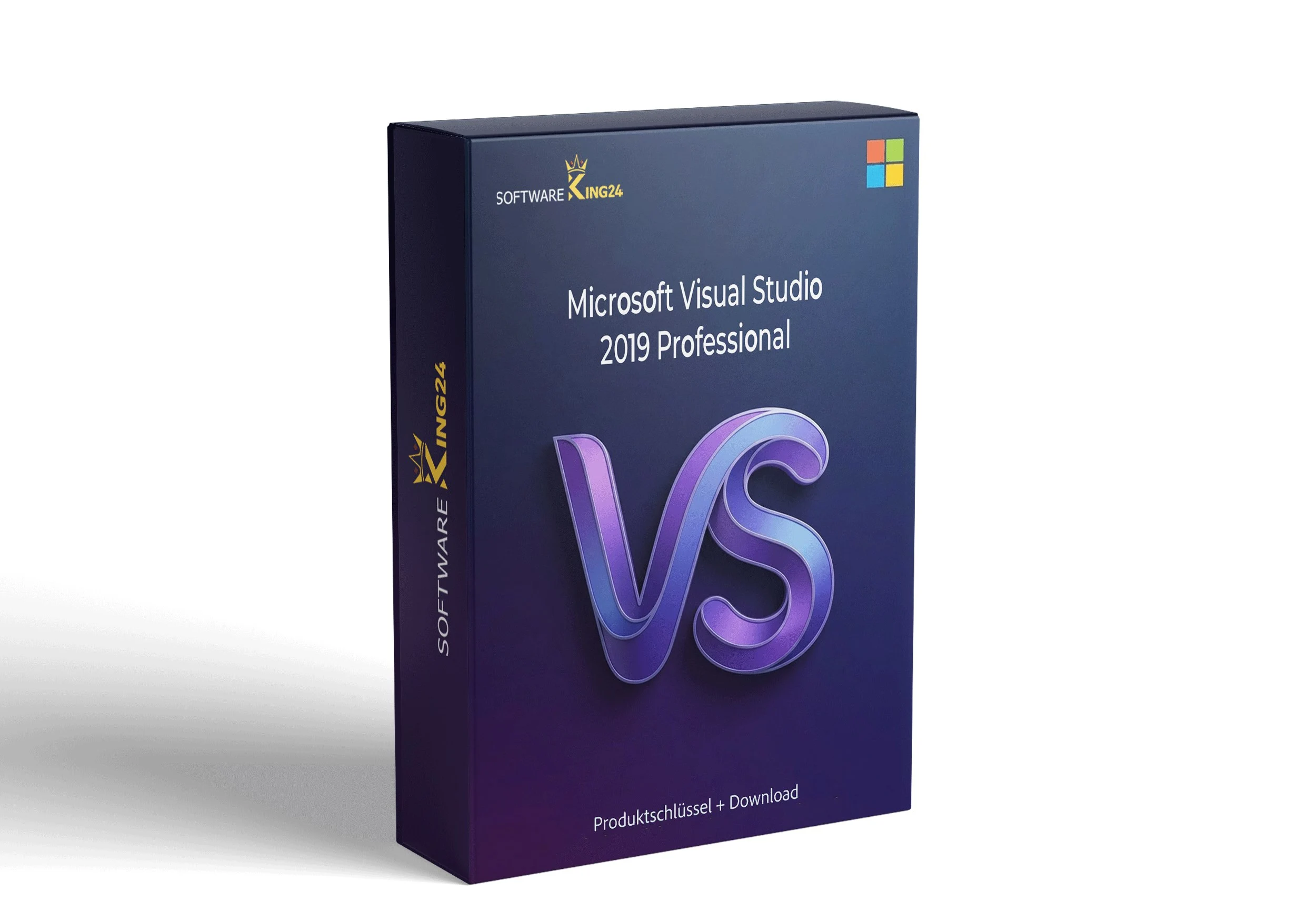
Leistungsstarke IDE für professionelle .NET-, C#-, C++-, Web- und Cloud-Entwicklung – mit Workloads, Debugging, Tests und Team-Workflows
Microsoft Visual Studio 2019 Professional ist eine bewährte Entwicklungsumgebung für Teams und Einzelentwickler,
die robuste Toolchains für Desktop-, Web-, Cloud- und Datenbankprojekte benötigen. Dabei vereinen Sie Build,
Test und Debugging in einem konsistenten Workflow. So reduzieren Sie Reibungsverluste zwischen Code, Qualitätssicherung
und Deployment – insbesondere dann, wenn mehrere Projekte parallel laufen.
Außerdem lässt sich die IDE über Workloads gezielt konfigurieren, wodurch Installationen in Unternehmen
besser standardisierbar sind. Deshalb passt Visual Studio 2019 Professional ideal zu stabilen Windows-Umgebungen wie
Windows 11 Professional
und
Windows 10 Pro.
Wenn Sie zusätzlich Spezifikationen, Lastenhefte oder Teamdokumentation pflegen, ergänzen Sie Ihr Setup sinnvoll mit
Microsoft Office 2024 Professional Plus.
Technische Details zu Workloads und Komponenten finden Sie in der Microsoft-Dokumentation:
Workload- und Komponenten-IDs (VS 2019).
Wählen Sie gezielt Workloads für .NET, Desktop, Web, Azure oder C++. Dadurch bleibt Ihre Installation
schlank und nachvollziehbar.
Breakpoints, Watch-Fenster und Diagnoseansichten beschleunigen die Fehlersuche. So erkennen Sie Probleme
früher im Zyklus.
Nutzen Sie Git direkt in der IDE und binden Sie Teamprozesse an Azure DevOps oder GitHub an. Damit werden Reviews,
Builds und Releases konsistenter.
Entwickeln Sie klassische Desktop-Software, Web-Apps und servicesorientierte Anwendungen. Außerdem lassen sich
Toolchains nach Bedarf erweitern.
Passen Sie die IDE per Marketplace-Extensions an Teamstandards an. Dadurch arbeiten unterschiedliche Rollen
effizienter zusammen.
Visual Studio 2019 folgt einem dokumentierten Lifecycle. Damit können Sie Versionen und Wartung besser in
Change-Prozesse einbetten.
In professionellen Teams ist Konsistenz ein zentraler Erfolgsfaktor. Deshalb setzt Visual Studio 2019 auf das Workload-Prinzip:
Sie installieren nur die Funktionen, die Sie wirklich benötigen – beispielsweise .NET-Desktopentwicklung, ASP.NET-Webentwicklung oder C++-Toolsets.
Darüber hinaus lassen sich Komponenten über IDs abbilden, wodurch IT-Abteilungen Installationen per Skript reproduzierbar gestalten.
Eine offizielle Übersicht stellt Microsoft hier bereit:
Workload- und Komponenten-IDs.
Sobald Lösungen größer werden, steigt der Aufwand für Fehlersuche und Optimierung. Zum Glück bietet Visual Studio 2019 Professional
durchgängige Debugging-Funktionen wie Breakpoints, Step-Controls, Exception-Settings und Diagnosefenster. Außerdem helfen Profiling-Ansichten,
Performance-Hotspots sichtbar zu machen und Speicherverhalten nachvollziehbar zu bewerten. Damit lassen sich Stabilitäts- und Laufzeitprobleme
strukturiert beheben – gerade bei Desktop-Anwendungen, Services oder datenintensiven Workloads.
Moderne Entwicklung ist Teamarbeit. Daher unterstützt Visual Studio 2019 Git-Workflows direkt in der IDE
und lässt sich eng mit Azure DevOps oder GitHub verknüpfen. So verwalten Sie Branches, Commits und Pull-Requests effizient.
Ergänzende Einstiege liefern die offiziellen Dokumentationen:
Azure DevOps
und
GitHub.
Je nach Projektphase sind unterschiedliche SDKs und Zielplattformen relevant. Aus diesem Grund lohnt ein Blick auf die Kompatibilitätsübersicht,
bevor Sie größere Migrationen planen. Microsoft dokumentiert kompatible Projekttypen und Voraussetzungen hier:
Visual Studio 2019 Compatibility.
Dadurch lassen sich Buildumgebungen, Deployment-Ziele und Teamstandards besser abstimmen.
In geregelten IT-Umgebungen zählt Planbarkeit. Deshalb ist es hilfreich, die Servicing- und Lifecycle-Informationen in Ihre Change-Prozesse zu integrieren.
Microsoft stellt diese Daten unter
Lifecycle (VS 2019)
und
Servicing (VS 2019)
bereit. So behalten Sie Support- und Updatepfade im Blick.
Visual Studio 2019 Professional richtet sich an Entwickler und Organisationen, die Entwicklungsprozesse standardisieren möchten.
Gleichzeitig ist die IDE flexibel genug, um unterschiedliche Projekttypen in einem Tool zu bedienen.
Reproduzierbare Workloads und klare Wartungspfade. Damit lassen sich Entwicklungsplätze besser verwalten.
Schnelle Build/Debug-Zyklen und strukturierte Diagnose. So steigt die Produktivität im Sprint.
Konsistente Toolchains für Kundenprojekte. Außerdem lässt sich Dokumentation sauber mit Office ergänzen.
Bekanntes Tooling und klare Projektstrukturen. Dadurch werden Trainingsumgebungen leichter reproduzierbar.
Für stabile Entwicklung benötigen Sie ein solides OS, saubere Dokumentation und – je nach Architektur – Server- und Datenbankkomponenten.
Deshalb wird Visual Studio 2019 Professional häufig zusammen mit folgenden Produkten eingesetzt:
Betriebssysteme:
Windows 11 Professional,
Windows 10 Pro,
Windows Server 2022 Standard,
Windows Server 2019 Standard.
Dokumentation & Projektkommunikation:
Office 2024 Professional Plus,
Office 2021 Professional Plus,
Visio 2024 Professional,
Project 2024 Professional.
Datenbank & Backend:
SQL Server 2022 Standard,
SQL Server 2019 Standard.
Wenn Sie Entwicklungsplätze standardisieren, lohnt sich ein abgestimmtes Setup aus Betriebssystem, Office-Tools und – bei Bedarf – Server- und Datenbankkomponenten.
Daher dienen die folgenden vier Bundle-Strategien als Orientierung:
Visual Studio + Windows 11 Home +
Office 2024 Home & Business.
Visual Studio + Windows 11 Professional +
Office 2024 Professional Plus.
Visual Studio + Windows Server 2025 Standard +
SQL Server 2022 Standard.
Visual Studio + Visual Studio 2022 Professional +
Windows 11 Professional.
Weitere Optionen finden Sie in der
Bundles-Kategorie
sowie unter
Entwicklung.
Die Anforderungen hängen von Workloads und Projektgröße ab. Deshalb sollten Sie die offiziellen Microsoft-Angaben prüfen und Ihr Setup daran ausrichten:
Systemanforderungen (EN) und
Systemanforderungen (DE).
| Bereich | Empfehlung |
|---|---|
| Betriebssystem | Windows 11 / Windows 10 oder Windows Server (je nach Einsatz); Details siehe Microsoft-Dokumentation |
| CPU | Mehrkernprozessor für Builds, Analysen und lokale Tests |
| RAM | 8 GB oder mehr, abhängig von Solution-Größe und Workloads |
| Speicher | SSD empfohlen; Platzbedarf variiert je nach Komponenten |
| Internet | Hilfreich für Installer, Updates, NuGet und Workload-Downloads |
Die Wahl der IDE hängt von Stack, Teamgröße und Tooling-Strategie ab. Deshalb zeigt diese Tabelle eine neutrale Einordnung anhand typischer Kriterien.
| Kriterium | VS 2019 Pro | VS 2022 Pro | VS 2017 | IntelliJ IDEA |
|---|---|---|---|---|
| Primärer Fokus | .NET / Windows / Web | .NET / Windows / Web | Legacy | JVM/Multiplattform |
| Workloads/Installer | ✔ | ✔ | ○ | ✔ |
| Team-Integration | ✔ | ✔ | ○ | ✔ |
| Interne Alternative im Shop | VS 2022 Pro | VS 2019 Pro | VS Kategorie | IntelliJ IDEA |
Für eine saubere Installation empfiehlt sich ein strukturierter Ablauf. Zunächst prüfen Sie Systemvoraussetzungen,
anschließend wählen Sie Workloads und schließen die Installation ab. Microsoft beschreibt das Anpassen von Komponenten hier:
Modify Visual Studio.
Nutzen Sie ein stabiles Windows-Setup. Deshalb ist für Business-Features häufig
Windows 11 Professional
sinnvoll.
Laden Sie den Visual Studio Installer von Microsoft und wählen Sie die passende Edition. So behalten Sie die Kontrolle über Komponenten.
Wählen Sie .NET Desktop, ASP.NET, Azure oder C++ – je nach Projekt. Darüber hinaus unterstützen Workload-IDs standardisierte Rollouts.
Schließen Sie Setup und Neustart ab, falls erforderlich. Anschließend konfigurieren Sie Theme, Git-Accounts und NuGet-Feeds.
Aktivieren Sie die Software entsprechend Ihres Lizenztyps. Falls ein Abonnement-Portal genutzt wird, ist häufig
my.visualstudio.com
relevant.
Sobald Teams stärker automatisieren, werden CI/CD, Quality Gates und Nachvollziehbarkeit wichtiger. Daher lohnt sich die Kombination
mit passenden Server- und Datenbankkomponenten. Beispielsweise schaffen
Windows Server 2022 Standard
und
SQL Server 2022 Standard
eine solide Basis für Testumgebungen und Datenservices.
Für praktische Fragen sind Community-Quellen hilfreich. Zum Beispiel finden Sie Erfahrungen und Lösungsansätze in
Microsoft Q&A,
Stack Overflow
und
Reddit r/VisualStudio.
Dadurch erhalten Sie oft schnell Kontext zu Best Practices.
Sie erhalten eine Lizenz für ordnungsgemäße Nutzung und klare Compliance.
Ergänzen Sie Ihr Setup direkt mit
Microsoft Windows,
Microsoft Office
und
Entwicklung.
Wichtige Seiten:
AGB,
Datenschutz,
Widerruf,
Kontakt.
Für Security und Backups finden Sie passende Lösungen, z. B.
Ashampoo Backup Pro 17
und in der
Antivirus-Kategorie.
Nutzen Sie die
Bundles-Kategorie,
um kombinierbare Setups schneller zu finden.
Workloads, Lifecycle-Infos und Stack-Kompatibilität helfen, interne Standards einzuhalten. Dadurch wird Beschaffung planbarer.
In Entwickler-Umgebungen zählen Lizenzklarheit, Patch-Management und saubere Build-Pipelines. Deshalb empfiehlt sich zusätzlich ein solider Basisschutz.
Nutzen Sie bei Bedarf Lösungen aus unserer
Antivirus-Kategorie,
etwa
ESET Internet Security,
Norton 360 Deluxe
oder
Kaspersky Anti-Virus.
Außerdem sichern Sie Projekte und Umgebungen zuverlässiger mit
AOMEI Backupper Professional.
Das hängt vom Lizenzmodell ab. Deshalb sollten Sie Nutzung und Zuweisung sauber dokumentieren.
Prüfen Sie die offiziellen Angaben:
Systemanforderungen.
Ja, grundsätzlich. Allerdings sollten Workloads, SDKs und Pipelines vorab geprüft werden.
Microsoft dokumentiert Servicing und Lifecycle:
Servicing.
Aktivieren Sie entsprechend des Lizenztyps. Falls ein Portal genutzt wird, ist häufig
my.visualstudio.com
relevant.
Details finden Sie in der
Widerrufsbelehrung.
Enterprise bietet oft zusätzliche Funktionen für große Organisationen. Hingegen deckt Professional viele Standardanforderungen ab.
Ja, Sie erhalten eine Lizenz für ordnungsgemäße Nutzung. Zusätzlich empfiehlt sich eine interne Zuweisungsdokumentation.
Setzen Sie auf eine IDE, die Debugging, Workloads und Team-Workflows in einem Werkzeug bündelt.
Außerdem ergänzen Sie Ihr Setup flexibel mit Windows-, Office- und Server-Komponenten aus dem Shop.
Für produktive Entwicklungsplätze sind neben Visual Studio häufig
Windows 11 Professional,
Windows 10 Pro
und für Dokumentation
Office 2024 Professional Plus
relevant. Außerdem ergänzen viele Teams ihre Planung mit
Project 2024 Professional
und Visualisierungen mit
Visio 2019 Professional.
Wenn Sie Testumgebungen virtualisieren, sind
VMware Workstation 17 Pro
sowie
Parallels Desktop
eine passende Ergänzung. Darüber hinaus finden Sie unter
Entwicklung,
Microsoft Windows,
Microsoft Office
und
Bundles
weitere kompatible Produkte.
inkl. 19 % MwSt.
Purchase & earn 40 Punkte!
inkl. 19 % MwSt.
Purchase & earn 45 Punkte!
inkl. 19 % MwSt.
Purchase & earn 90 Punkte!
inkl. 19 % MwSt.
Purchase & earn 180 Punkte!
inkl. 19 % MwSt.
Purchase & earn 90 Punkte!
inkl. 19 % MwSt.
Purchase & earn 15 Punkte!
inkl. 19 % MwSt.
Purchase & earn 30 Punkte!
Rezensionen
Es gibt noch keine Rezensionen.