Installationsanleitung für Office Core Apps
Microsoft Office: Komplette Installations- und Aktivierungsanleitung Mit dieser ausführlichen Anleitung führen wir Sie Schritt für Schritt durch die korrekte Deinstallation



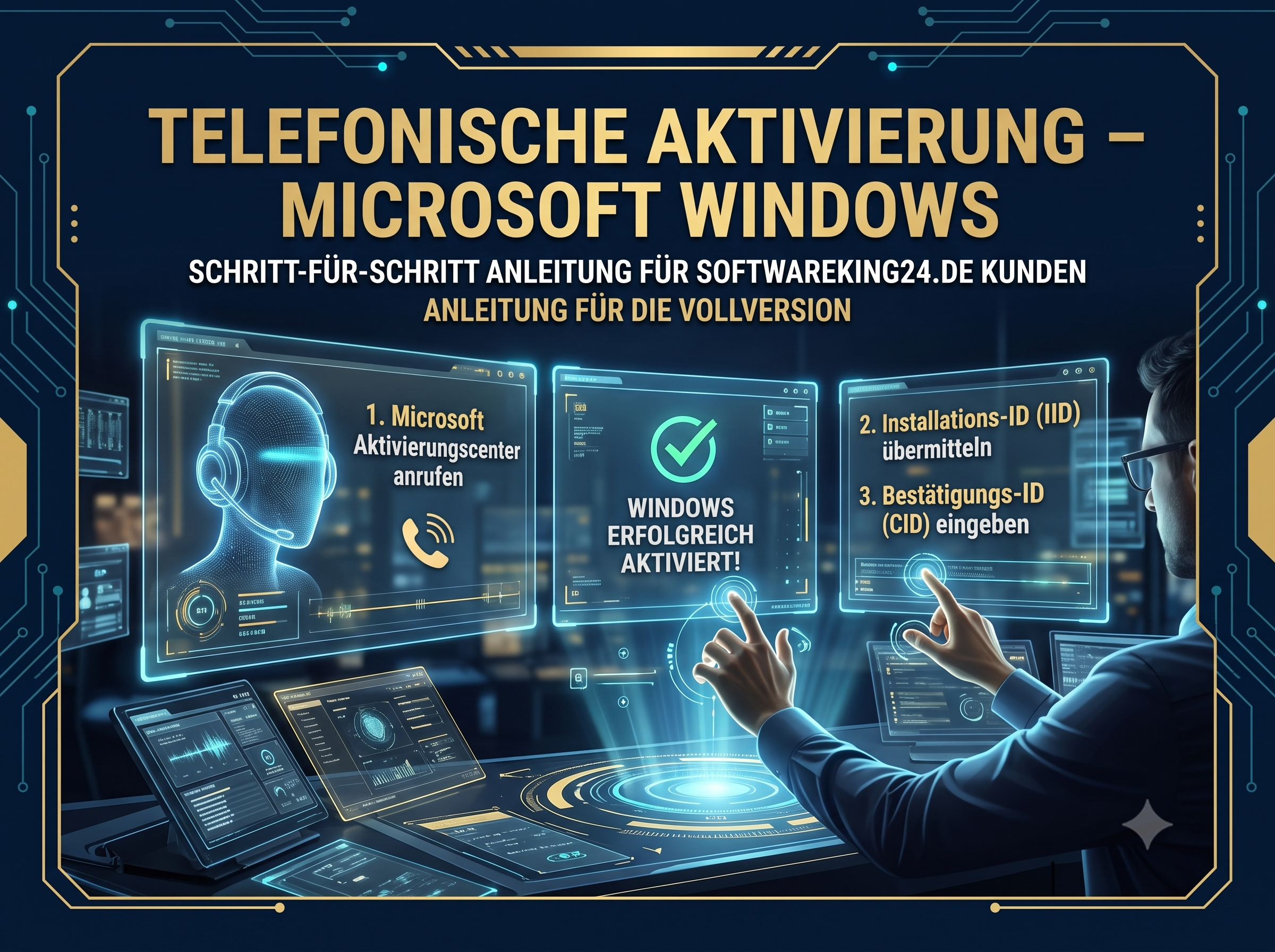
Haben Sie einen Produktschlüssel für die telefonische Aktivierung von Windows (z. B. Windows 10 oder Windows 11) erworben? Oder schlägt die reguläre Online-Aktivierung fehl? Keine Sorge! Mit der telefonischen Aktivierung können Sie Ihr System in wenigen Minuten sicher und dauerhaft freischalten.
Folgen Sie einfach dieser Schritt-für-Schritt-Anleitung.
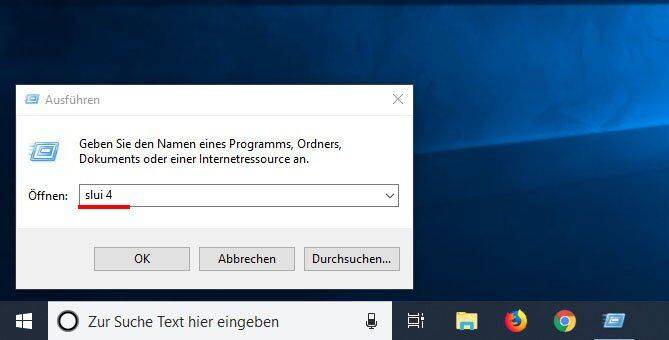
Zuerst müssen wir das Menü für die telefonische Aktivierung aufrufen.
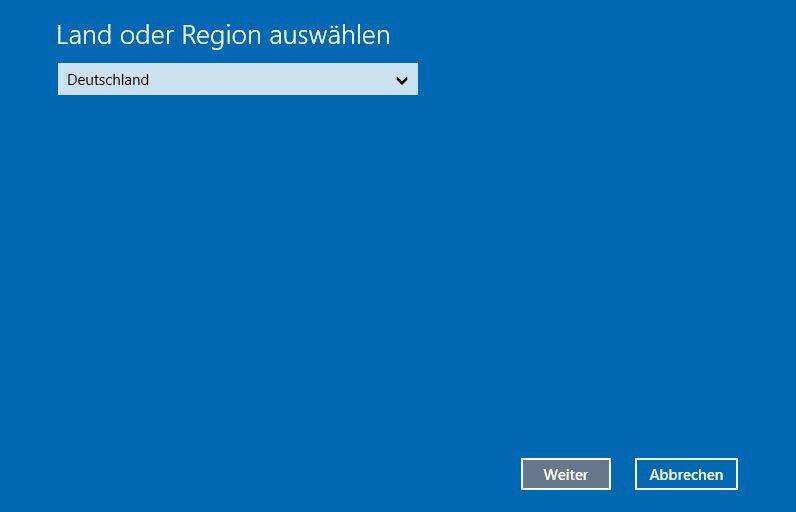
slui 4 ein (achten Sie auf das Leerzeichen zwischen „slui“ und „4“).Der Windows-Aktivierungsassistent öffnet sich nun.
Auf dem nächsten Bildschirm sehen Sie nun eine lange Zahlenreihe, die sogenannte Installations-ID (IID). Diese ist in mehrere Blöcke (1 bis 9) unterteilt.
Außerdem werden Ihnen auf diesem Bildschirm kostenlose Telefonnummern von Microsoft für Ihre Region angezeigt.
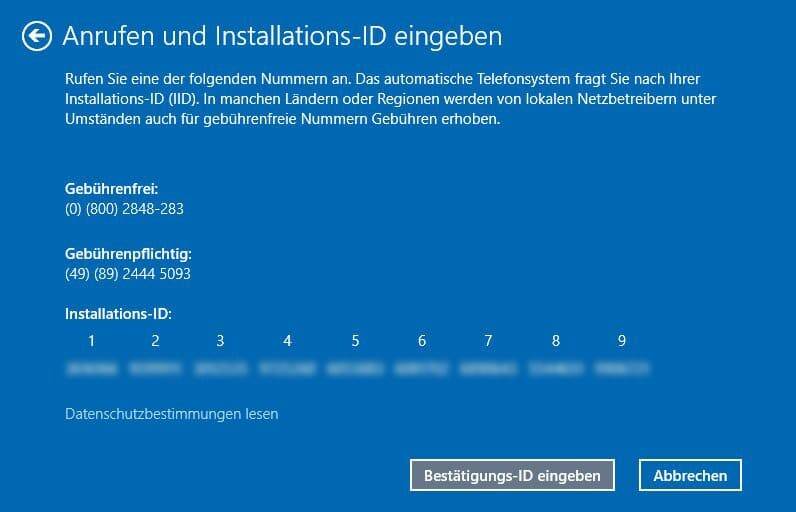
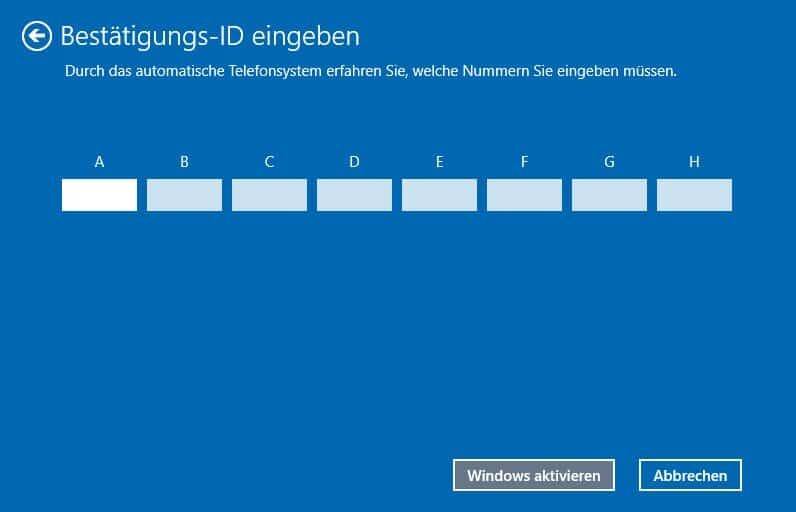
Sobald der Computer Ihre Installations-ID verifiziert hat, diktiert er Ihnen eine Bestätigungs-ID (CID).
Herzlichen Glückwunsch! Ihr Windows-Betriebssystem ist nun erfolgreich und dauerhaft aktiviert.
Sollte der Sprachcomputer Ihre Installations-ID nicht akzeptieren oder Sie anderweitige Probleme haben, zögern Sie nicht, den SoftwareKing24-Kundensupport zu kontaktieren. Halten Sie dazu bitte Ihre Bestellnummer bereit.
Microsoft Office: Komplette Installations- und Aktivierungsanleitung Mit dieser ausführlichen Anleitung führen wir Sie Schritt für Schritt durch die korrekte Deinstallation

Microsoft Visual Studio Professional 2019 ist eine umfassende, leistungsstarke Entwicklungsumgebung (IDE), die sich ideal für einzelne Entwickler oder kleine Teams eignet.