Wenn Sie die Windows 11 IoT Enterprise LTSC 2024 Evaluation Edition (Testversion) installiert haben und diese dauerhaft aktivieren möchten, finden Sie hier alle wichtigen Schritte und Voraussetzungen.
Voraussetzungen
Bevor Sie beginnen, stellen Sie bitte sicher, dass folgende Punkte erfüllt sind:
- Installiertes System: Windows 11 IoT Enterprise LTSC 2024 Evaluation Edition ist auf Ihrem Gerät installiert.
- Produktschlüssel: Ein gültiger Produktschlüssel für die Vollversion liegt vor.
- Berechtigungen: Sie verfügen über Administratorrechte auf dem PC.
- Netzwerk: Eine aktive Internetverbindung wird empfohlen.
WICHTIGER HINWEIS ZUR EVALUATION EDITION Die „Evaluation Edition“ ist von Microsoft ausschließlich für temporäre Testzwecke vorgesehen. In den meisten Fällen ist eine direkte Umwandlung durch die reine Eingabe eines Produktschlüssels nicht möglich. Sollten die unten genannten Schritte fehlschlagen, müssen Sie die reguläre Vollversion von Windows 11 IoT Enterprise LTSC 2024 sauber neu installieren und anschließend mit Ihrem erworbenen Key aktivieren.
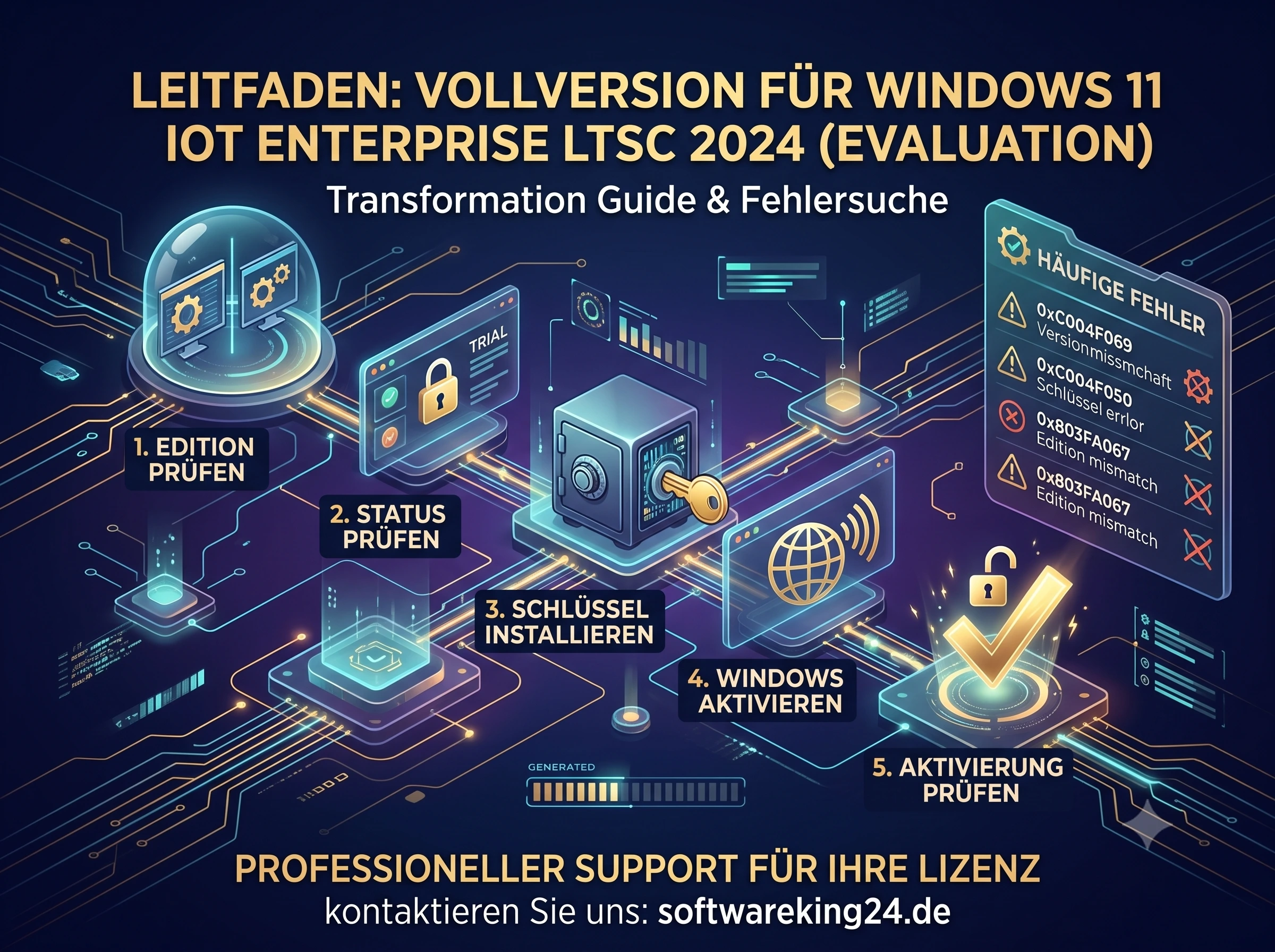
Schritt 1: Installierte Edition prüfen
Überprüfen Sie zunächst, welche Version genau auf Ihrem System läuft.
- Drücken Sie die Tastenkombination
Windows-Taste + R.
- Geben Sie den Befehl
winver ein und bestätigen Sie mit Enter.
- Prüfen Sie im neuen Fenster, ob dort „Windows 11 IoT Enterprise LTSC 2024 Evaluation“ steht.
Alternativ über die Eingabeaufforderung: Öffnen Sie die Eingabeaufforderung als Administrator (Rechtsklick auf Start > Terminal/Eingabeaufforderung als Administrator) und führen Sie folgenden Befehl aus:
DISM /Online /Get-CurrentEdition
Schritt 2: Aktivierungsstatus prüfen
Um den aktuellen Status Ihrer Lizenz zu sehen, öffnen Sie die Eingabeaufforderung (als Administrator) und geben Sie einen der folgenden Befehle ein:
slmgr /dlv
slmgr /xpr
Es öffnet sich ein Fenster, das Ihnen den detaillierten Lizenzstatus anzeigt.
Schritt 3: Produktschlüssel installieren
Falls eine Umwandlung möglich ist oder Sie bereits die reguläre Version installiert haben, können Sie den Schlüssel über die Konsole (als Administrator) einpflegen. Geben Sie dazu diesen Befehl ein und ersetzen Sie die „X“ durch Ihren echten Produktschlüssel:
slmgr /ipk XXXXX-XXXXX-XXXXX-XXXXX-XXXXX
Bestätigen Sie mit Enter. Eine Erfolgsmeldung sollte erscheinen.
Schritt 4: Windows aktivieren
Um die Aktivierung nun über die Microsoft-Server anzustoßen, führen Sie folgenden Befehl aus:
slmgr /ato
Nach wenigen Sekunden sollte eine Meldung bestätigen, dass Ihr Windows erfolgreich aktiviert wurde.
Schritt 5: Aktivierung überprüfen
Zur finalen Kontrolle geben Sie diesen Befehl ein:
slmgr /xpr
Bei einer erfolgreichen Aktivierung erscheint die Meldung: „Der Computer ist dauerhaft aktiviert.“
Häufige Fehlermeldungen
Sollte es bei der Aktivierung zu Problemen kommen, liegt dies meist an den oben genannten Einschränkungen der Evaluation-Version.
Fehler 0xC004F069
- Bedeutung: Der Produktschlüssel passt nicht zur installierten Windows-Edition.
- Lösung: Prüfen Sie mit dem Befehl
winver, ob wirklich die richtige Edition installiert ist. Handelt es sich noch um die „Evaluation“-Version, müssen Sie die reguläre Vollversion installieren.
Fehler 0xC04F050
- Bedeutung: Der Produktschlüssel ist ungültig.
- Lösung: Prüfen Sie Ihre Eingabe auf Tippfehler. Stellen Sie außerdem sicher, dass der Schlüssel exakt zu Ihrer installierten Windows-Edition passt.
Fehler 0x803FA067
- Bedeutung: Die installierte Windows-Edition stimmt nicht mit dem verwendeten Key überein.
- Lösung: Auch hier gilt: Die Evaluation-Version blockiert oft den Upgrade-Schlüssel. Eine Neuinstallation der regulären Vollversion ist erforderlich.
Hinweis für SoftwareKing24-Kunden
Sollte die Aktivierung Ihrer Software fehlschlagen oder Sie unsicher sein, ob Sie die richtige Version installiert haben, zögern Sie nicht, uns zu kontaktieren! Unser SoftwareKing24-Support hilft Ihnen gerne bei der Installation und der erfolgreichen Aktivierung Ihrer Windows-Lizenz weiter.