Installationsanleitung für Office Core Apps
Microsoft Office: Komplette Installations- und Aktivierungsanleitung Mit dieser ausführlichen Anleitung führen wir Sie Schritt für Schritt durch die korrekte Deinstallation



Willkommen auf dem Blog von SoftwareKing24.de! Sie haben sich für Adobe Acrobat Pro DC 2025 entschieden und möchten die Software nun auf Ihrem System einrichten? In dieser detaillierten Anleitung führen wir Sie Schritt für Schritt durch den gesamten Download-, Installations- und Aktivierungsprozess.
Folgen Sie einfach diesen Anweisungen, um Ihre neue Software in wenigen Minuten startklar zu machen:
Starten Sie den Prozess, indem Sie die Software über den von uns bereitgestellten Link herunterladen. Sie werden auf eine Download-Seite (z. B. Icedrive) weitergeleitet. Klicken Sie dort auf den Button „Download“, um die Datei Adobe Acrobat 2025 Pro DC.zip auf Ihrem PC zu speichern.
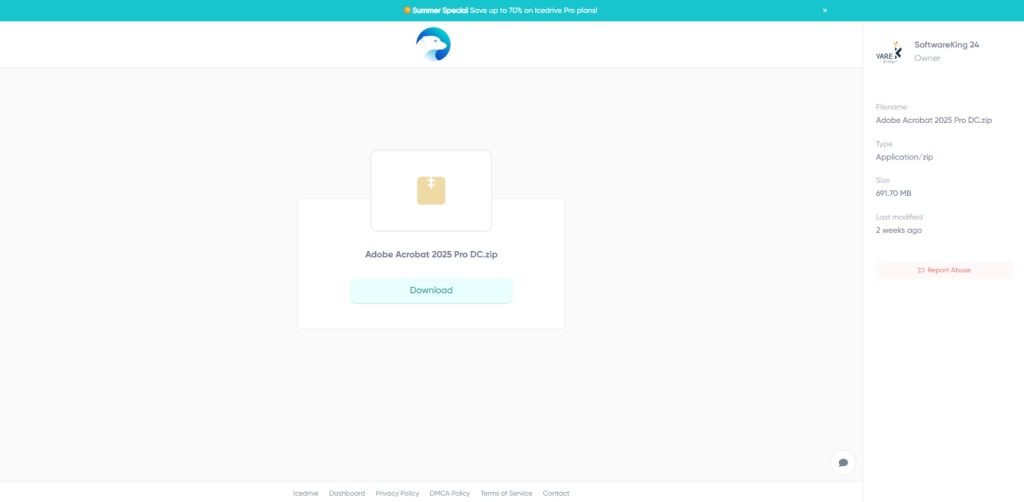
Sobald der Download abgeschlossen ist, entpacken Sie die heruntergeladene ZIP-Datei in einen Ordner Ihrer Wahl. Suchen Sie im entpackten Ordner nach der Windows Installer-Datei mit dem Namen Adobe Acrobat Pro DC 2025.msi. Führen Sie diese per Doppelklick aus, um die Installation zu starten.

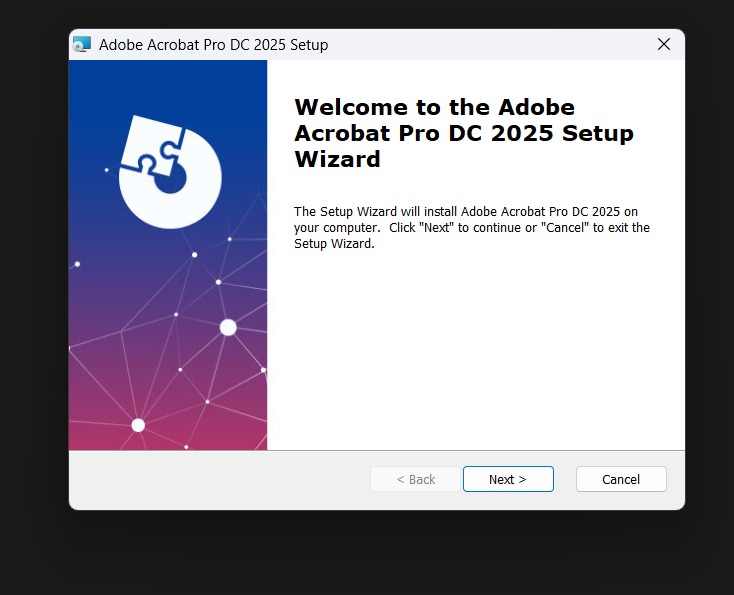
Das Setup-Fenster von Adobe Acrobat Pro DC 2025 öffnet sich nun. Klicken Sie auf dem Begrüßungsbildschirm auf „Next >“ (Weiter), um fortzufahren.
Im nächsten Fenster werden Sie aufgefordert, Ihre Kundeninformationen einzugeben.
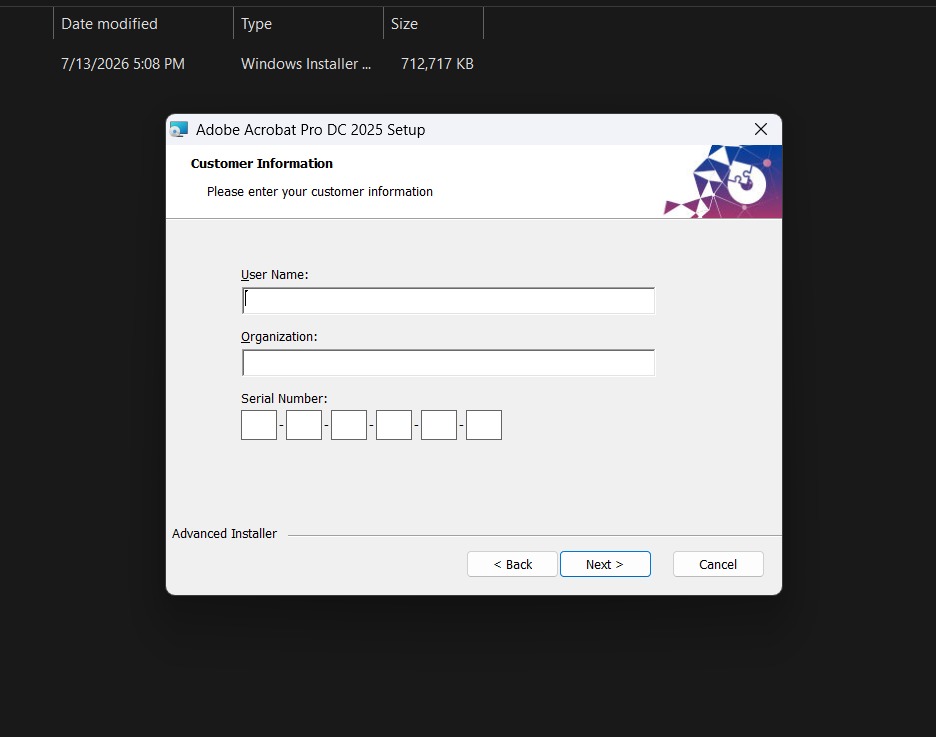
Tragen Sie Ihren Namen („User Name“) und gegebenenfalls Ihre Organisation ein (OPTIOANL). Am wichtigsten ist hier das Feld „Serial Number“ (Seriennummer). Geben Sie den Lizenzschlüssel exakt so ein, wie Sie ihn von uns erhalten haben. Klicken Sie anschließend auf „Next >“.
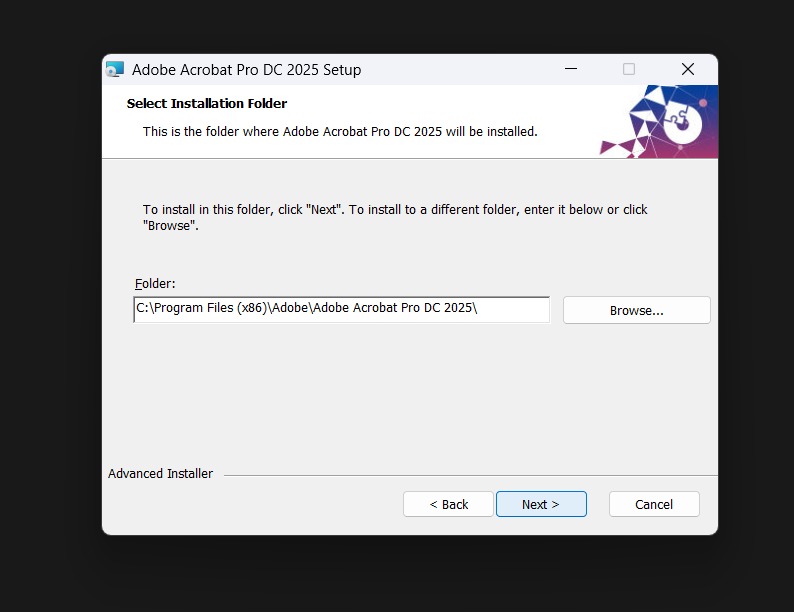
Nun können Sie wählen, wo die Software auf Ihrem PC installiert werden soll. Der Standardpfad (meistens unter C:\Program Files (x86)\Adobe\...) ist in der Regel bereits optimal voreingestellt. Klicken Sie auf „Next >“, um diesen Pfad zu bestätigen.
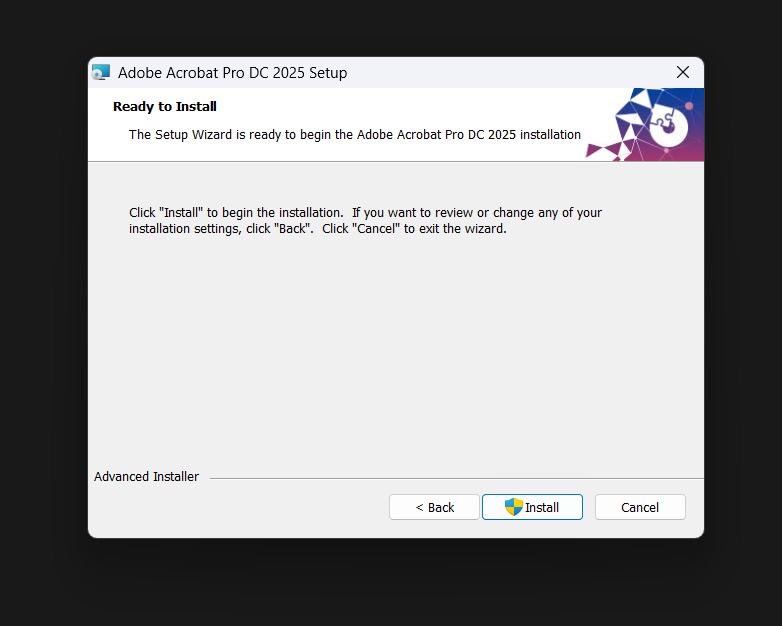
Der Installationsassistent ist jetzt bereit. Klicken Sie auf den Button „Install“ (Installieren), um den Kopiervorgang der Dateien zu starten. Bitte beachten Sie, dass Sie hierfür möglicherweise Administratorrechte auf Ihrem PC bestätigen müssen.
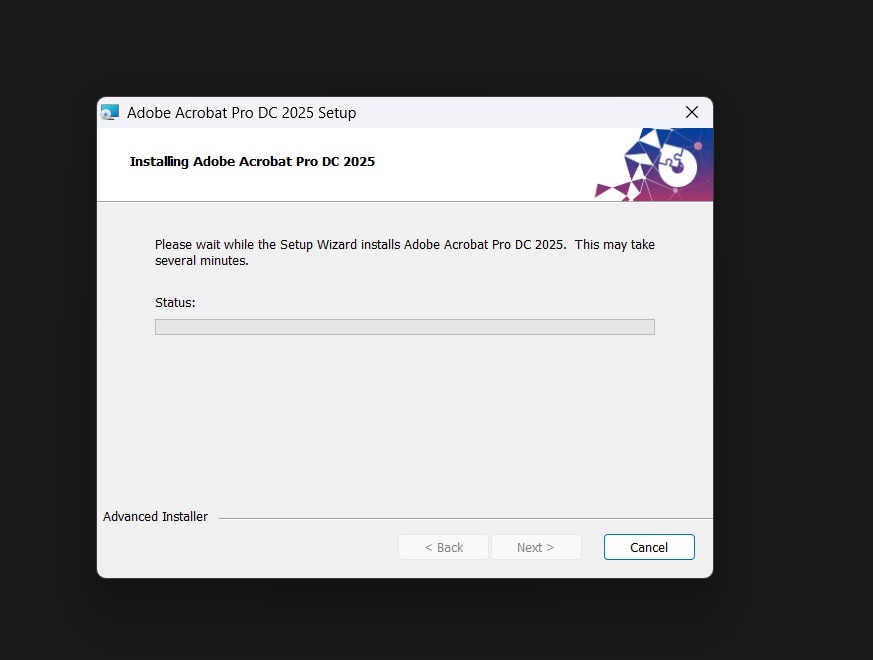
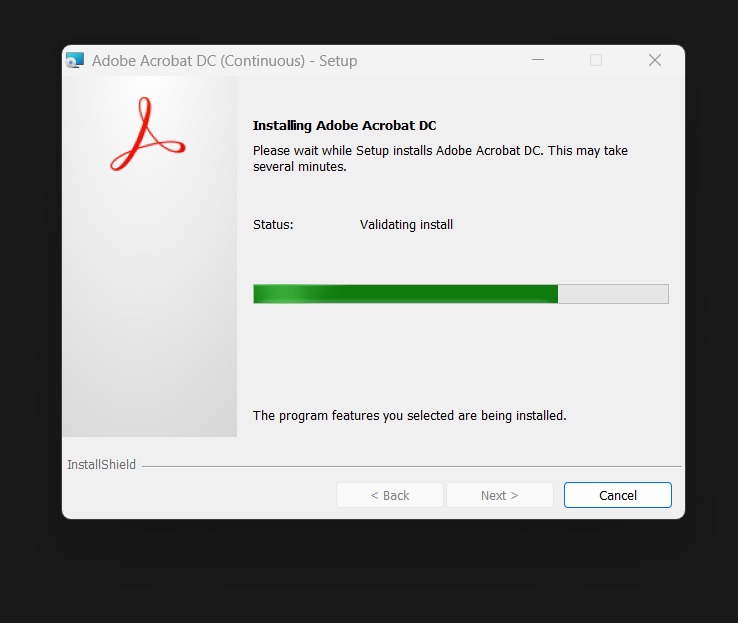
Die Basis-Software wird nun installiert. Bitte haben Sie einen Moment Geduld.
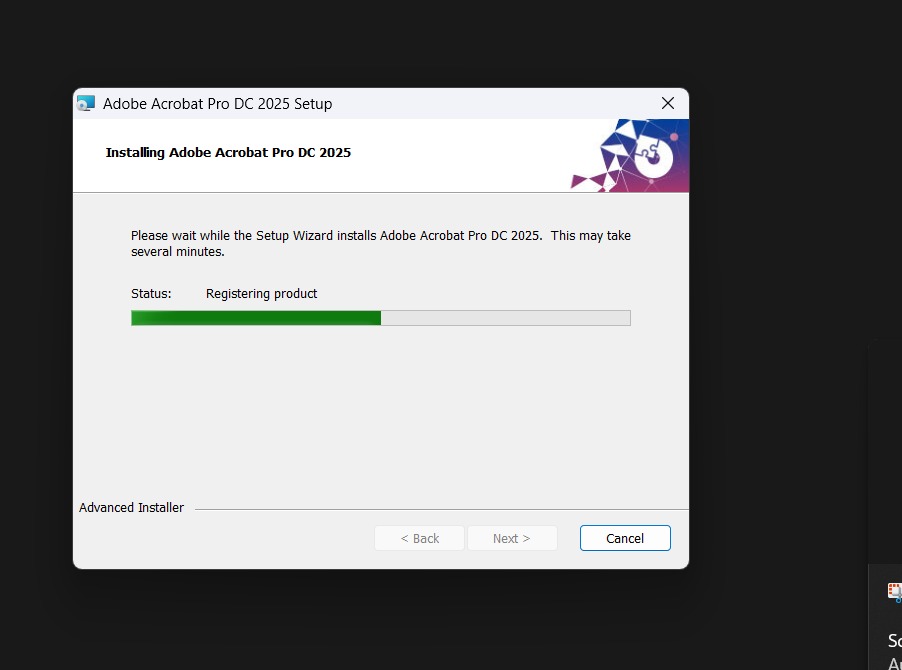
Während dieses Vorgangs wird Ihr Produkt automatisch im Hintergrund registriert und eingerichtet.
Im darauffolgenden Konfigurationsfenster können Sie festlegen, ob Adobe Acrobat als Ihr Standard-Programm für PDFs eingerichtet werden soll. Setzen Sie den Haken bei „Make Adobe Acrobat DC my default PDF viewer…“, wenn sich PDF-Dateien zukünftig immer automatisch mit diesem Programm öffnen sollen. Klicken Sie dann auf „Install“.
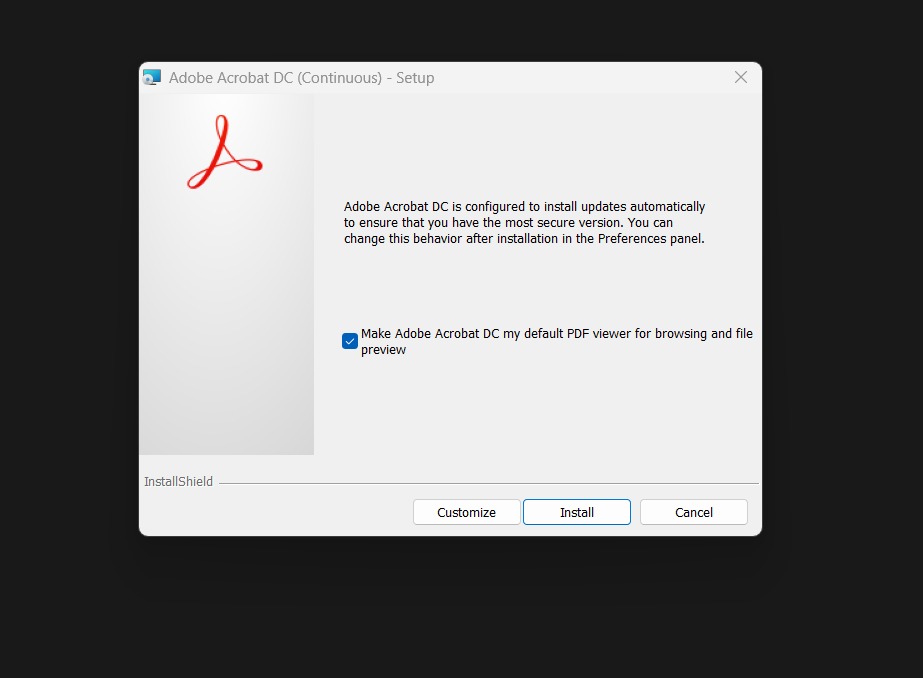
Das Setup installiert nun die letzten ausgewählten Funktionen und validiert die Installation. Dieser Schritt läuft automatisch durch.
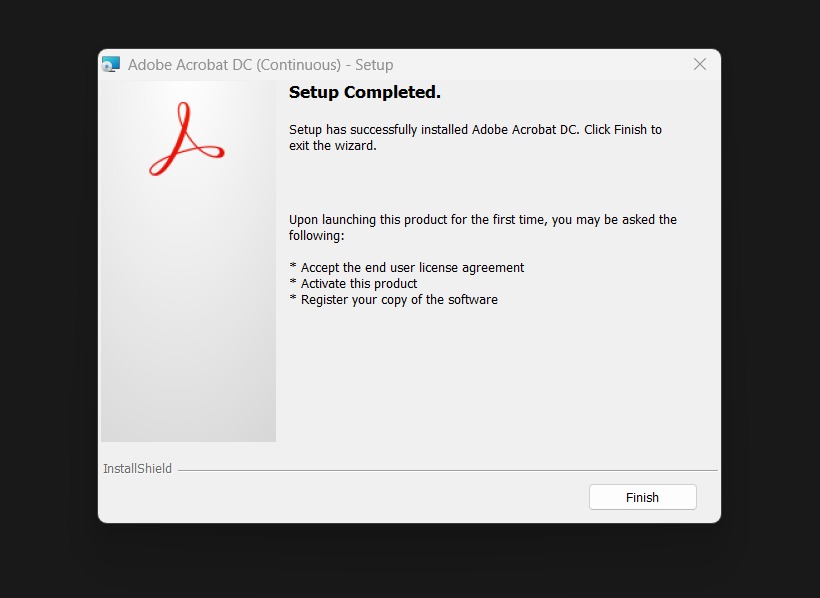
Sobald die Meldung „Setup Completed“ erscheint, war die Installation erfolgreich. Klicken Sie auf den Button „Finish“(Fertigstellen), um den Assistenten zu schließen.
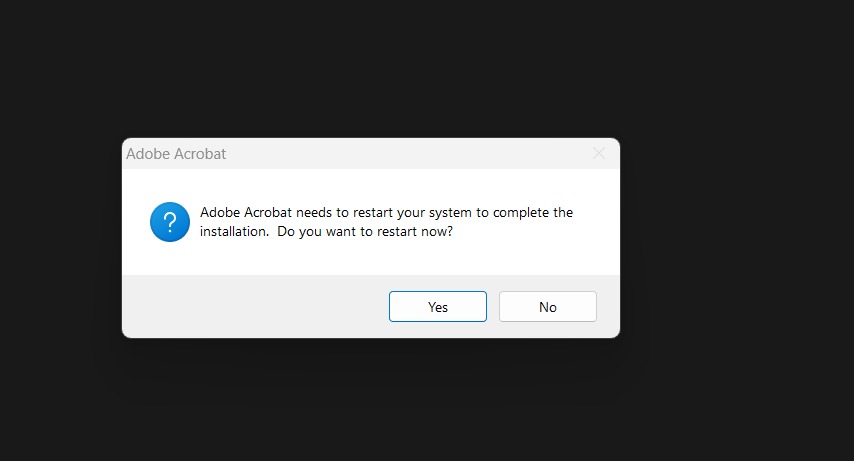
Um sicherzustellen, dass alle Hintergrunddienste von Adobe Acrobat korrekt geladen werden, fordert Sie das System abschließend zu einem Neustart auf. Sichern Sie alle offenen Dokumente in anderen Programmen und klicken Sie auf „Yes“ (Ja), um Ihren PC neu zu starten.
Herzlichen Glückwunsch!
Nach dem Neustart ist Adobe Acrobat Pro DC 2025 vollständig auf Ihrem System eingerichtet und aktiviert. Sie können nun sofort mit der professionellen Bearbeitung Ihrer Dokumente beginnen.
Haben Sie noch Fragen? Sollten bei der Installation oder Aktivierung wider Erwarten Probleme auftreten, kontaktieren Sie jederzeit unseren Support. Benötigen Sie weitere Lizenzen oder Top-Software zum besten Preis? Dann stöbern Sie gerne weiter in unserem Shop auf SoftwareKing24.de.
Ihr Team von SoftwareKing24.de
Microsoft Office: Komplette Installations- und Aktivierungsanleitung Mit dieser ausführlichen Anleitung führen wir Sie Schritt für Schritt durch die korrekte Deinstallation
Microsoft Visual Studio Professional 2019 ist eine umfassende, leistungsstarke Entwicklungsumgebung (IDE), die sich ideal für einzelne Entwickler oder kleine Teams eignet.