Installationsanleitung für Office Core Apps
Microsoft Office: Komplette Installations- und Aktivierungsanleitung Mit dieser ausführlichen Anleitung führen wir Sie Schritt für Schritt durch die korrekte Deinstallation




Mit dieser Anleitung führen wir Sie Schritt für Schritt durch den Download, die Installation und die Aktivierung von Visual Studio Professional 2019.
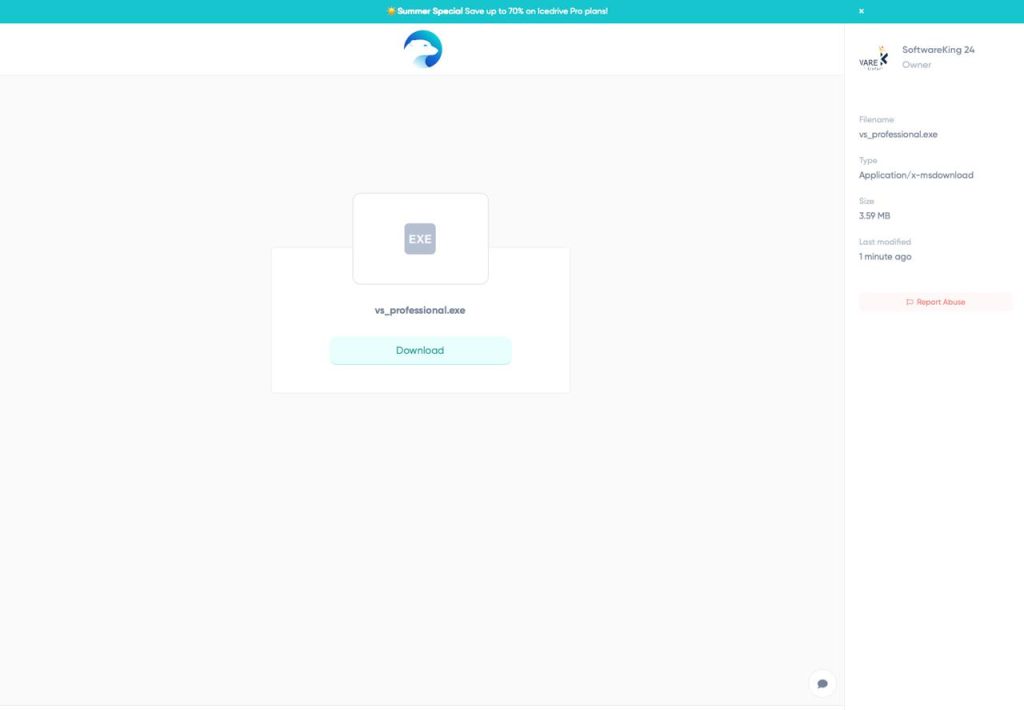
Klicken Sie auf den Download-Link, den Sie nach dem Kauf in Ihrer Bestellbestätigungs-E-Mail oder in Ihrem Kundenkonto erhalten haben. Laden Sie die Setup-Datei auf Ihren PC herunter.
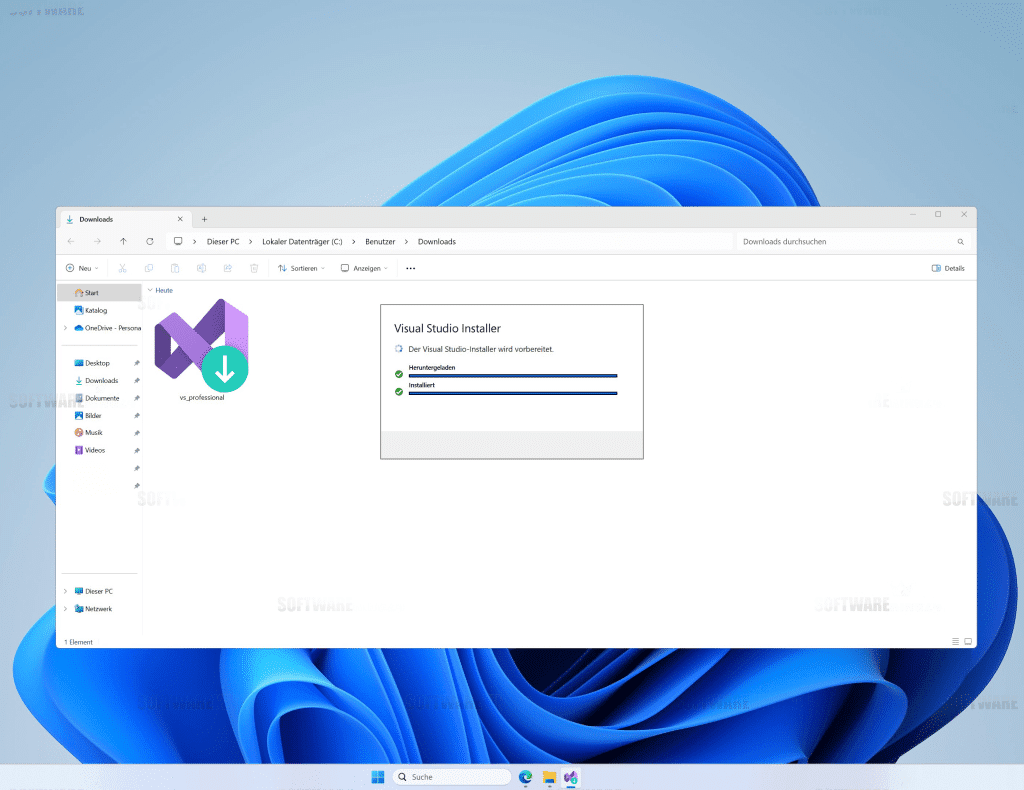
Suchen Sie die heruntergeladene Datei (meist in Ihrem „Downloads“-Ordner) und starten Sie diese mit einem Doppelklick. Bestätigen Sie die eventuelle Windows-Sicherheitsabfrage (Benutzerkontensteuerung) mit „Ja“.
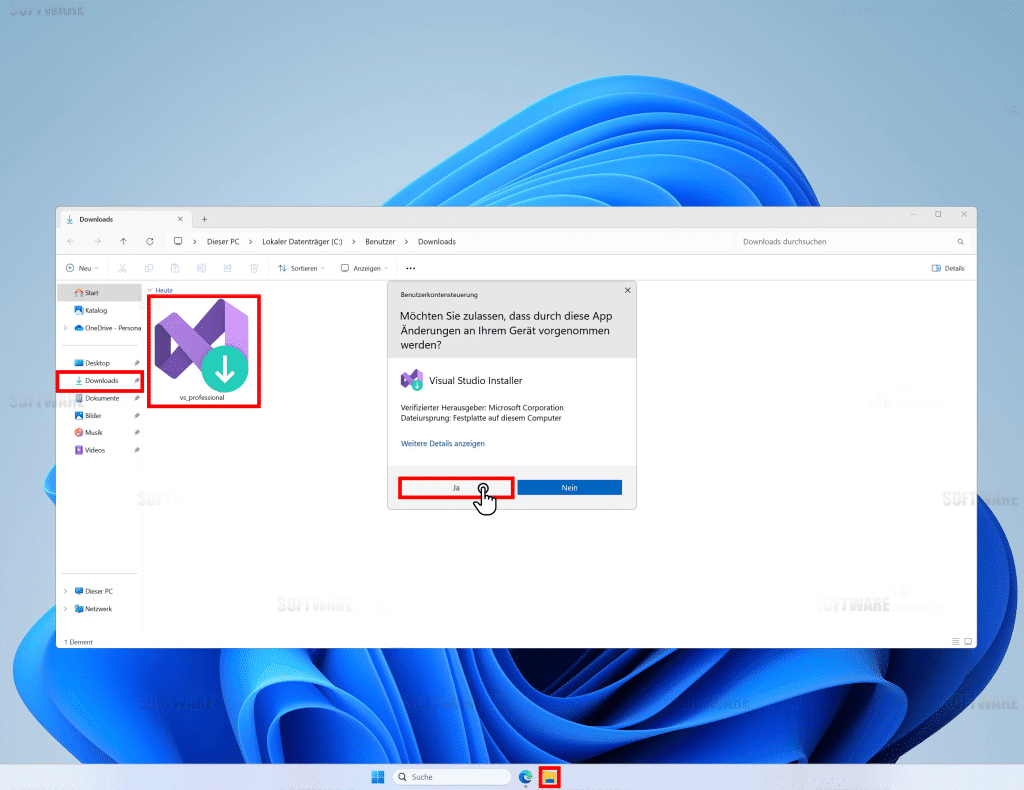
Der Visual Studio Installer öffnet sich nun und bereitet die Installation vor. Bitte haben Sie einen kurzen Moment Geduld, während die ersten Dateien abgerufen werden.
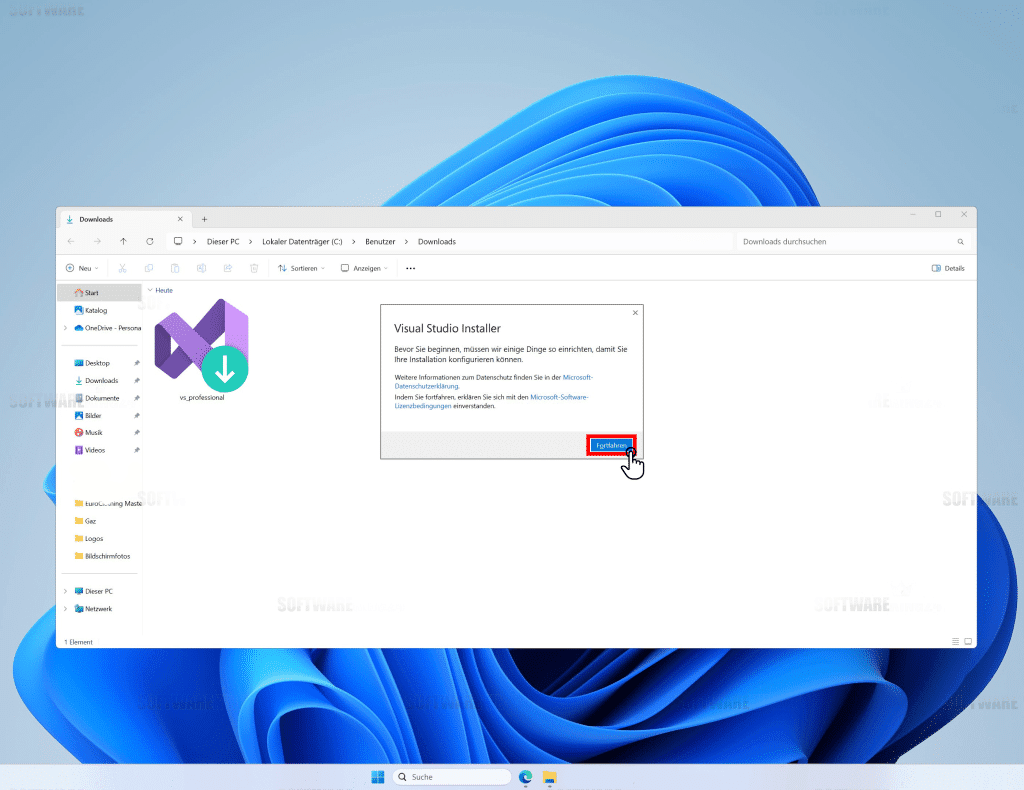
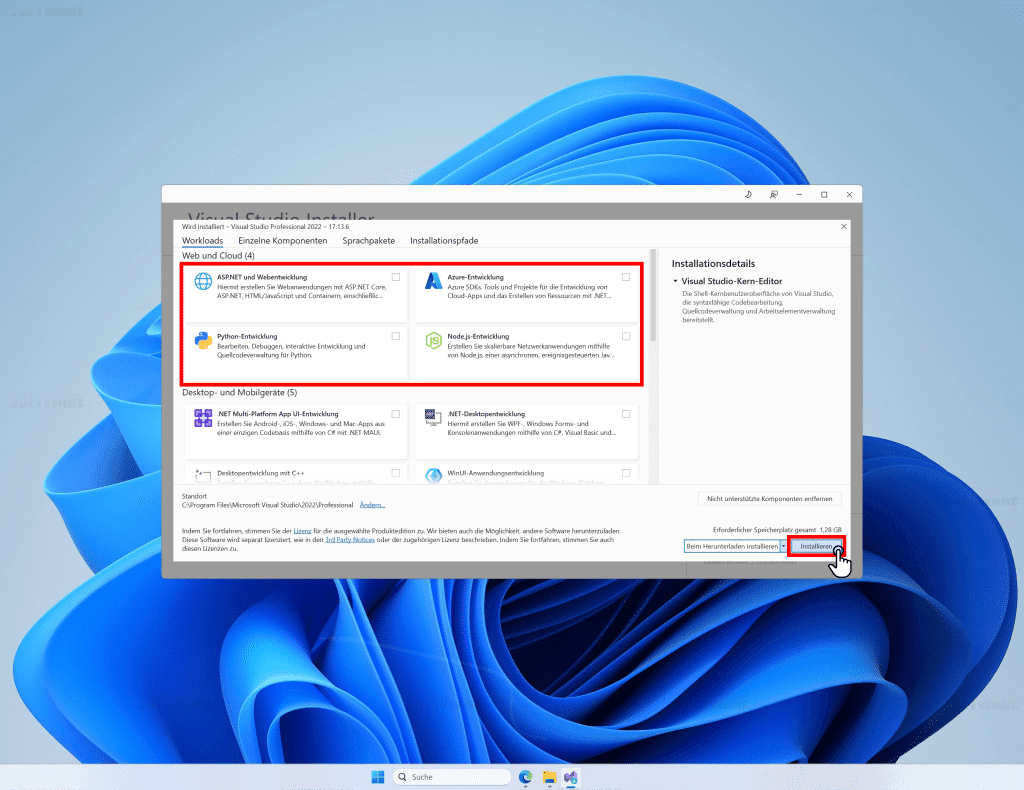
Im Hauptfenster des Installers sehen Sie nun die sogenannten Workloads. Setzen Sie hier die Häkchen bei den Paketen und Entwicklungsumgebungen (z. B. .NET-Desktopentwicklung oder C++), die Sie für Ihre Arbeit benötigen.
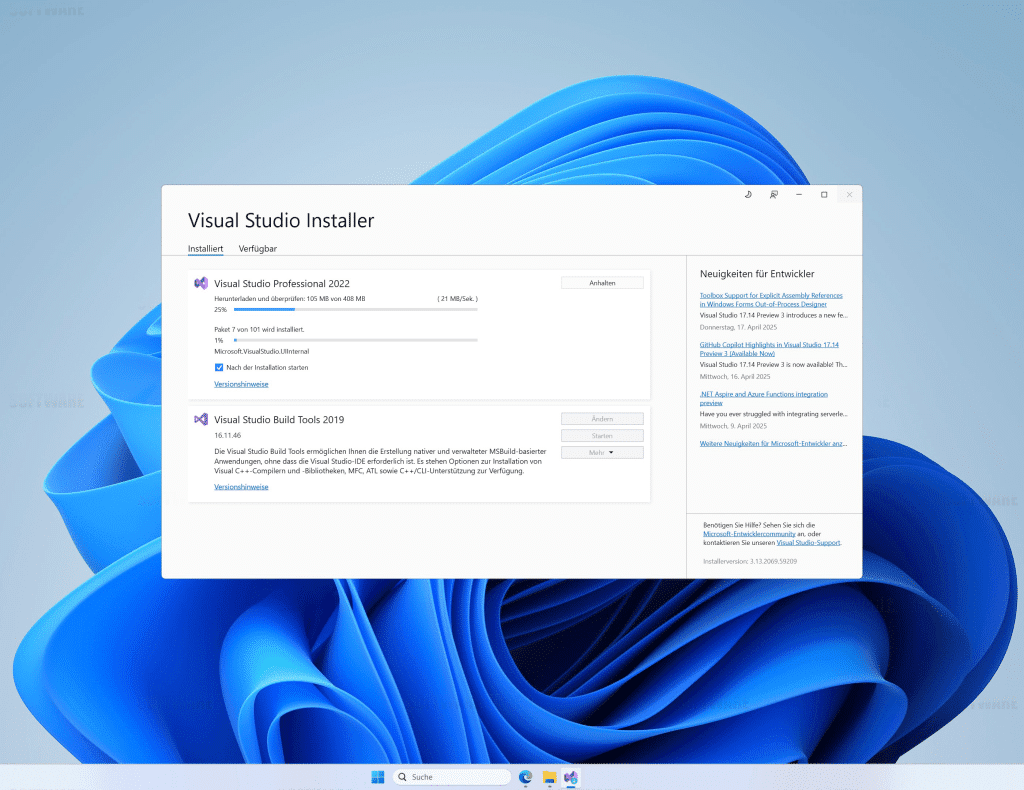
Sobald Sie Ihre Auswahl getroffen haben, klicken Sie unten rechts auf den Button „Installieren“. Die Software wird nun heruntergeladen und eingerichtet. Der Fortschrittsbalken zeigt Ihnen den aktuellen Status an.
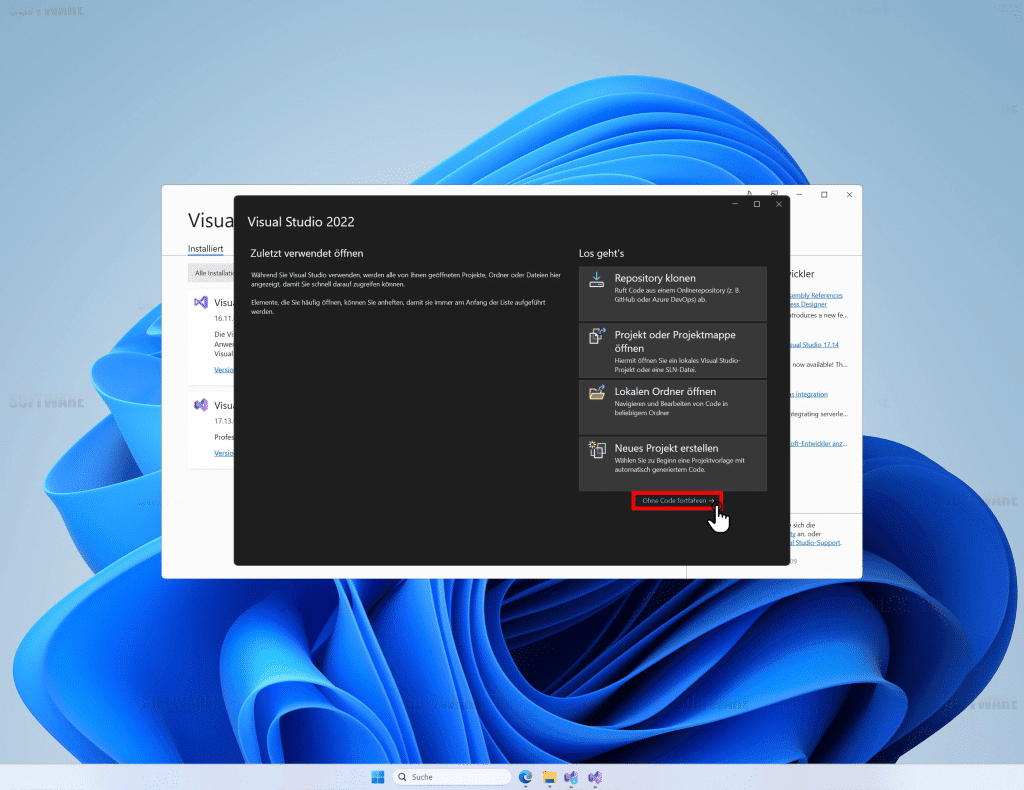
Nachdem die Installation abgeschlossen ist, starten Sie Visual Studio. Falls ein Fenster zur Konto-Anmeldung erscheint, können Sie sich entweder mit Ihrem Microsoft-Konto einloggen oder auf „Vorerst überspringen“ (bzw. „Ohne Code fortfahren“) klicken.
Um Ihre Version zur Vollversion freizuschalten, navigieren Sie in der oberen Menüleiste von Visual Studio auf „Hilfe“(Help) und klicken Sie im Dropdown-Menü auf „Produkt registrieren“ (Register Product).
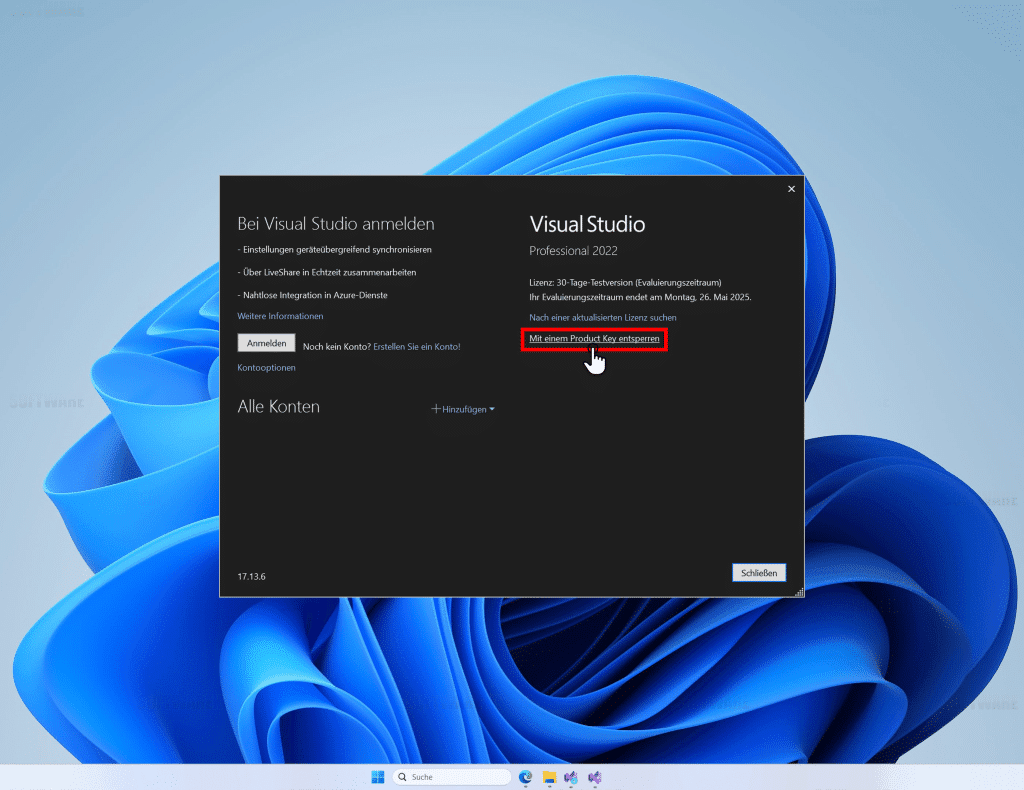
Klicken Sie im neuen Fenster auf die Option „Mit einem Product Key entsperren“. Geben Sie nun den Produktschlüssel ein, den Sie von uns erhalten haben, und bestätigen Sie den Vorgang.
Herzlichen Glückwunsch! Ihre Software ist nun erfolgreich aktiviert und vollständig einsatzbereit.
Sollten Sie Fragen haben oder Hilfe benötigen, steht Ihnen unser Kundenservice gerne zur Verfügung.
Microsoft Office: Komplette Installations- und Aktivierungsanleitung Mit dieser ausführlichen Anleitung führen wir Sie Schritt für Schritt durch die korrekte Deinstallation
Microsoft Visual Studio Professional 2019 ist eine umfassende, leistungsstarke Entwicklungsumgebung (IDE), die sich ideal für einzelne Entwickler oder kleine Teams eignet.