Microsoft Office 2016 Standard – Installationsanleitung
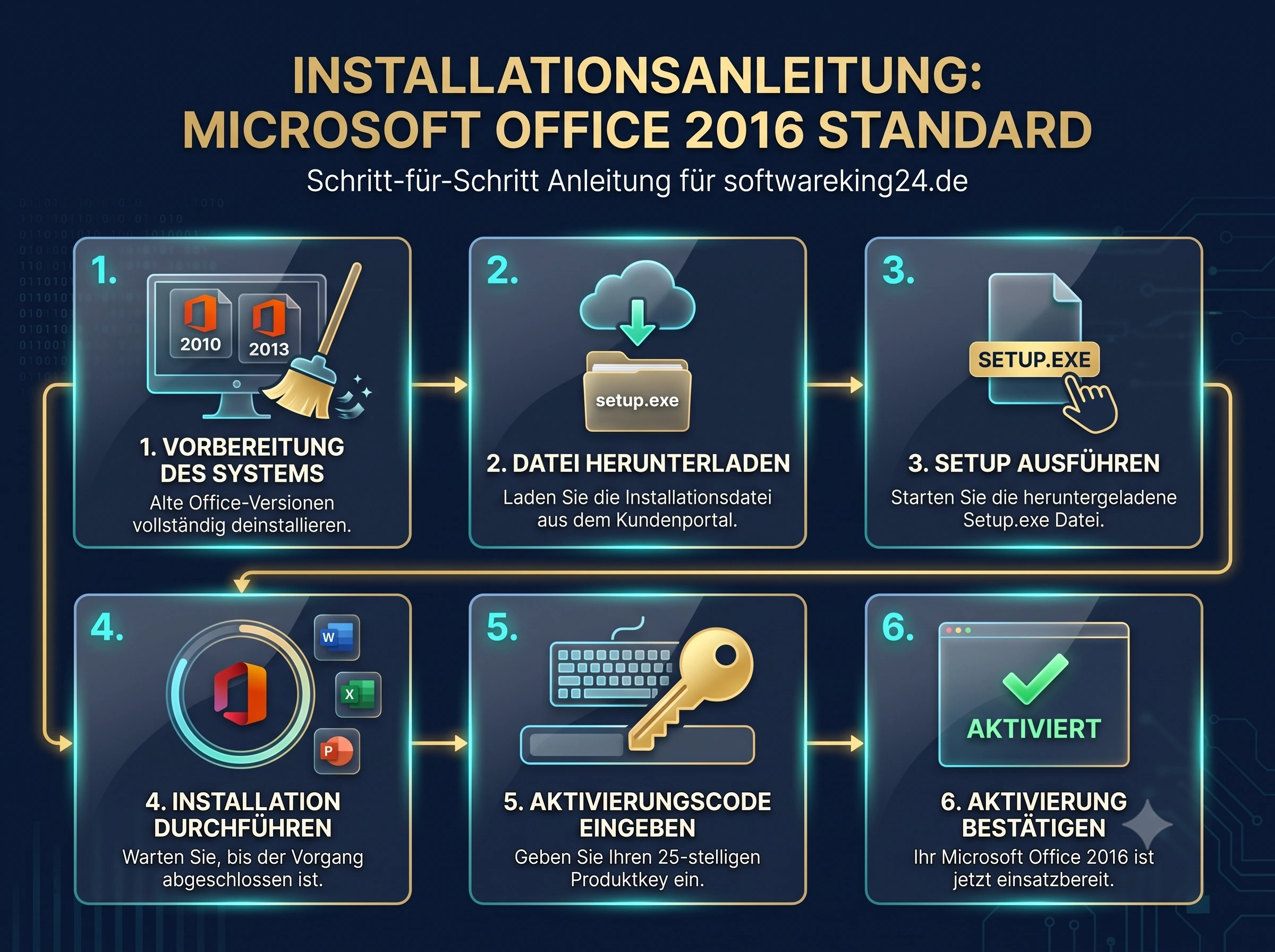
Vielen Dank für Ihren Einkauf bei SoftwareKing24. Mit dieser Anleitung führen wir Sie Schritt für Schritt durch die Bereinigung Ihres Systems, den Download, die Installation und die korrekte Aktivierung von Microsoft Office 2016 Standard.
Schritt 1: System bereinigen & alte Versionen entfernen
Bevor Sie Microsoft Office 2016 Standard installieren, müssen zunächst alle alten Office-Anwendungen restlos von Ihrem System entfernt werden, um Installationsfehler oder Konflikte zu vermeiden.
Nutzen Sie dafür am besten das offizielle Microsoft Fixit-Tool: 👉 Download Microsoft Fixit-Tool (OffScrub) herunterladen
Führen Sie das Tool nach dem Herunterladen aus und folgen Sie den Anweisungen auf dem Bildschirm, um bestehende Office-Reste zu entfernen.
[Hier Bild 1 einfügen: Screenshot vom ausgeführten Microsoft Fixit-Tool]
Schritt 2: Download der Installationsdatei
Im nächsten Schritt benötigen Sie die Installationsdateien für Office 2016 Standard.
Den Zugang zum Download finden Sie direkt in Ihrer Bestellbestätigungs-E-Mail. Bitte klicken Sie dort im unteren Bereich auf den Link, loggen Sie sich in unser Portal ein und klicken Sie auf „Daten abrufen“. Dort wird Ihnen der Download-Link zur Verfügung gestellt.
[Hier Bild 2 einfügen: Screenshot vom SoftwareKing24 Kundenportal / Ansicht „Daten abrufen“]
Schritt 3: Entpacken und Installation starten
Sobald der Download vollständig abgeschlossen ist, liegt die Datei in der Regel gepackt vor.
- Entpacken Sie die heruntergeladene Datei mit einem Programm wie WinRAR oder 7-Zip.
- Öffnen Sie den neu erstellten, entpackten Ordner.
- Führen Sie die Datei
SETUP.exe mit einem Doppelklick aus, um die Installation zu starten.
Die Installation läuft nun automatisch durch. Bitte warten Sie, bis der Vorgang abgeschlossen ist.
[Hier Bild 3 einfügen: Screenshot vom Entpacken-Vorgang oder der SETUP.exe im Ordner]
Schritt 4: Aktivierung der Software
Nach der Installation muss Office aktiviert werden. WICHTIG: Die Aktivierung erfolgt – sofern in der Bestellmail nicht anders angegeben – direkt über den Office-Aktivierungsassistenten und NICHT über die Website setup.office.com.
(Hinweis: Sollte nach der Installation kein Produktcode abgefragt werden, ist vorerst nur eine Testversion aktiv, die sich nach 1-2 Wochen automatisch deaktiviert!)
So führen Sie die Aktivierung durch:
- Öffnen Sie nach der Installation eine beliebige Office-Applikation (z. B. Word oder Excel).
- Der Office-Aktivierungsassistent sollte sich nun automatisch öffnen. (Alternativ: Öffnen Sie ein leeres Dokument und navigieren Sie im Menü zu Datei > Konto > Product Key ändern).
- Haben Sie einen regulären Produktcode erworben, wählen Sie bitte die Option „Ich möchte die Software über das Internet aktivieren“ und klicken Sie auf „Weiter“.
- Geben Sie nun den zugesandten Produktcode aus Ihrer E-Mail ein und schließen Sie die Aktivierung ab.
[Hier Bild 4 einfügen: Screenshot vom Office-Aktivierungsassistenten mit der Auswahl „Internet aktivieren“]
⚠️ Wichtiger Hinweis zur Telefonischen Aktivierung
Haben Sie ein Produkt speziell mit einer Telefonaktivierung erworben (kein regulärer Online-Key)? Dann fahren Sie bitte nicht mit dem obigen Schritt fort, sondern nutzen Sie unsere detaillierte Spezialanleitung: 👉 Zur Anleitung: Telefonische Aktivierung Microsoft Office
Herzlichen Glückwunsch! Ihre Office-Software ist nun vollständig aktiviert und einsatzbereit.
Sollten Sie während der Installation auf Probleme stoßen, steht Ihnen der SoftwareKing24-Kundensupport jederzeit gerne zur Verfügung.